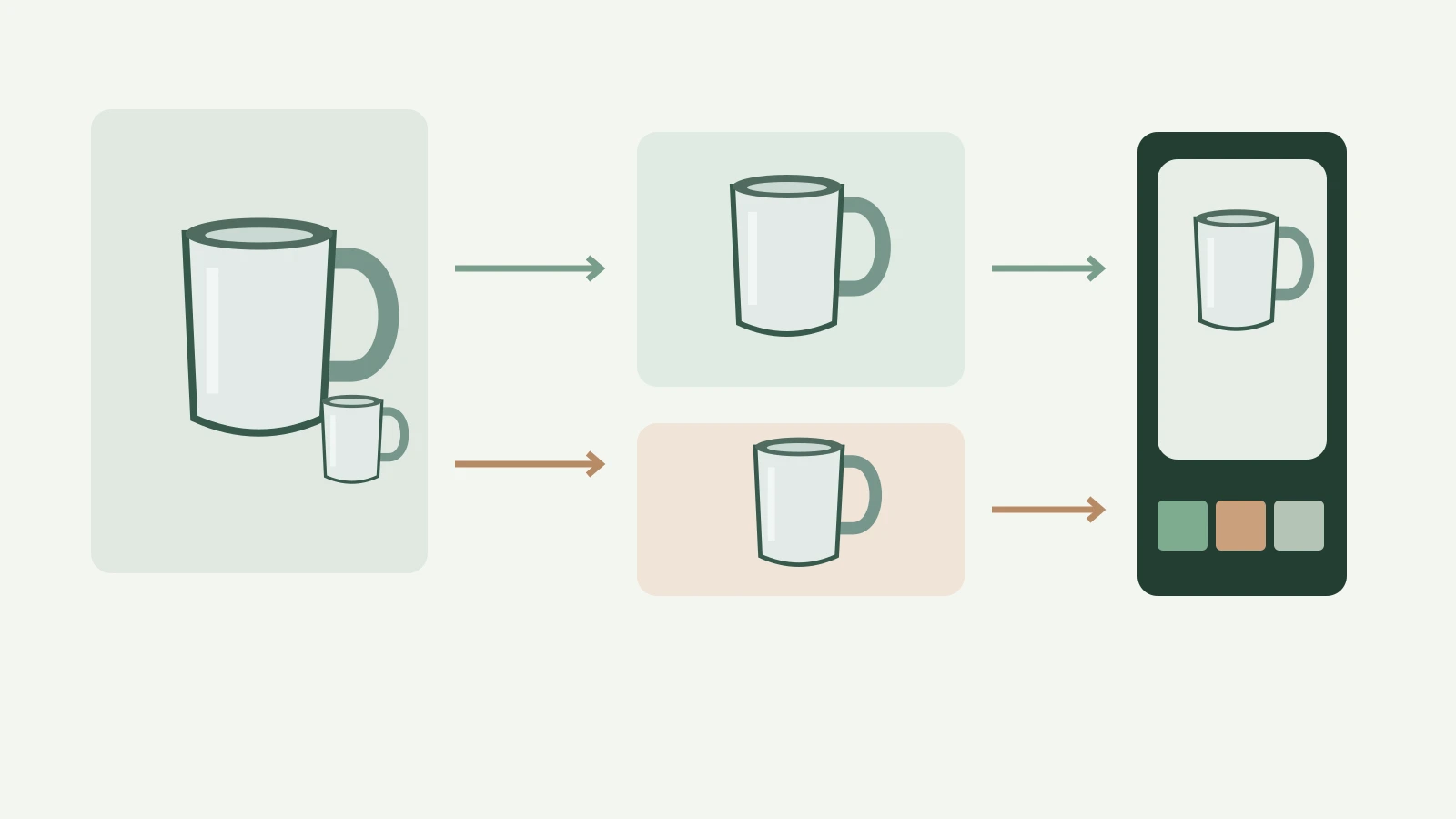
商品広告では、まず手元の素材と必要なカットを整理しましょう。Veemo の Seedance 2.5 には、制作、編集、延長、開始・終了フレームを使うワークフローがあり、長さは4~30秒、出力は480pまたは720pを選べます。本ガイドで確認した Veo 3.1 のフォームには、テキスト、画像、参照画像のワークフローと、720p・1080pの選択肢がありました。比較は共通の720p仕様で始め、派手なカメラワークより、商品の形状と編集に使える映像を優先します。以下の Seedance 2.5 と Veo 3.1 の比較は、確認した操作項目とクレジット見積もりを扱うもので、出力品質の優劣を判定するものではありません。
設定と見積もりは2026年10月24日に Veemo で確認しました。この記事のために有料生成は実行していません。マグの例、プロンプト、図は独自の制作演習であり、完了した顧客案件やモデルのベンチマークではありません。
1. 手元の素材に合うワークフローを選ぶ
実用的な Seedance 2.5 と Veo 3.1 の比較は、すでに持っている素材から始まります。商品写真、別の結末を加えたい完成映像、まだ白紙の絵コンテでは、出発点が異なります。その違いを整理する前にモデルを選ぶと、既存の素材を作り直すために費用を使いかねません。
| 出発点 | 最初に確認するワークフロー | 生成前に決めること |
|---|---|---|
| 使用が承認された商品写真2枚 | Seedance の制作、または Veo の参照画像からの動画生成 | 同一の商品を示す視点はどれか、どの動きが必要か |
| 商品の外観がまだ固定されていない構想 | いずれかのテキストから動画を生成する経路 | 情景を探る段階か、実物に一致する商品が必要か |
| 狙った箇所を変更したい既存映像 | Seedance の編集 | 何を変え、何を認識できる状態で残すか |
| 続きの映像が必要な既存の終わり方 | 動画延長のワークフロー | どこでつなぎ、続きの何秒を編集に採用するか |
| 最初と最後の構図が決まっている | フレームで誘導するワークフロー | 2つの視点の間でも商品を維持できるか |
この表は関連する操作項目を探すためのもので、出力が審査を通る保証ではありません。以下では、使用許可のある写真2枚から架空のトラベルマグ広告を作る課題を使います。納品物は3カット構成の15秒縦型動画です。商品の訴求、価格、ロゴ、最後の行動喚起は、承認済み素材を使って編集ソフトで追加します。
このように範囲を絞れば、Seedance 2.5 と Veo 3.1 を選ぶ際の問いも具体的になります。必要なカットを、許容できる商品の再現性と管理可能な修正作業で作れるのはどちらの手順でしょうか。無関係な魅力的デモ1本からモデル全体を評価することも避けられます。
2. 設定を比べる前に制作条件をそろえる
同じ無地のマットなステンレス製マグについて、正面と斜め前からの写真を1枚ずつ用意します。ふた、ハンドル、色、比率は2枚で一致させてください。写真ごとに違うふたが写っていると、プロンプトでは確実に解消できない矛盾になります。元画像を準備する際は、商品自体を保ちながら、無関係なパッケージや背景の小物を除きます。
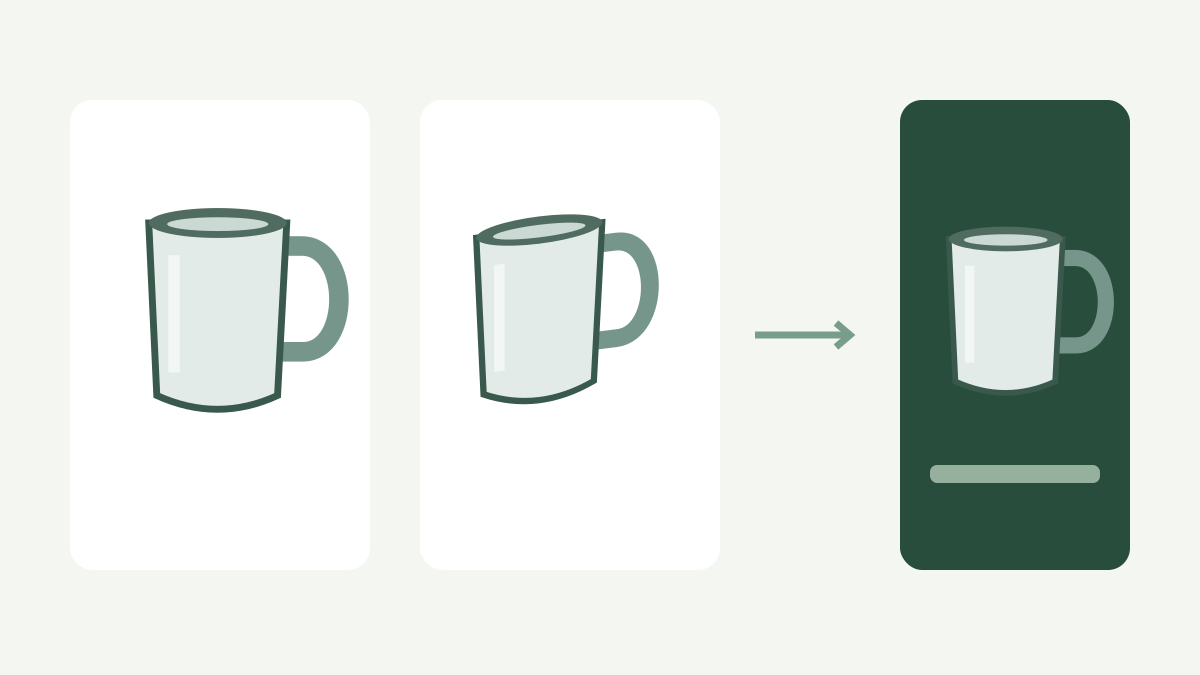
納品比率、狙う構図、カメラへの指示、評価基準を共通にします。縦型広告は自動選択に任せず、9:16を明示してください。最初は共通の720pで試します。一方の低解像度の下書きと、もう一方の大きな出力を比べると、解像度とそれ以外の差が混同されます。
同じプロンプトでも、すべてのモードが同一になるわけではありません。Veemo の Veo 参照フォームは1~3枚の参照画像を受け付け、Seedance の制作にはより幅広い参照素材のワークフローがあります。この演習では、対応する経路で同じ静止画2枚を使います。片方だけに動画参照を追加するのではなく、モードの違いを記録しましょう。試行ごとに素材を変えると、Seedance 2.5 と Veo 3.1 の比較結果を解釈しにくくなります。
最初の映像比較では音声を切り離します。後から同じ原稿や音の要件で、生成音声を別の要件として評価できます。初回の商品確認では、素晴らしい音楽で変形したハンドルを見逃してはいけません。商品を正確に表す映像を選んでから、ナレーション、音楽、最終ミックスを決めます。
3. 15秒を具体的な3カットに分ける
すべての訴求、3種類のカメラ移動、商品実演、完成したエンドカードを1つのプロンプトに詰め込まないでください。商品の登場、ディテール、最後の静かな見せ場に分けます。各カットに1つの役割と、採用・不採用の明確な理由を持たせます。

カットA:商品の登場。 共通の提案プロンプトは次のとおりです。
無地でマットなステンレス製トラベルマグが、ニュートラルなスタジオのテーブルに置かれている。カメラがゆっくり、安定してマグへ近づく。円筒形の輪郭、ふた、ハンドル、表面を変えない。柔らかなサイドライト。字幕、ロゴ、価格文字、人物は入れない。
カットB:素材のディテール。 次を使います。
同じ無地でマットなステンレス製トラベルマグの近景。小さく制御されたカメラ移動で、質感とふたの継ぎ目を見せる。商品の形状と色を保つ。柔らかな反射のあるニュートラルなスタジオ。字幕、ロゴ、人物、架空の機構を加えない。
カットC:最後の見せ場。 次を使います。
同じ無地でマットなステンレス製トラベルマグを、シンプルなスタジオ構図の中央に置く。ごくわずかな動きが落ち着き、上部に明確な余白を残した安定した商品映像になる。形状、ふた、ハンドルを保つ。文字、ロゴ、価格、商品への訴求を生成しない。
これらは未実行のプロンプトで、使用許可のある自分の商品画像に合わせて調整するためのものです。Seedance 2.5 と Veo 3.1 の初回比較では、商品説明とカメラの意図を変えないでください。5秒を選び出すのは編集上の目標であり、プロバイダーの固定出力時間を示すものではありません。実際にダウンロードしたクリップの長さは別途記録します。
可能であれば、採用区間の前後に余裕を残して、編集点を調整できるようにします。トランジション用の余分なフレームが必要なら、撮影計画に含めてください。使える映像がぎりぎりのクリップでは、唐突に感じる切り替えを修正する余地がなくなります。
4. Veemo に実際に表示される操作項目を比べる
10月24日に確認したフォームには、以下の選択肢がありました。これはプラットフォーム上の操作項目であり、各社がすべての製品や API で提供する機能の完全な一覧ではありません。
| 操作項目 | Seedance 2.5 の制作 | 確認した Veo 3.1 フォーム |
|---|---|---|
| 出力解像度 | 480pまたは720p | 720pまたは1080p |
| 長さの指定 | 4~30秒を選択 | 確認したテキスト・参照フォームには長さの選択項目なし |
| 視覚素材の入力 | 制作で参照素材を任意に追加 | 画像・参照画像の専用ワークフロー。参照フォームは最大3枚 |
| テキスト生成のモード | 制作用の操作項目 | テキストフォームに Fast(高速)または Quality(高品質) |
| 生成後に別途必要な処理 | 編集、延長、フレーム誘導の経路 | 用途に合う画像、参照、延長の経路を確認 |
あるフォームの切り替えが別のフォームにもあると推測しないでください。確認した参照フォームには、Veo テキストフォームの Fast/Quality 選択は表示されませんでした。同様に、ベンダーの文書に記載された解像度が、選んだ Veemo ワークフローにあるとは限りません。Seedance 2.5 と Veo 3.1 では、現在のフォームで設定を選び、送信前の見積もりを読むことが実用的な出発点です。
Google の開発者向け文書には、Gemini API の指定された Veo 3.1 Preview ID が2026年10月22日に終了したと記載されています。これとは別に、Google の企業向けプラットフォームの一般提供モデルも案内されています。Veemo に設定された Veo 実装は、独立した文書を持つ KIE の Veo 経路を使用します。そのため Gemini の告知だけでは、すべての Veo 製品や Veemo のプロバイダー経路が停止したとは言えません。一方、フォームとプロバイダー文書を開けることも、新しい生成の正常完了を証明しません。本ガイドはそのようなテスト結果を主張していません。
5. 試行回数と採用映像で予算を組む
本ガイドの Seedance 2.5 と Veo 3.1 の確認時、実際のフォームには次の見積もりが表示されました。Seedance の例は、動画を入力しない制作です。ワークフローの変更や動画の追加で計算が変わる場合があるため、実際の入力で最新の見積もりを確認してください。
| 確認した設定 | 1リクエストに表示されたクレジット |
|---|---|
| Seedance 制作、5秒、480p、動画入力なし | 110 |
| Seedance 制作、5秒、720p、動画入力なし | 235 |
| Seedance 制作、15秒、480p、動画入力なし | 330 |
| Seedance 制作、15秒、720p、動画入力なし | 705 |
| Veo テキスト、Fast、720p | 40 |
| Veo テキスト、Fast、1080p | 50 |
| Veo テキスト、Quality、720p | 300 |
| Veo テキスト、Quality、1080p | 310 |
| Veo 参照画像、720p / 1080p | 40 / 50 |
単位に注意してください。Veo の行は、選択したフォームでの1リクエスト当たりの見積もりであり、1秒当たりの料金ではありません。Seedance の行には指定した長さが含まれます。異なるリクエスト設定を表す数字なので、同一の完成映像の制作費として提示してはいけません。
計画例として、720p、動画入力なしで、5秒の Seedance 制作を3回別々にリクエストすると、再試行前は合計705クレジットです。各カットに追加の1回を確保すると1,410クレジットになります。これは予定したセッションの計算であり、実際の支出でも、2回で足りるという予測でもありません。
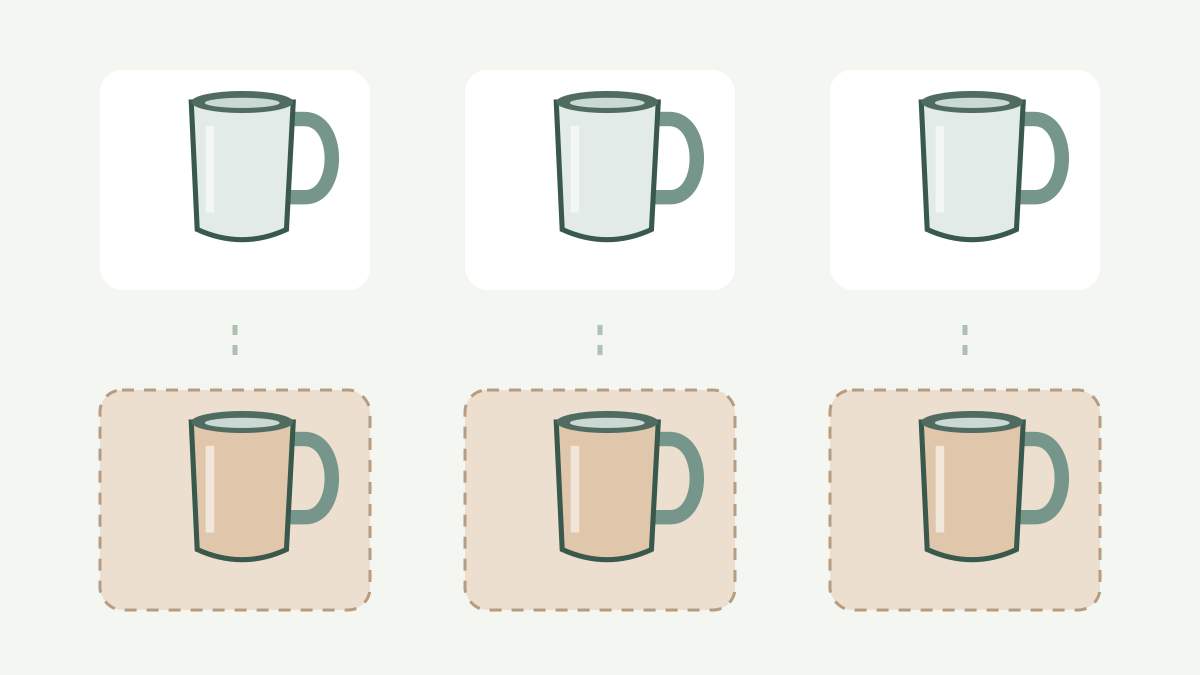
確認した720p見積もりでは、Veo 参照画像の3リクエストは再試行前で合計120クレジットです。しかし、この表示上の合計が低いことだけでは、同じ15秒の使用可能な映像を得る費用は分かりません。出力の長さ、不採用映像、編集作業で結果は変わります。Seedance 2.5 と Veo 3.1 の購入判断では、最初のリクエスト枠と最終納品費用を分けて考えます。
実際の出力を得た後は、セッション全体で実際に課金されたクレジットを、編集に採用した秒数で割り、採用1秒当たりのクレジットを計算します。不採用の試行も分子に含めてください。採用映像がなければ、その結果を報告し、有用に見える1秒単価を作らないでください。編集時間は別に記録します。ドルでの購入例と残高については Veemo の動画広告予算ガイドと最新の料金ページを参照し、無関係な API のドル料金を Veemo クレジットに換算しないでください。
6. 映画的な仕上がりより先に商品を確認する
実際の出力を通常速度で見た後、冒頭、カメラ移動が最も大きい場面、予定する編集点で止めます。承認済みの静止画と商品を比較し、ふたの継ぎ目、ハンドルの付け根、側面の輪郭、底、素材、色を確認してください。見栄えのよいカットでも、別の商品を広告している可能性があります。

簡単なセッション記録を残します。
| 記録する項目 | 理由 |
|---|---|
| 元ファイルとプロンプトの版 | 生成で何を維持するよう指示したかを特定 |
| モード、比率、解像度、見積もり | リクエスト間の違いを可視化 |
| 実際の長さと課金クレジット | フォーム見積もりと完了タスクを区別 |
| 採用区間の開始・終了タイムコード | 最終編集に入れられる映像を測定 |
| 不採用理由 | 失敗を隠さず、次の修正につなげる |
| 編集に要した分数 | リクエスト料金表に出ない作業を把握 |
Seedance 2.5 と Veo 3.1 では、商品の忠実さ、カメラ指示への追従、時間方向の安定性、採用秒数を別々の観察事項にします。採点規則を定義し、裏付ける十分な実例を得るまでは、数値ランキングにまとめないでください。優れた出力1本は、そのクリップを使う根拠にはなりますが、一般的な成功率の根拠にはなりません。
失敗したカットでは、1回に1つの変数を変更します。動くと商品が変形するなら、カメラ移動を減らします。反射でふたが見えなくなるなら、背景を簡素にします。元画像の矛盾を直してから、プロンプト全体の書き直しを検討してください。不採用版を残し、変更が元の問題を解決したか確認できるようにします。
7. 広告を組み立て、残りの作業を明確に進める
商品の登場、ディテール、最後の見せ場を15秒のタイムラインに置きます。採用カットの露出と色を合わせ、各編集点で連続性を確認します。ハンドルが反対側へ飛んだり、ふたのデザインが変わったり、視点間で色が変わったりしてはいけません。生成された全秒数を残すのではなく、商品の伝達に必要な映像へトリミングします。
承認済みのロゴ、オファー、価格、行動喚起は、編集可能なグラフィックとして追加します。商品や掲載先プラットフォームの操作表示と重ならない位置に置いてください。書き出しをスマートフォンのサイズで確認します。編集用モニターでは読めるメッセージも、縦型フィードでは読めなくなることがあります。
Seedance 2.5 と Veo 3.1 の選択には、次の修正も関係します。適切なクリップがあり、特定の変更や続きを加えたいなら、一から代替映像を生成する前に対応ワークフローを確認します。既存映像の編集ガイドと商品デモの延長ガイドは、それぞれ別の作業を扱っています。延長で継ぎ目がなくなる保証はありません。元の最後のフレームと新しい最初のフレームを一緒に確認してください。
音楽、声、商品への訴求は、使用許可と根拠のあるものを使います。生成映像で漏れにくさ、保温時間、その他の物理的性能が実証されたかのように示してはいけません。顧客広告の引き渡しガイドでは、元素材の許可の記録と納品ファイルの合意を説明しています。モデルを選んでも、この制作作業が不要になるわけではありません。
8. 公式デモを発想に使い、範囲を絞って選ぶ
Dreamina の公式発表動画は、Seedance 2.5 の見せ方を知り、試したいカメラや場面のアイデアを考えるのに役立ちます。デモは創作の方向性を得る材料として扱いましょう。不採用になった試行の数、後処理の量、同じプロンプトを選択した Veemo ワークフローで使った結果は分かりません。借りたい具体的な動きをメモし、自分の制作条件の中で範囲を定めた1カットの指示に変えます。上の3つのプロンプトは、商品の正確さを独立に確認できるよう、意図的に場面と動きを控えめにしています。この動画は外部埋め込みであり、素材ライセンス、Veemo のテスト結果、この記事の比較映像ではありません。
Seedance 2.5 と Veo 3.1 を選ぶときは、素材を受け付け、次のカットに必要な操作項目があるワークフローを選びます。リクエスト枠を決め、全試行を保存し、同じ商品要件で映像を評価してください。既存素材の課題に合う場合は Seedance の編集やフレーム制御を使い、写真に合う場合は Veo の画像・参照経路を確認します。このガイドは品質や速度の優劣を判定したものではなく、成功率も測定していません。
生成画面を開く前に、商品の2つの視点と登場カットのプロンプトを用意してください。Seedance 2.5と Veo 3.1の現在の設定を比べ、範囲の明確な制作判断を1つ行います。目指す成果は、商品が正確に描かれ、修正予算が分かっている、納品可能な広告です。
出典と方法
この Seedance 2.5 と Veo 3.1 のガイドでは、確認した Veemo の操作項目と実際のフォーム見積もりに、ByteDance の Seedance ページ、Google の Gemini Veo 文書、Google が別途提供する一般提供 Veo モデルの文書、実装で使う Veo 経路の KIE 文書を組み合わせています。リクエストの計算は例示です。同条件の出力、生成所要時間、有料タスク、コンバージョン結果、検索ボリュームの推定は報告していません。制作予算を確定する前に、選択したフォームの見積もりと関連プロバイダーの状況を再確認してください。