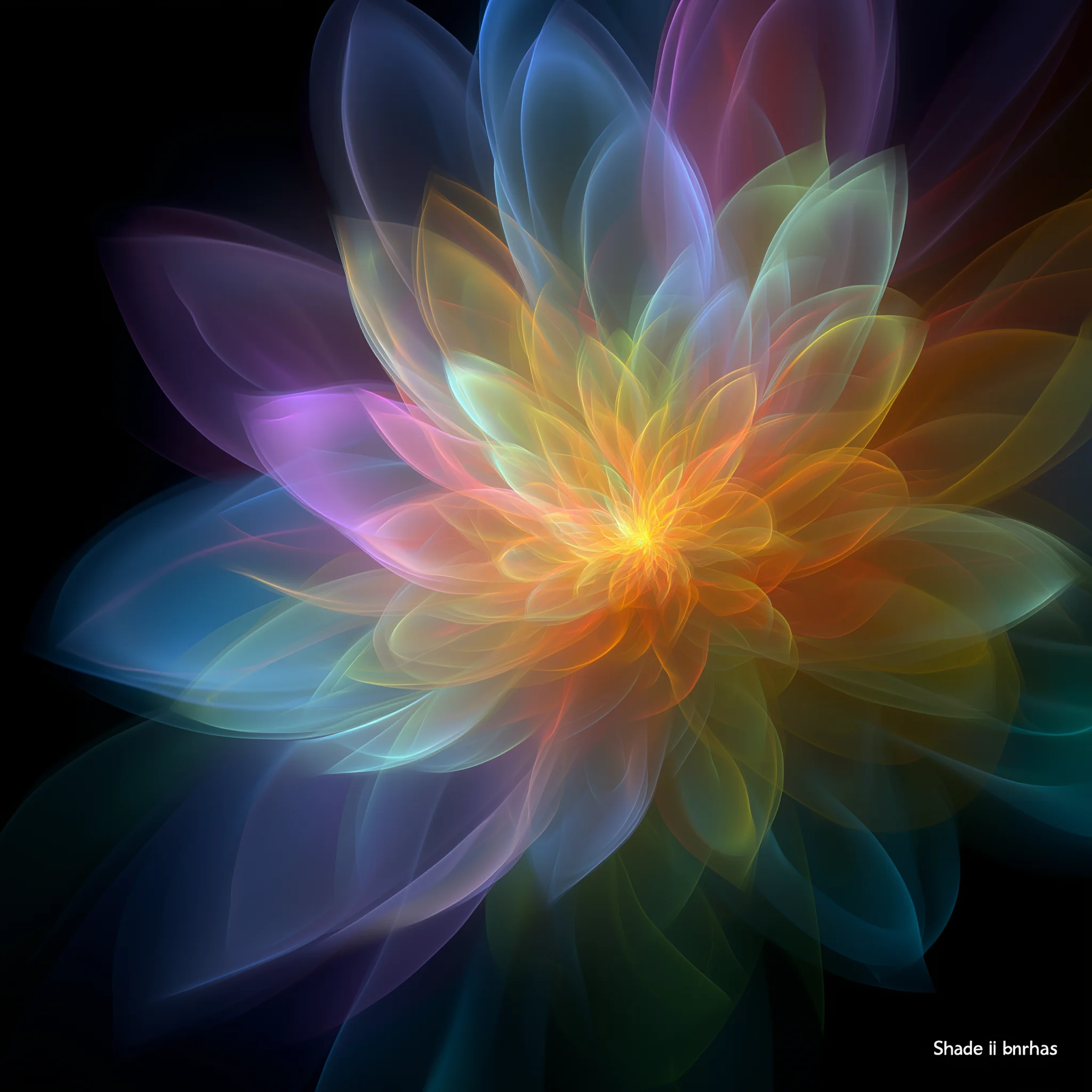
GPT Image 2のAI画像生成
GPT Image 2で画像を生成・編集
文章でイメージを伝えたり、参考画像を使ったりして、商品画像、広告ビジュアル、イラスト、画像編集のアイデアを形にしましょう。被写体、構図、色、入れたい文字を指定し、結果を確かめながら次のプロンプトを調整していきます。
アイデアを広げ、磨く
作りたいものを具体的に伝えて複数の方向性を探り、こだわりたい部分を調整しましょう。
用途に合う解像度を選ぶ
画像生成フォームで、用途に合わせて1K・2K・4Kを選べます。
いつもの言葉で伝える
変えたい内容を言葉で説明し、必要に応じて参考画像も添えましょう。
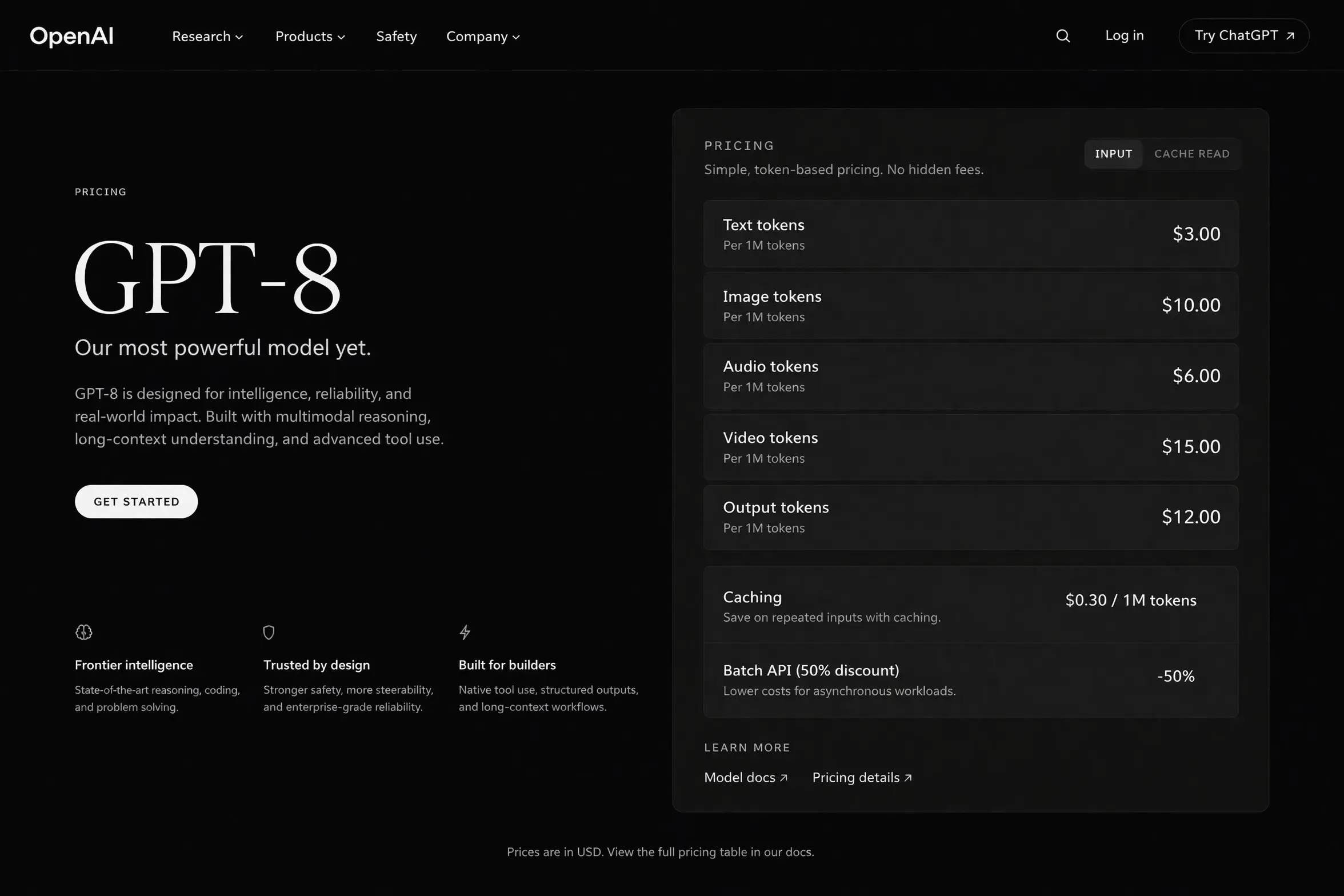
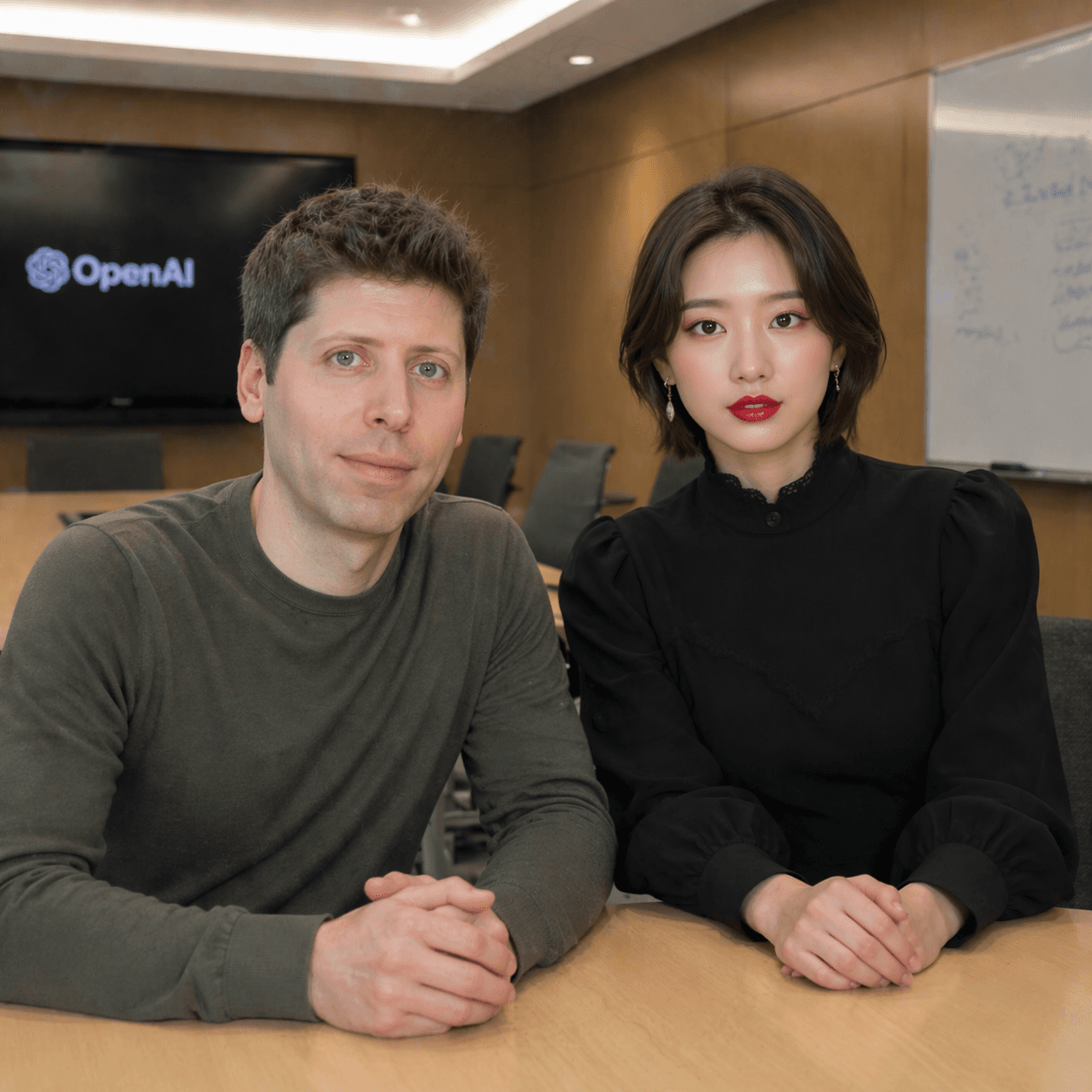
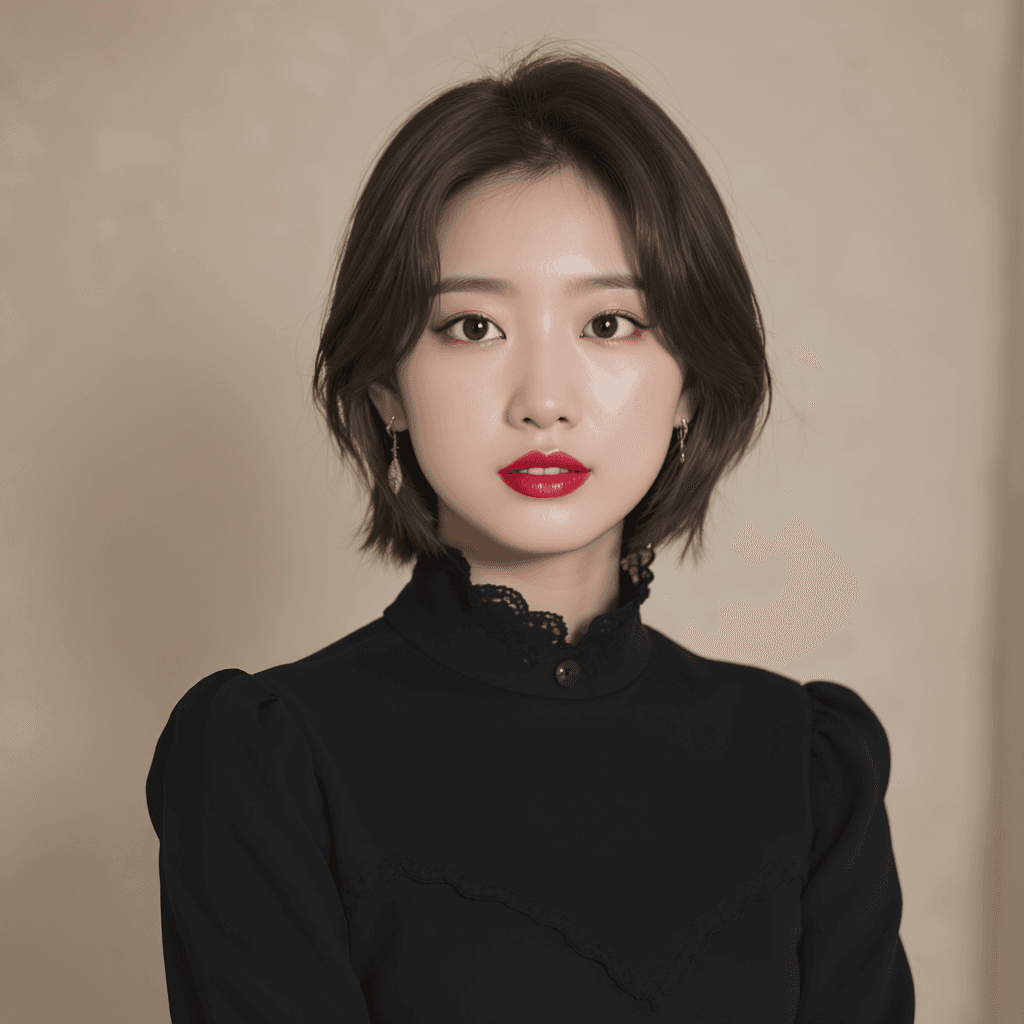
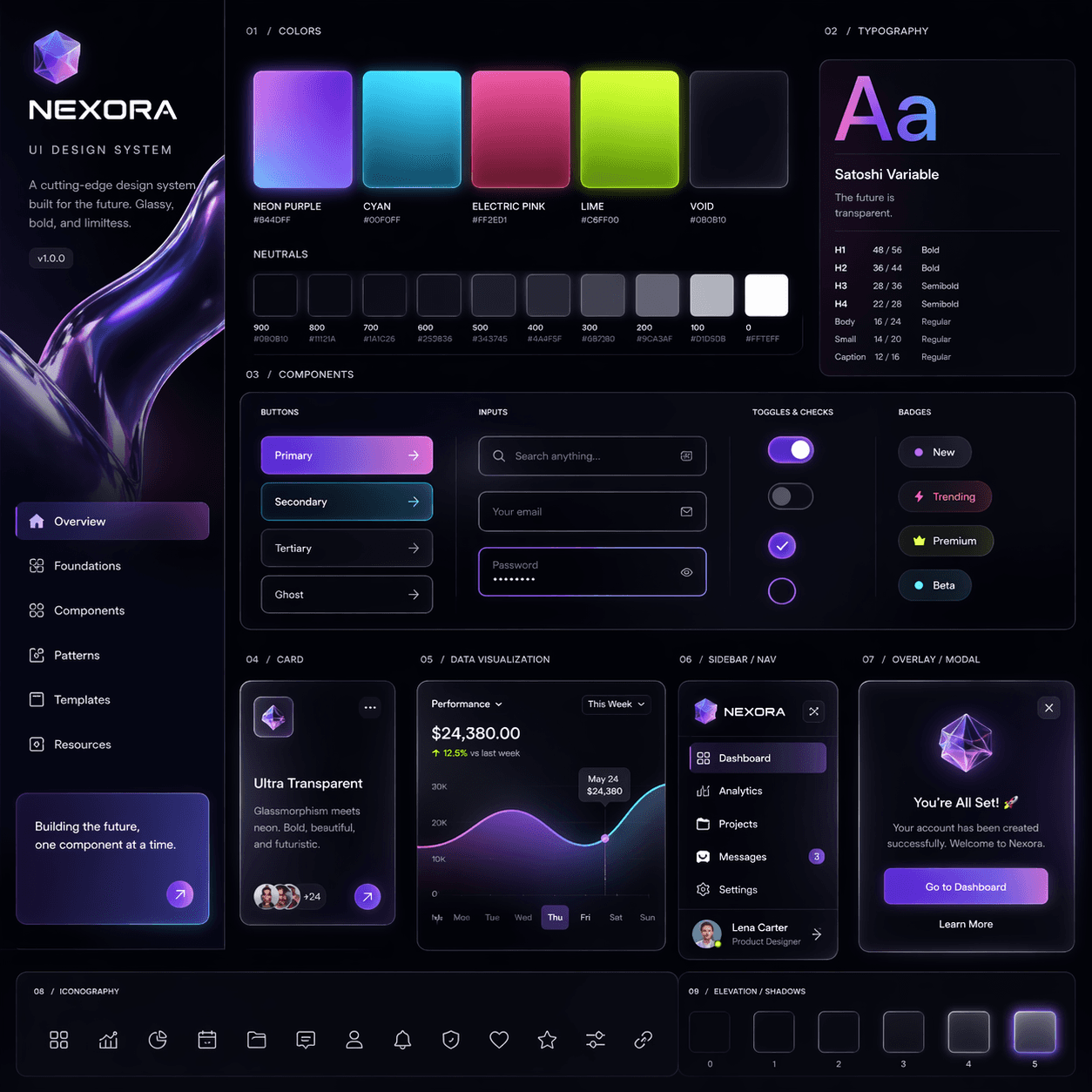
GPT Image 2で広がる画像制作
テキストから画像を生成したり、アップロードした画像を編集したり、参考画像を使ってイメージを伝えたりできます。ブランディング、EC、広告、ポスター、日々のコンテンツ制作まで、同じワークスペースでアイデアを試しましょう。
ビジュアルの方向性を固める
作りたいものを具体的に伝え、構図、光、文字のデザイン、スタイルを検討しましょう。生成した画像が目的に合っているかを確認し、イメージが固まるにつれてプロンプトを調整していきます。
- 広告のコンセプト、キャンペーン用ビジュアル、ポスター、ランディングページの画像、商品写真のアイデアを試せます。
- SNS投稿やEC向け画像では、背景、切り取り方、色、重視したい細部を指定しましょう。
- 仕上げに使う画像を選ぶ前に、文字、レイアウト、細部を確認しましょう。
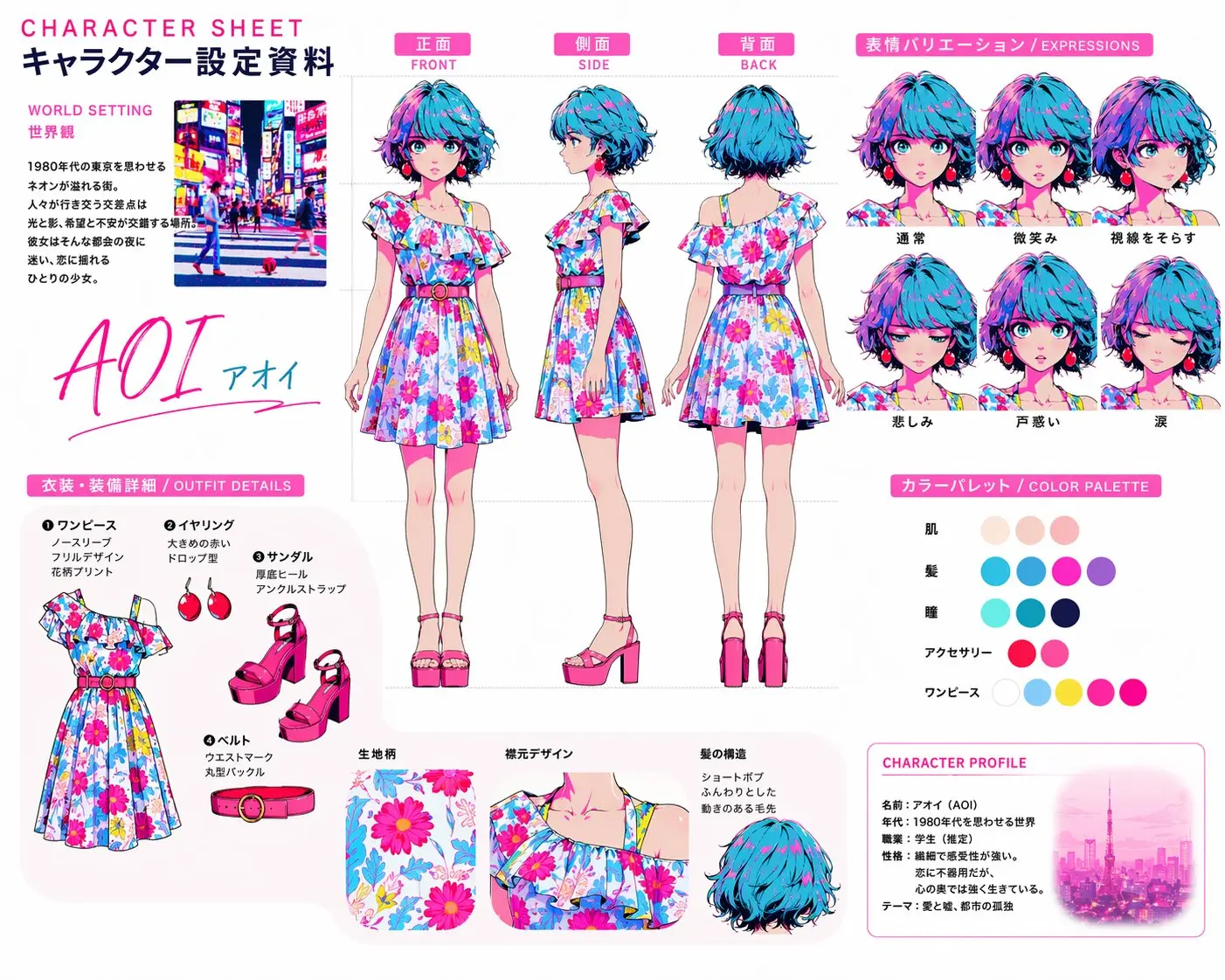
参考画像でキャラクターや商品の特徴を伝える
別のシーンにも登場させたい人物、物、マスコットのイメージを、参考画像を使って伝えましょう。絵コンテ、複数の広告案、商品画像のシリーズを考える際の手がかりになります。
- ポーズ、服装、光、背景を変えるときは、そのまま残したい顔や形などの特徴も指定しましょう。
- 同じ人物や商品をテーマに、さまざまなシーンを試せます。
- 結果を参考画像と見比べ、変わってしまった細部を調整しましょう。
言葉で伝えて画像を編集
画像をアップロードし、変えたい内容を説明しましょう。色の調整、背景の変更、物の差し替え、不要な部分の除去、レイアウトの修正などを、画像編集のプロンプトで試せます。
- パッケージの色、新しい背景、消したい部分や修正したい細部を具体的に伝えましょう。
- 元の画像のうち、変えずに残したい部分も指定しましょう。
- 編集結果を確認し、さらに変えたい点は次のプロンプトで詳しく伝えましょう。
参考画像とスタイルを組み合わせる
参考画像と文章による制作指示を組み合わせ、全体の雰囲気、商品を置くシーン、構図を検討しましょう。それぞれの参考画像から、どの要素を取り入れたいかを伝えるのがポイントです。
- 被写体の参考画像、背景のアイデア、ビジュアルの方向性をひとつの指示にまとめましょう。
- 目指す光の表現、配色、全体の雰囲気を説明しましょう。
- ブランドキャンペーン、パッケージの案、商品を大きく見せるメイン画像、雑誌や記事のデザイン案などを試せます。
GPT Image 2の作例とアイデア
商品を使ったシーン、イラスト、パッケージの案、文字入りのレイアウトなどの作例をご覧ください。被写体、切り取り方、配色、ビジュアルの方向性を考えるヒントになります。
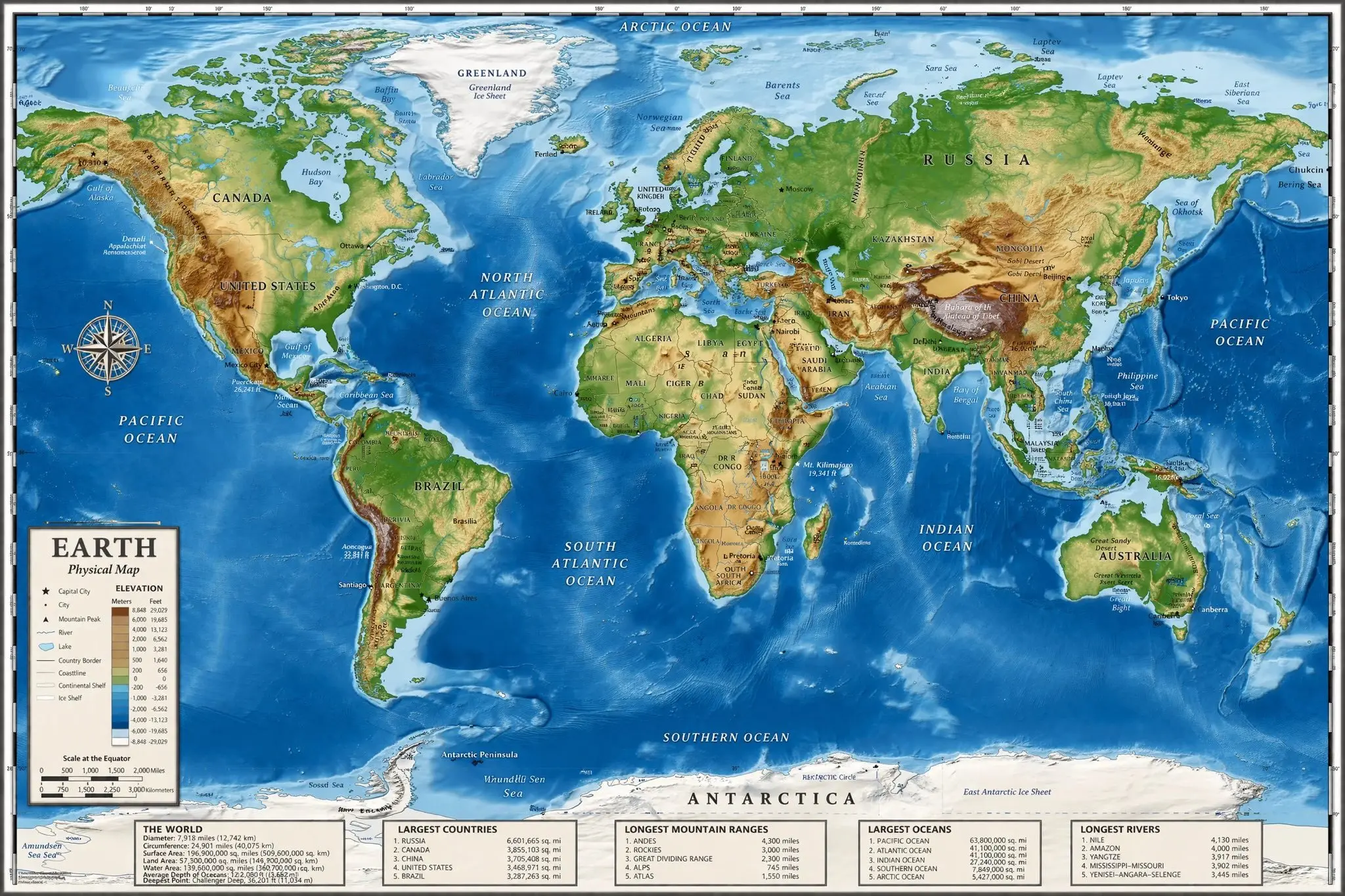
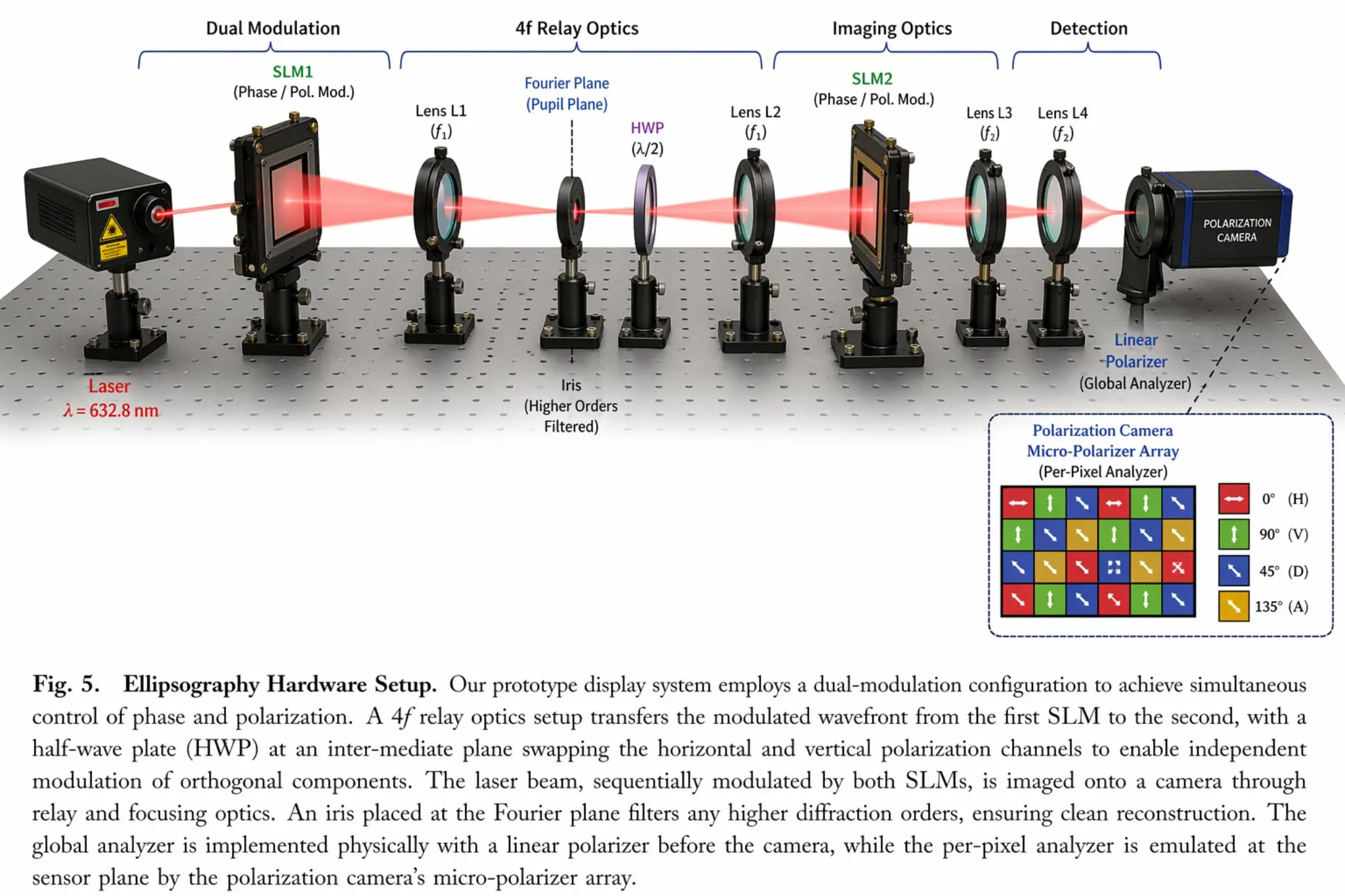
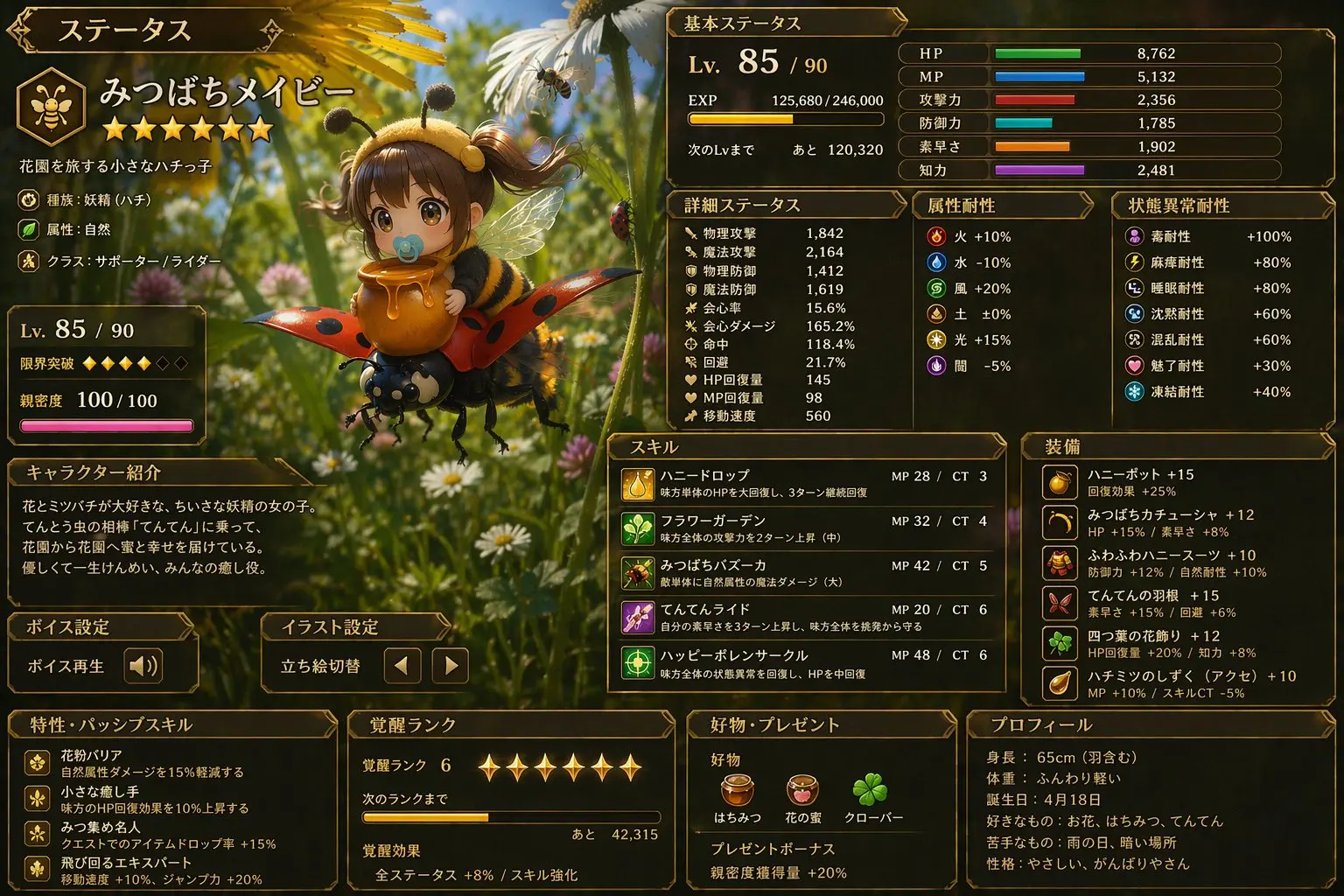
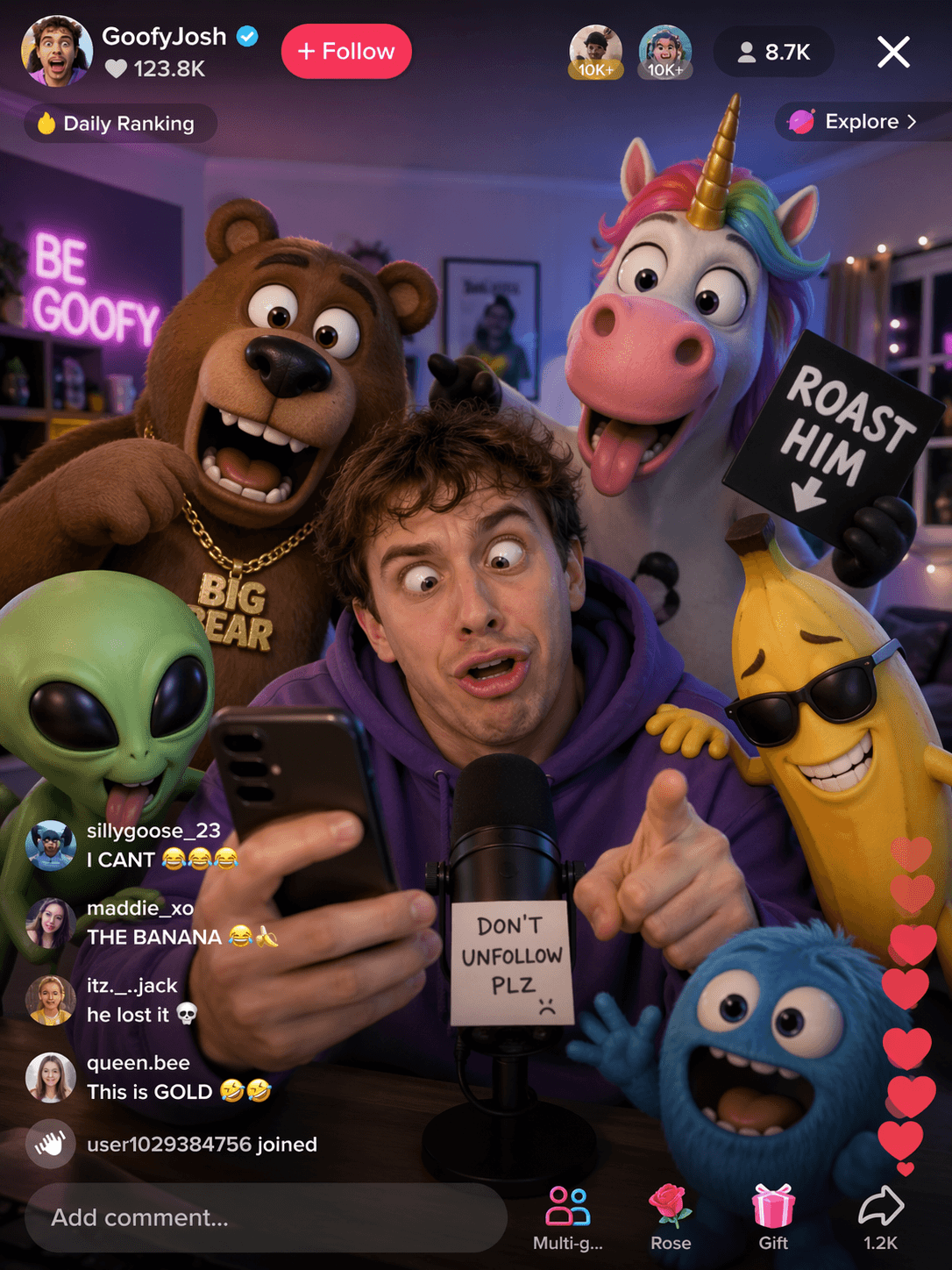
GPT Image 2の活用シーン
商品広告・EC
商品ページの画像、新商品告知のバナー、店舗シーン、美容商品のキャンペーン案、パッケージのアイデアなどを試せます。特に重視したい商品の特徴や文字は、具体的に伝えましょう。
マーケティング・SNS
キャンペーン用ビジュアル、SNS投稿、イベントポスター、広告素材、季節ごとのバリエーションを考えましょう。毎回の指示で、配色、雰囲気、レイアウトの方向性を明確にすることが大切です。
アートディレクション・試作
仕上げの制作ツールに移る前に、絵コンテのカット、ランディングページの案、デザインの方向性をまとめたボード、雑誌や記事のレイアウト案、表現の習作などを作れます。
GPT Image 2・Midjourney・GPT-4o Imageを比較
GPT Image 2とMidjourney
自分の制作目的に合わせてモデルを比較しましょう。被写体、スタイル、構図をそろえて試し、どの結果がプロジェクトのイメージや用途に合うかを確かめます。
GPT Image 2とGPT-4o Image
指示の捉え方や、ラベル、商品の形、参考画像など、こだわりたい部分の表現を比べましょう。プロンプトの条件をそろえると、制作の参考になる比較ができます。
Veemo AIのワークスペースで制作
同じワークスペースで画像の生成と編集を行えます。フォームに表示される設定を調整し、実行前に消費クレジットの合計を確認しましょう。
画像生成モデルの比較ガイド
次の制作に合うモデルを選ぶ
GPT Image 2、Midjourney、GPT-4o Imageを、指示への対応、文字の描画、画像編集、商品画像の観点から比較しています。作例を参考に、自分の制作で試したいポイントを整理しましょう。
比較記事を読むGPT Image 2の使い方
- 新しい画像を作る場合はテキストからの画像生成、アップロードした画像を使う場合は画像編集を選びます。
- 被写体、構図、スタイル、入れたい文字をプロンプトに記入します。
- SNS投稿、ポスター、商品画像、バナーなど、用途に合うアスペクト比と解像度を選びます。
- 画像を生成して結果を確認し、次の画像に向けて指示を調整します。
- 仕上げのデザイン作業に取り入れる前に、文字や画像の細部を確認します。
選べる設定
- 制作モード:テキストから新しい画像を生成するか、アップロードした画像を編集するかを選びます。
- プロンプト:作りたいもの、変えたい部分、残したい部分を説明します。
- アスペクト比:自動、1:1、16:9、9:16、4:3、3:4から選べます。
- 解像度:1K・2K・4Kから選べます。
- 参考画像:編集モードで画像を追加し、仕上がりのイメージを伝えられます。
GPT Image 2で制作を進めるために
GPT Image 2とは?
GPT Image 2は、Veemo AIで使えるAI画像生成・画像編集モデルです。文章で説明して画像を作ったり、参考画像をアップロードして既存のビジュアルの別案を試したりできます。
商品広告、ポスター、ブランドの世界観を表すシーン、パッケージのモックアップ、文字入り画像など、作りたいものを具体的に伝えましょう。完成版として使う前に、生成された文字や画像の細部を確認してください。
Veemo AIで始めるには
新しい画像を作るにはテキストからの画像生成を、アップロードした画像を使うには画像編集を選びます。
プロンプトを入力し、アスペクト比と解像度を選び、表示される消費クレジットの合計を確認してから生成します。結果のうち残したい部分や変えたい部分を整理し、次の指示を調整しましょう。
制作目的に合うモデルを選ぶ
商品画像、看板のデザイン案、ラベル、パッケージの検討、広告のアイデア、写真のようなシーンの制作に、GPT Image 2を試してみましょう。
複数のスタイルやモデルを検討するときは、同じ制作指示で比べてみましょう。一般的な順位だけに頼らず、自分のプロジェクトに合う画像を選ぶことが大切です。