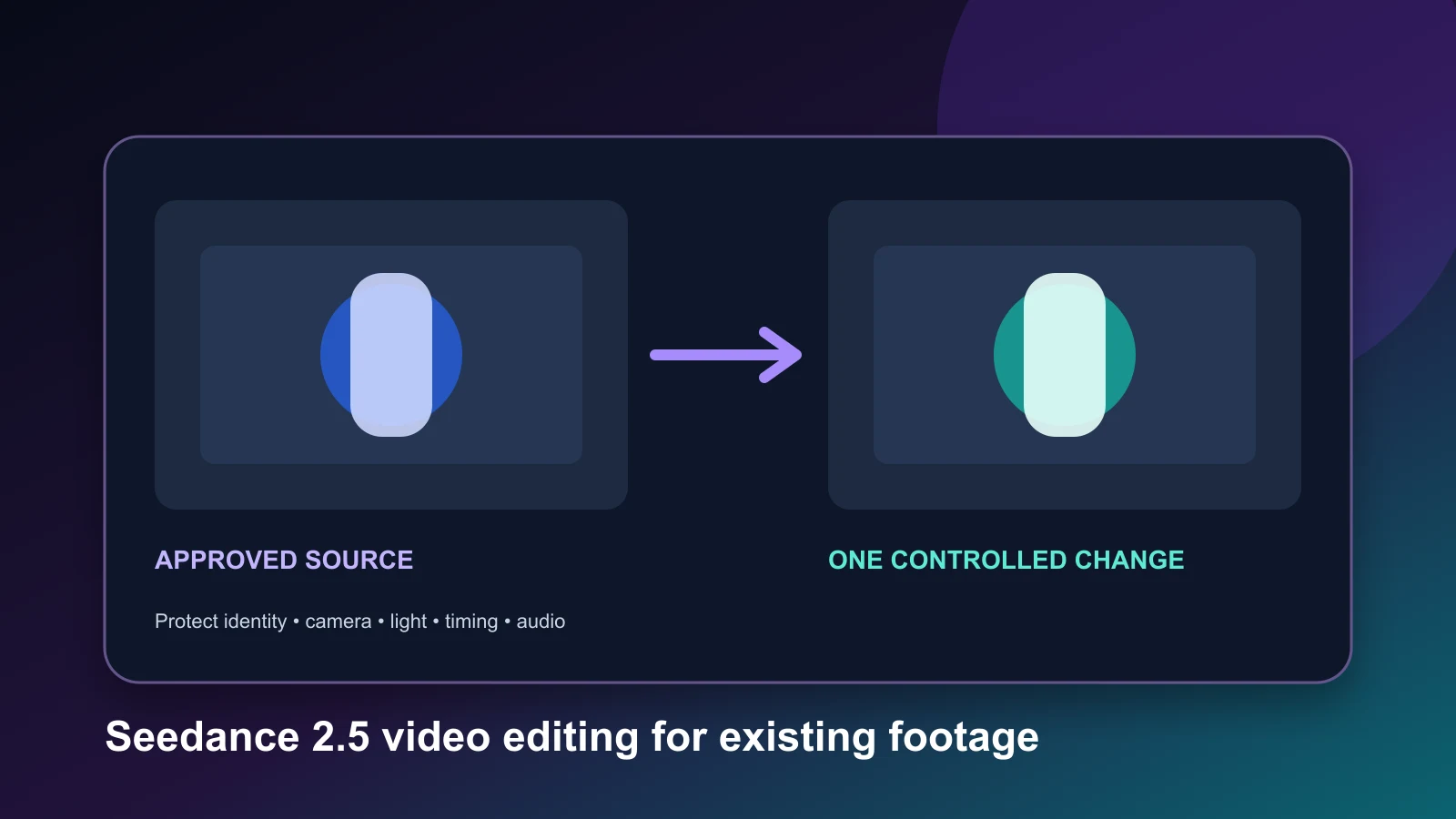
Seedance 2.5動画編集が最も役立つのは、素材のクリップがすでに承認に近い状態にあり、特定の要素だけを変更したい場合です。まず、何を変えるのか、その変化がいつ起きるのか、そして何を変えずに保つべきかを明確にします。次に、納品されたファイルと元の素材を、冒頭、編集箇所の境界、中盤、終盤で比較します。ショット全体に問題があるなら再生成、元の映像より先まで動きを続けたいならExtend、正確な文字、カット、色、音声ミックスの調整には従来のポストプロダクションを使います。このワークフローは曖昧さを減らしますが、フレーム単位で正確に保持されることを保証するものではありません。
本ガイドでは、編集指示の準備方法、適切な操作の選び方、結果の確認方法を解説します。対象となるのは、現在文書化されている機能とVeemo上で利用できる操作項目です。有料の制作テスト、保持率の実測、速度ベンチマーク、価格比較、結果の保証を報告するものではありません。掲載している図とワークシートは独自に作成した計画用資料であり、生成結果の証拠ではありません。
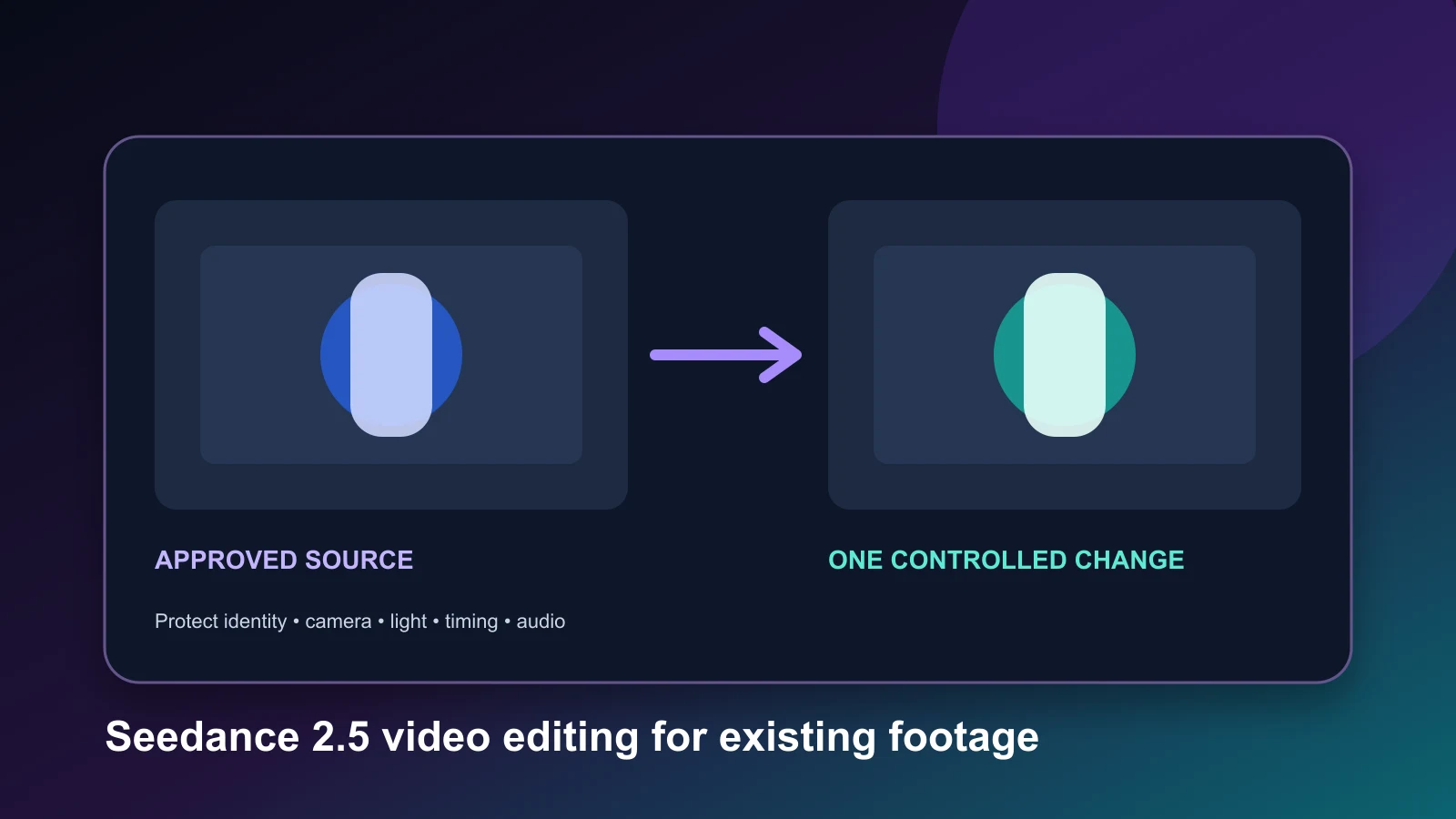
映像をアップロードする前にワークフローを確認する
ByteDanceは2026年7月31日にSeedance 2.5を公開しました。同社の公式発表資料では、編集、参照制御、最長30秒のクリップ、複数回にわたる延長が紹介されています。公式モデルページにも、より幅広い映像・音声編集のリクエストに対応すると記載されています。ただし、これらはベンダーによる説明です。利用先によっては製品全体の機能の一部しか提供されないため、実際に使うプラットフォームで操作と設定を確認してください。
Veemoには現在、Seedance 2.5の操作としてCreate、Edit、Extend、First & Last Framesの4種類が登録されています。Editルートではメイン動画が必須です。この実装から、現在のワークスペースで編集リクエストを送信できることは確認できますが、特定の物体、顔、ロゴ、セリフ、時間範囲が変わらずに保持されることまで証明するものではありません。
クレジットを使う前に、Seedance 2.5の現行ワークスペースを開き、モデル名、操作、利用可能な設定、表示されたクレジット数、素材の要件、確認日を記録してください。コードや古い記事から価格を転記してはいけません。実際のコストを計算するときは、失敗した試行と返金された試行を分けて扱います。必要なオプションが自分のアカウントに表示されない場合は、大量の素材を準備する前に作業を止め、アクセス可否を確認してください。
Seedance 2.5動画編集では、このプラットフォーム確認も証拠の一部です。文書上のモデル機能と、現時点で実際に選べる操作を切り分けるためです。
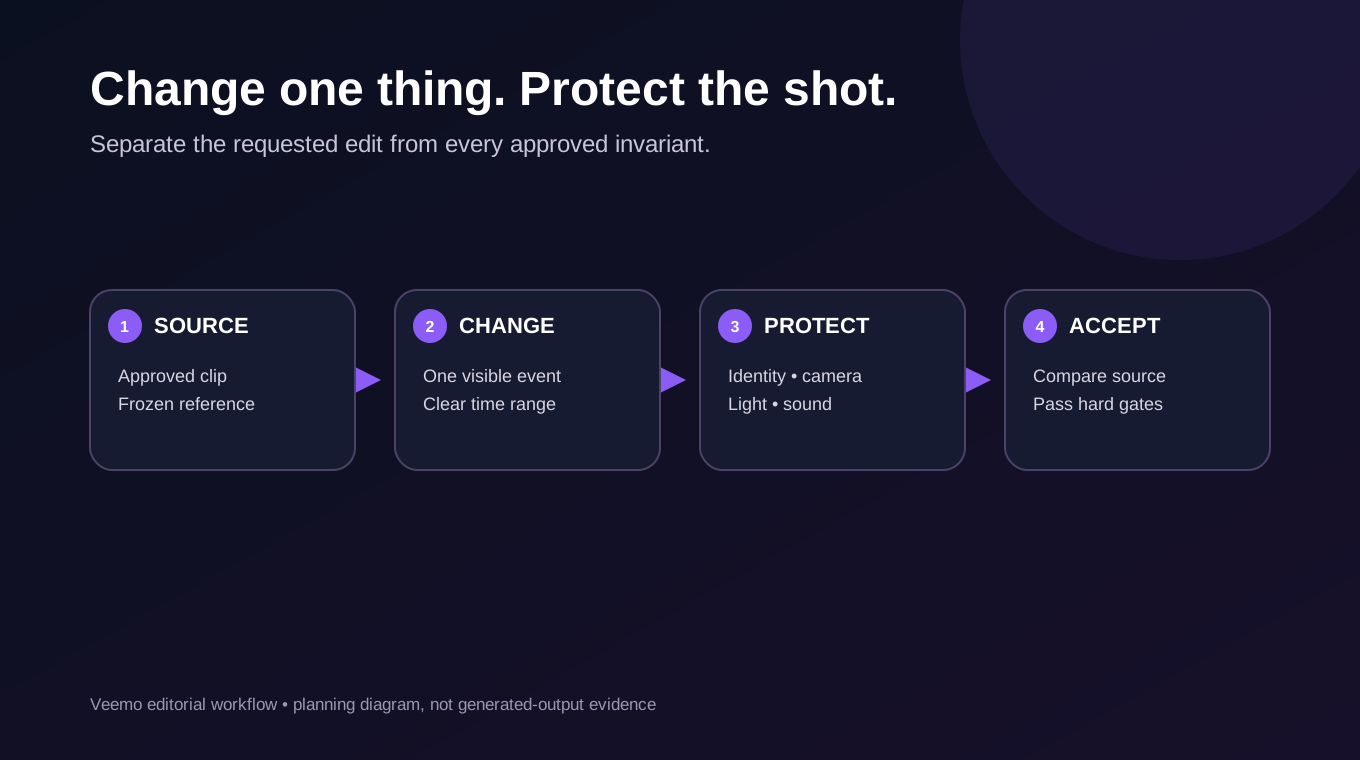
Edit、Extend、再生成、ポストプロダクションを使い分ける
すべての修正がSeedance 2.5動画編集に適しているわけではありません。プロンプトを書く前に、依頼内容を分類しましょう。
元のクリップがおおむね良好で、意味のある一部分だけを変えたい場合はEditを使います。たとえば、邪魔な小道具を消す、背景の要素を置き換える、素材感を変える、動作を変える、周囲のショットを保ちながら映像と音声に関わる出来事を調整するといった変更です。この操作の価値は、変更後も承認済みの部分を利用できるかどうかで決まります。
元の映像の終わりから先へ新しい映像を続けたい場合はExtendを使います。確認すべき境界は接続部分です。被写体の状態、カメラの速度、照明、背景、製品の形状、手、音が自然に連続している必要があります。延長は、クリップ中盤の修正には向きません。
土台から問題がある場合は再生成します。カメラワーク、製品デザイン、演技、シーン構成、タイミングのすべてを置き換える必要があるなら、保持条件を長く並べるより、新たな生成指示を明確に書くほうが実現しやすいことがあります。承認済みの参照素材は残し、意図を持ってショットを作り直してください。
変更結果に確実性が必要な場合は、従来のポストプロダクションを使います。正確な書体、法的文言、ロゴの配置、字幕、フレーム単位のカット、単純な色補正、音声ミックスは、多くの場合、編集ソフトで処理するほうが安全です。背景や動作の変更にはAI編集を活用しつつ、最終的な文字とタイミングはポストプロダクションで仕上げる方法もあります。
| 修正内容 | 最初に試す方法 | 主な合否リスク |
|---|---|---|
| 背景の物体を1つ消す | Edit | 周囲の質感や照明まで変化する |
| 最後の動作を続ける | Extend | 映像や音に継ぎ目が生じる |
| カメラワーク全体を置き換える | 再生成 | 保持条件が新しいショットと矛盾する |
| パッケージの文字を修正する | ポストプロダクション | 生成された文字を厳密に制御できない |
| 形を保ったまま製品の色を変える | Editのテスト | 素材感、ラベル、反射がずれる |
| 12秒のクリップを6秒に短縮する | ポストプロダクション | 生成による変更は不要 |
この分類は制作上の推奨であり、モデル性能を実測して順位付けしたものではありません。2つの方法がどちらも適切に思える場合は、重要な合否条件を判断できる範囲で最も低コストな小規模サンプルを使ってください。
したがって、Seedance 2.5動画編集に最も適しているのは、狭く明確に確認できる欠点があり、現実的な代替策も用意できる価値の高いクリップです。
最初の編集前に素材のクリップを点検する
質の高いSeedance 2.5動画編集は、素材の点検から始まります。クリップを通常速度で再生し、変更箇所の前後をフレーム単位で確認し、さらに音声だけでも聞いてください。後から素材を差し替えてもテスト条件がひそかに変わらないよう、元ファイルの名前とハッシュを記録します。
製品と被写体の同一性
形の輪郭、比率、色、継ぎ目、留め具、ラベルの位置、顔、服装など、変わらずに保つべき特徴を列挙します。素材にすでに変形した手や読めないラベルが含まれている場合は、その欠点も編集対象にするのかを決めてください。既存の誤りが残っただけの結果を、保持に成功したと評価してはいけません。
カメラと構図
カメラの高さ、画角、動き、クロップ、水平線、セーフエリアを記述します。構図変更を予定している場合は、それも明記してください。小道具の削除を求めながら「もっと映画的に」とも指示すると、カメラと照明を全体的に変えてよいという意味に解釈されかねません。
光、素材、接触
ハイライトの向き、影、反射、透明感、液体の動き、そして手、道具、パッケージ、表面の接触関係を追います。反射するガラスの近くにある小さな物体を置き換えるだけでも、見た目の範囲以上にフレーム全体へ影響することがあります。
時間と音声
編集箇所の前、最中、後に何が起きるのかを、目で確認できる出来事として書き出します。セリフ、効果音、環境音、音楽、無音部分も記録してください。映像の変更によって音声を変えたくない場合はその旨を明記し、それでも納品された音声トラック全体を確認します。
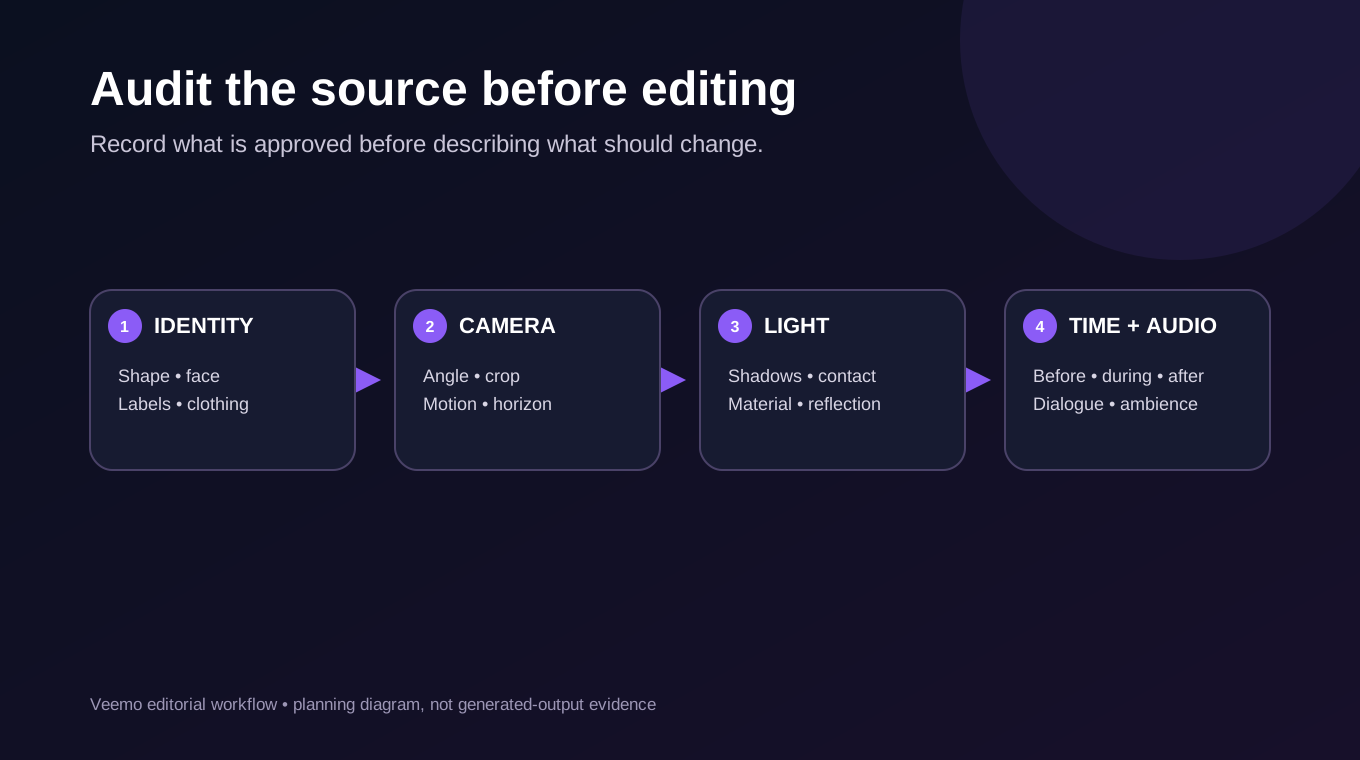
タイムコードを表示した参照用ファイルを書き出して固定するか、候補映像の隣に元の素材を開いたままにしてください。記憶だけに頼って判断してはいけません。仕上がりが見栄えよく整っていると、ラベルの字間、影の位置、手の接触、背景の形状といった小さな変化を見落としやすくなります。
この並べて表示した素材が、Seedance 2.5動画編集のあらゆる合否判断における基準になります。
変更を1つに絞ったSeedance 2.5動画編集の指示を書く
実用的な編集指示は、次の5項目に分けます。
- 素材の状態:承認済みのクリップと、該当する出来事を特定します。
- 変更内容:映像または音声で変更する点を1つ、具体的に記述します。
- 時間範囲:タイムスタンプに加え、目で確認できる動作を使って、変更の開始と終了を示します。
- 不変条件:被写体、製品、カメラ、照明、背景、タイミング、音声のうち、変えてはいけない要素を列挙します。
- 完了条件:編集が完了したとき、確認担当者が何を見て合格とするのかを説明します。
たとえば、次のように書きます。
提供したスタジオ撮影のボトル映像で、台座の後ろに見える小さな銀色のクランプを、最初に現れた瞬間から映像の最後まで削除してください。暗い壁と、その上の柔らかな影が途切れないように再構成してください。コバルト色のボトルの形、キャップ、無地の前面パネル、台座、カメラのプッシュイン、クロップ、ハイライトの動き、尺、既存の音声は保持してください。文字、小道具、手、粒子、2本目のボトルは追加しないでください。修復した背景は、最後の静止場面まで安定させてください。
これは独自に作成した未検証の例です。確認しやすい程度に範囲を絞っていますが、列挙した要素がすべてモデルによって保持される保証はありません。最初の結果で映像全体の色調やカメラが変わった場合は、任意のスタイル表現を削り、編集範囲をさらに狭くしてください。
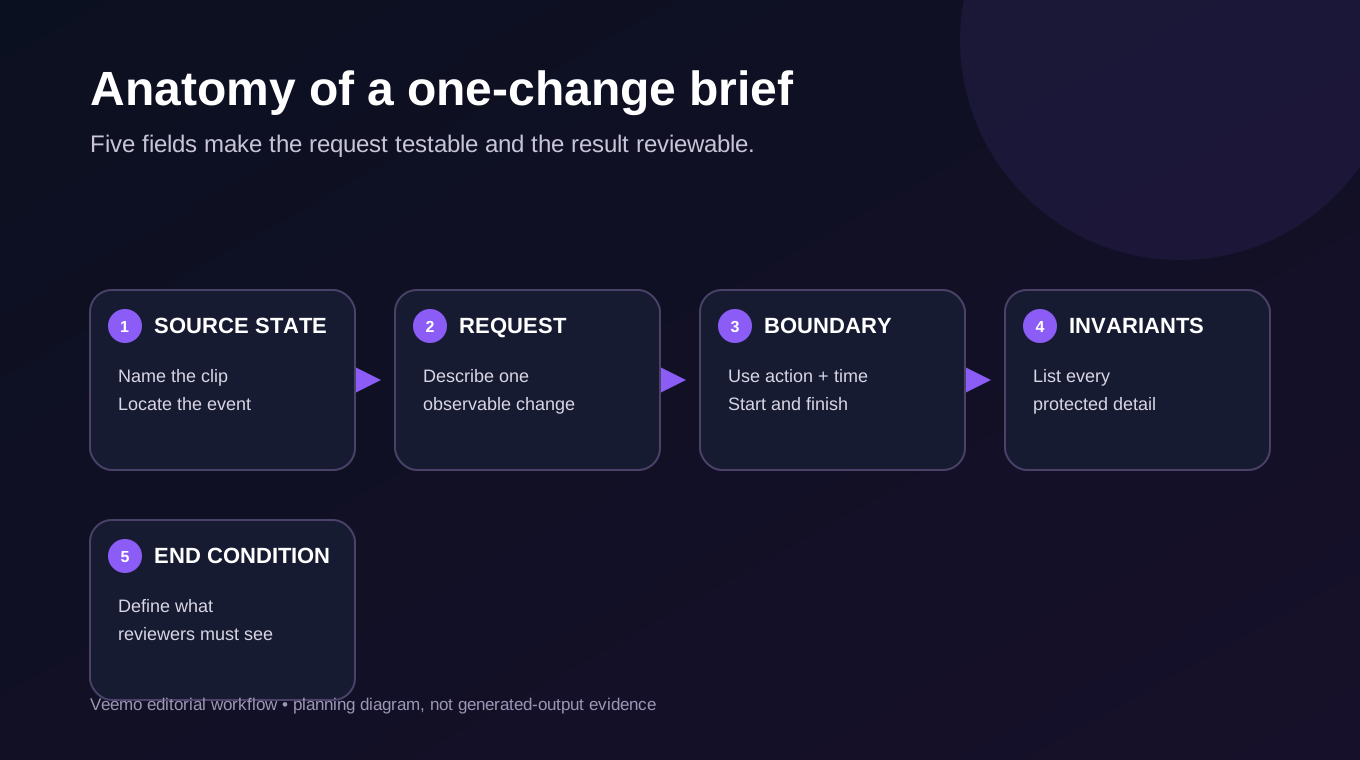
「クランプを消す」「照明を暖色にする」「プッシュインを速くする」「ドラマチックな音を加える」を1回の処理にまとめないでください。出力が失敗した場合、その複合的な依頼では、どの指示がずれを引き起こしたのか判断できません。まず意味上の変更を1つだけ依頼し、その結果を保存してから、確実に制御できる仕上げを後で行います。
変更を1つに絞ることで、Seedance 2.5動画編集の再試行を診断し、比較しやすくなります。
最小限の初回テストを行い、実際のコストを記録する
Seedance 2.5動画編集の初回テストで答えるべきビジネス上の問いは1つです。承認済みのショットを使える状態に保ちながら、対象の要素を変更できるかどうかです。編集範囲の前後を判断するのに十分な情報を含む、最短の素材区間を使ってください。最終成果物に必要な反射、手、カメラの動きまでクロップしてはいけません。
送信前に、プラットフォーム、アカウント、日付、操作、素材のハッシュ、プロンプト、設定、見積もり、想定する合否基準を記録します。完了後は、タスクID、差し引かれたクレジット、返金の有無、出力サイズ、尺、確認結果を記録してください。タスクが完了しても、クリップが自動的に合格となるわけではありません。
利用可能な出力のコストは、実際に確認できたアカウント記録だけを使って計算します。
サンプル費用 = 請求額 − 確認済みの返金額 + 直接帰属できるポストプロダクション費用 + 確認作業の人件費。
プラットフォームがクレジット制で、購入額に適用できる金額換算が文書化されていない場合は、クレジット数を別に報告します。合格した候補がない場合、ゼロで割ったり、合格クリップ1本当たりの費用を作り上げたりしてはいけません。総支出、試行回数、合格クリップが0本だったことを報告してください。本記事では有料テストを実施していないため、Seedance 2.5動画編集のサンプル費用は提示しません。
| 記録項目 | 保存する内容 | 重要な理由 |
|---|---|---|
| 素材 | ファイル名、ハッシュ、尺、解像度 | すべての候補に同じ入力を使ったことを証明できる |
| 依頼 | 正確なプロンプトと操作 | 再試行時に条件を比較できる |
| 見積もり | 表示されたクレジット数または価格と日付 | 古い価格に基づく記述を防げる |
| 出力 | タスクID、サイズ、尺、音声の状態 | 指定した設定ではなく、実際に納品されたファイルを検証できる |
| 判断 | 理由を添えた合格、修正、再試行、却下 | 支出と利用可能な映像を結び付けられる |
明確な合否基準で出力を確認する
Seedance 2.5動画編集の候補は、漠然とした品質の印象ではなく、元の素材と比較して確認します。まず、依頼した変更を見てください。変更が完了しているか、時間を通じて安定しているか、新たな不具合が生じていないかを確認したうえで、保護対象の詳細を調べます。
4つのチェックポイントを使います。編集前の最初の問題のないフレーム、最初に変化したフレーム、動きや接触が最も複雑な中間フレーム、最後の静止場面です。ショットにカットや速い動きが含まれる場合は、確認箇所を増やしてください。通常速度で再生して連続性を確かめ、気になる場面はコマ送りで確認します。映像の指示で音声を保持するはずだった場合は特に、画面を見ずに音だけを一度確認してください。
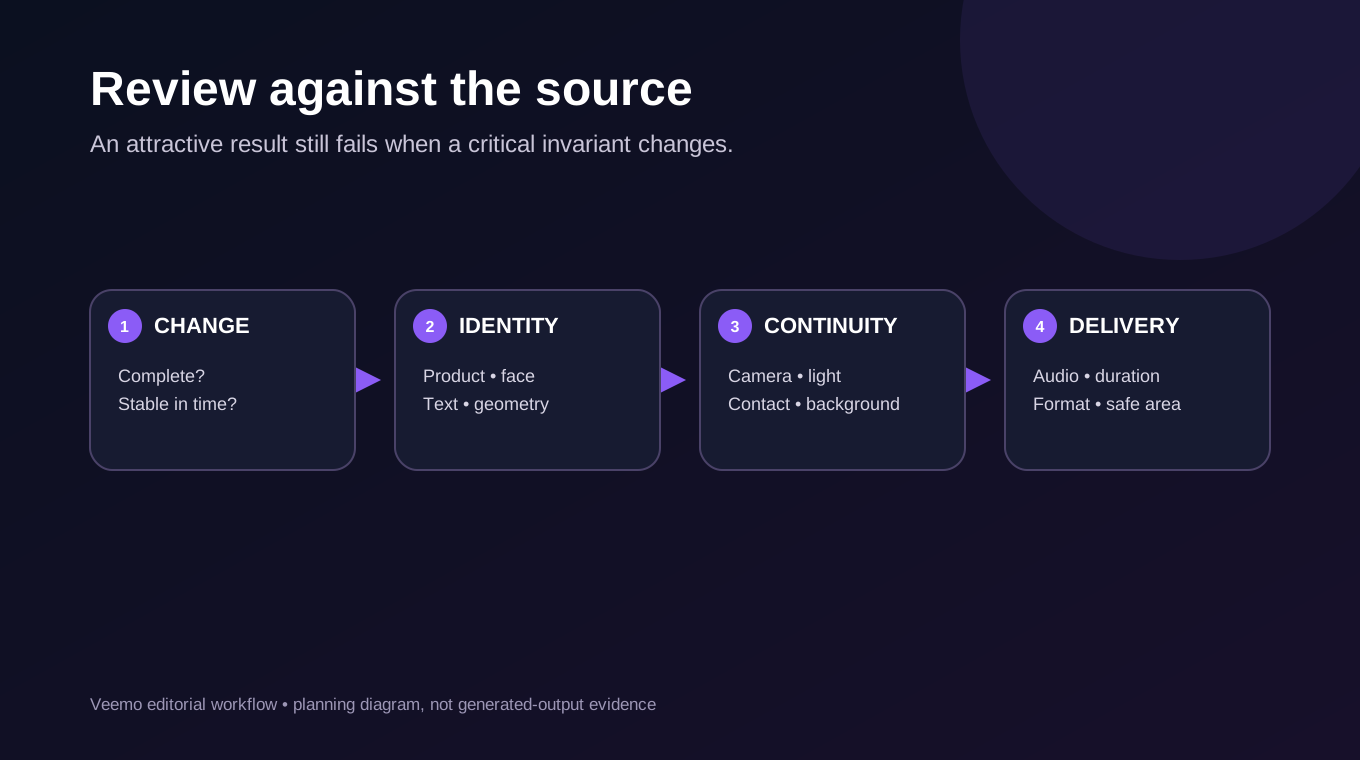
合格、修正、却下は、それぞれ異なる判断として扱います。
- 合格:依頼した変更が完了し、重要な不変条件がすべて文書化した基準を満たしている。
- 修正:生成による変更は利用できるものの、確実に処理できるクロップ、カット、カラーグレーディング、文字の重ね合わせ、音声修正が残っている。
- 却下:製品の同一性、事実に関わる詳細、タイミング、接触、必須の文字、その他の重要な要素に誤りがある。
重大な失敗を平均点で打ち消してはいけません。背景が美しく修復されていても、ボトルの形が変わった製品映像は不合格です。話者の発言や本人らしさがずれた体験談も不合格です。魅力的な出力を見ると後から基準を緩めかねないため、候補を見る前に、どの項目を絶対条件とするか決めてください。
再試行する前に、よくある失敗を診断する
再試行では変数を1つだけ変更し、原因の仮説を検証します。同じ曖昧なプロンプトを繰り返し送っても、サンプル数が増えるだけで、得られる知見はわずかです。
全体的なスタイル変更
ショット全体の色、コントラスト、カメラの印象、セットデザインが変わってしまう場合は、スタイルを表す形容詞を削除し、既存の色調、レンズの印象、カメラワーク、クロップ、変更対象外の背景を保つよう明記します。編集対象を1つの物体または出来事に絞ってください。
同一性や形状のずれ
人物、パッケージ、製品が変わってしまう場合は、編集する時間範囲を短くし、目で確認できる特徴を不変条件に加えて明確にします。承認済みの製品画像は、選択したワークフローが実際に対応している場合に限って使用してください。形状を厳密に保つ必要があるなら、もっともらしい別デザインを許容するのではなく、承認済みの製品をポストプロダクションで合成します。
文字やロゴの変化
正確な法的文言、パッケージの文字、字幕、ブランドマークの修正を生成処理に頼ってはいけません。何もない背景素材を残しておく、ポストプロダクションで文字を作り直す、生成処理の対象から文字領域をマスクで除外するといった方法を使います。文字が読めるすべてのフレームを確認してください。
時間的な継ぎ目と意図しない物体
物体がちらつく、消えるのが遅い、新しい小道具が現れるといった問題がある場合は、その物体が存在する時間範囲全体と、代わりに補うべき背景を記述します。遮蔽や反射も確認してください。物体そのものは消えていても、ガラス、金属、影、音の中に残ることがあります。
音声の不一致
映像だけを変える依頼でセリフ、環境音、同期まで変わった場合は、元の音声トラックを保護対象として扱います。プロジェクトと適用される規約で許可されているなら、承認済みの元トラックをポストプロダクションで戻し、同期を確認してください。音声を保持するよう依頼しただけで、保持が保証されると主張してはいけません。
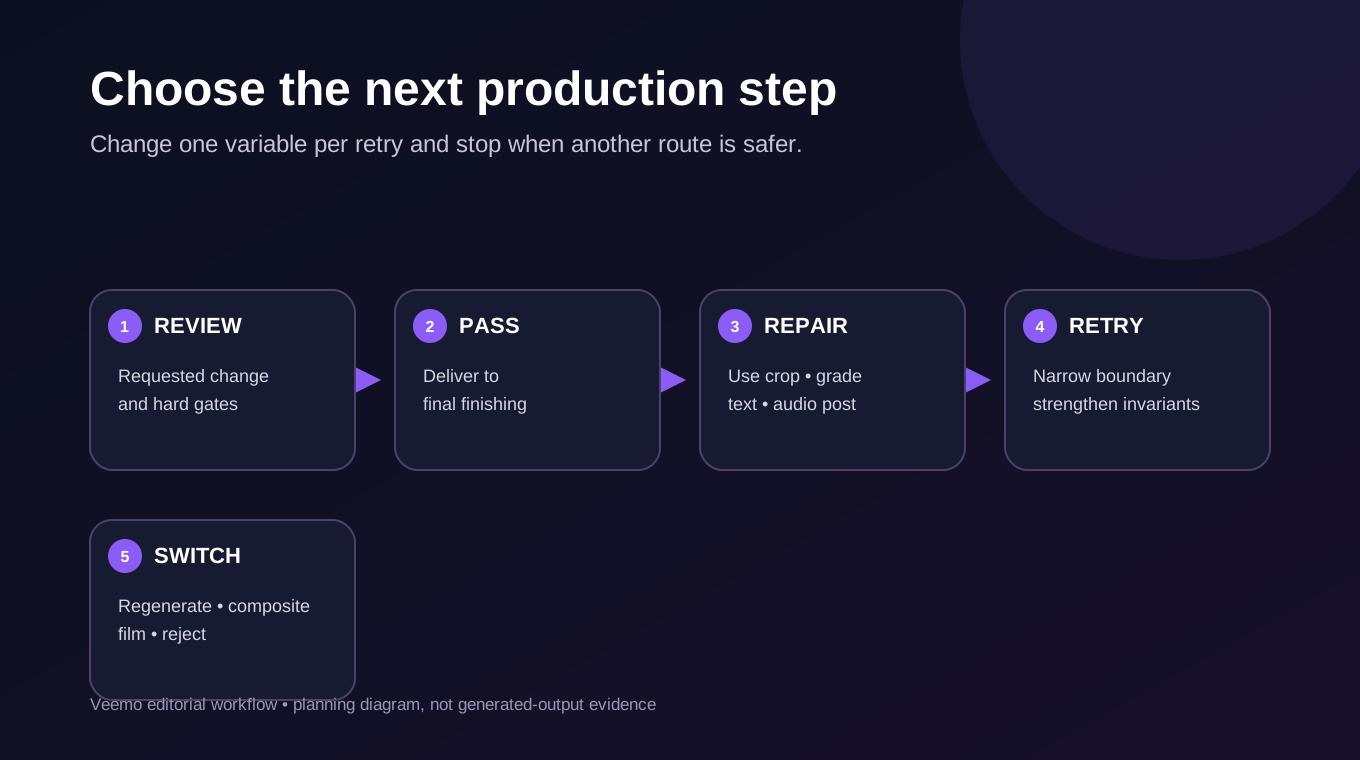
再試行回数には上限を設けます。管理された試行を2回または3回行っても同じ絶対条件を満たせない場合は、依頼を簡略化する、従来のマスクや合成を使う、ショットを再生成する、実写映像に戻る、といった対応を選びます。適切な上限は、見積もり、確認に要する時間、締め切り、ショットの価値によって異なります。本記事では一律の試行回数を定めません。
別の方法なら、より少ない費用や不確実性で文書化した基準を満たせると分かった時点で、Seedance 2.5動画編集の実験を終了します。
注意点を踏まえて公式の編集デモを見る
Dreaminaの公式発表動画では、ベンダーが選んだ複数のワークフローが紹介されています。0:40ごろの編集例では、手前の物体をサボテンに置き換えています。その後の場面では、Dreamina内の参照カードや操作項目が映ります。ここから得られる実用的な示唆は手順です。長いプロンプトを書く前に、既存のシーンを変更するタスクなのか、その続きを作るのか、参照素材から新しいシーンを作るのかを見極めます。この置き換え例からは、指定した物体が現れたかだけでなく、周囲の地面、影、映像の連続性も確認すべき理由が分かります。
この動画はベンダーによる紹介映像であり、独立した比較、Veemoのチュートリアル、あるいは手元の素材から同じ結果が得られる証拠ではありません。Dreaminaに表示される操作項目が、別の提供サービスにも同等に備わっているとは限りません。リポジトリ調査では公開動画のIDを記録し、映像の流れを確認しましたが、保持率を実測したわけではなく、以前の確認時には字幕も利用できませんでした。上記のワークフローは、動画を再生しなくても内容が完結しています。YouTubeの公式動画を直接開くこともできます。
権利、開示、不適切な用途
モデルを利用できるからといって、素材のクリップをアップロード、加工、公開する権利があるとは限りません。適用されるプラットフォーム規約、映像に関する自分の権利、出演者と音声の許諾、音楽ライセンス、クライアントの制限、地域の開示要件を確認してください。これらの記録はプロジェクト資料と一緒に保管します。これは実務的な制作ガイダンスであり、法的助言ではありません。
実際の出来事、製品性能、医療上の結果、安全手順、本物の顧客の発言など、編集によって内容が大きく変わり得るものの証明に出力を使う場合は、Seedance 2.5動画編集を避けてください。事実を示すデモには、記録された証拠と確実に制御できるポストプロダクションを使います。文脈、契約、プラットフォーム、法律で求められる場合は、合成または大幅に改変された映像であることを明確に表示してください。
機密扱いの試作品、未公開キャンペーン、子ども、生体識別情報、許諾が不確かな第三者の映像も、リスクの高い素材に含まれます。アップロード前に権限の問題を解決してください。モデルがファイルを受け付けることは、そのファイルを利用する許可を意味しません。
既存映像を編集するための実践的な推奨事項
元のショットにすでに価値があり、求める意味上の変更が限定的で、納品スケジュールに確認と代替策の余裕がある場合は、管理された実験としてSeedance 2.5動画編集を使います。素材を固定し、変更点を1つと明確な不変条件を書き、現行の見積もりを記録して、最小限のサンプルを実行します。そして、ダウンロードしたファイルを絶対条件に照らして判断してください。正確な文字、カット、色、最終的な音声は、従来のポストプロダクションで仕上げます。
映像の終わりから新しい動きを続けるならExtend、ショット全体を設計し直すなら再生成、クリップを事実の証拠として使うなら実写映像を選びます。範囲を限定した変更を試す準備ができたら、VeemoのSeedance 2.5ワークスペースを開き、現在のEdit操作と見積もりを確認して、重要度の低いショット1本から始めてください。そのワークフローが制作に適しているかは、ベンダーの紹介動画や本ガイドではなく、実際のサンプル結果を基に判断します。
よくある質問
Seedance 2.5のEditには既存の動画が必要ですか?
Veemoの現行実装では必要です。Edit操作にはメイン動画が必須です。製品の操作項目は変更される可能性があるため、制作セッションの前に実際のフォームを確認してください。ほかの操作では、開始時に使う素材が異なります。
ほかを一切変えずに、物体を1つだけ変更できますか?
編集指示や確認目標としては有用ですが、保証はありません。元の素材と比較し、同一性、カメラ、光、接触、背景、タイミング、文字、音声を確認してください。保護対象の重要な詳細が変わっていたら、その結果は却下します。
パッケージの文字やロゴの修正に使えますか?
正確な文字やロゴは、従来のポストプロダクションで処理するほうが適しています。生成処理では、フレームごとに文字が変わることがあります。承認済みのアートワークを保持または再構築し、表示されるすべてのフレームを確認してください。
EditとExtendの違いは何ですか?
Editは既存のクリップ内の内容を変更します。Extendは映像の終わりから、新たに生成した時間へと続きを作ります。Extendでは接続部分と最初の新しい動作を重点的に確認し、Editでは元の尺全体を通じて、変更された領域と保護対象の領域を比較します。
Seedance 2.5動画編集では元の音声が保持されますか?
保持が保証されると考えてはいけません。希望する音声処理を明記し、候補映像全体の音を聞いて、セリフ、効果音、環境音、音楽、同期を承認済みの素材と比較してください。適切な場合は、使用許諾のある元の音声トラックをポストプロダクションで戻します。
合格した編集済みクリップには、いくらかかりますか?
本記事では有料の制作テストを実施していないため、その金額は提示できません。試行ごとに現行の見積もりと実際の請求額を保存し、確認済みの返金額を差し引き、帰属できる作業費と仕上げ費を加えます。合格したクリップが少なくとも1本ある場合に限り、その本数で割ってください。
再試行は何回まで行うべきですか?
現行の見積もり、締め切り、確認担当者の時間、ショットの価値から上限を決めます。再試行ごとに変更する変数は1つに絞ってください。同じ絶対条件を繰り返し満たせない場合は、タスクを狭める、確実に制御できる合成を使う、再生成する、実写映像に戻る、といった対応を選びます。
商用利用が許可された素材なら、必ずAIで編集できますか?
必ずしもそうではありません。ライセンスによっては、機械学習での利用、派生作品、再許諾、人物、音声、地域、広告での利用が制限される場合があります。対象プロジェクトについて、素材のライセンス、プラットフォーム規約、クライアントとの契約、適用法を確認してください。