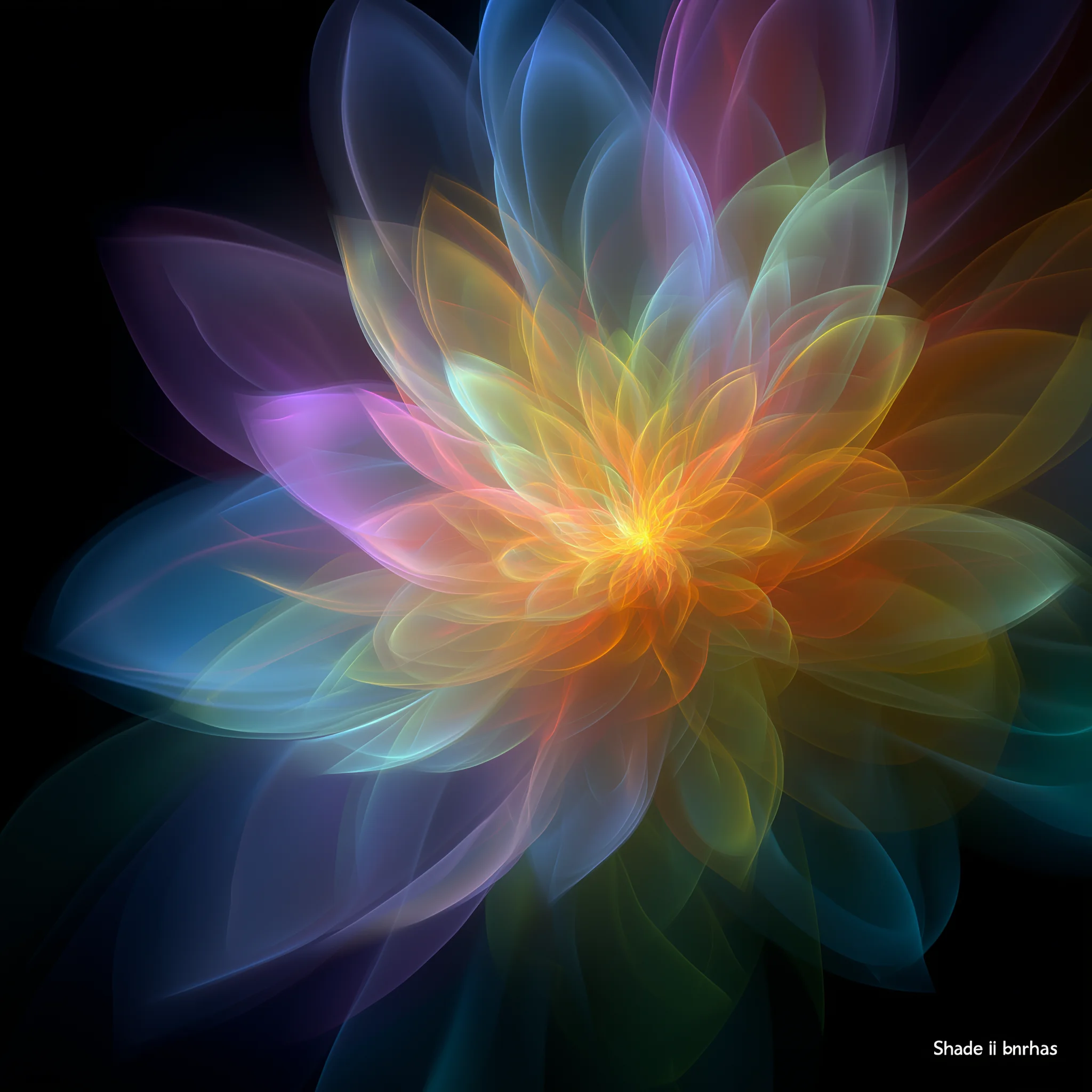
ก่อนและหลัง
สร้างภาพลักษณ์ที่คุณมีอยู่แล้วให้มากขึ้น
Topaz Image Upscale สามารถเพิ่มความละเอียดที่ใช้งานได้ในขณะที่ปรับปรุงความคมชัดในการรับรู้ ความคมชัดของขอบ พื้นผิว สิ่งแปลกปลอมในการบีบอัด และสัญญาณรบกวน
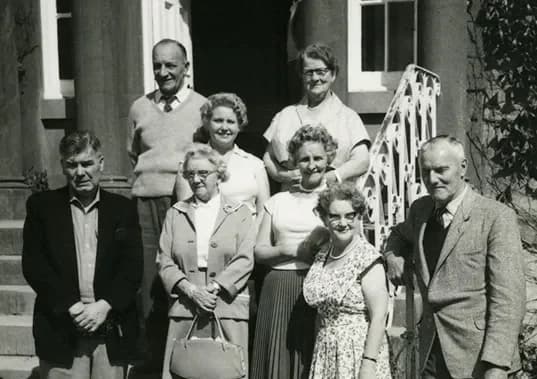
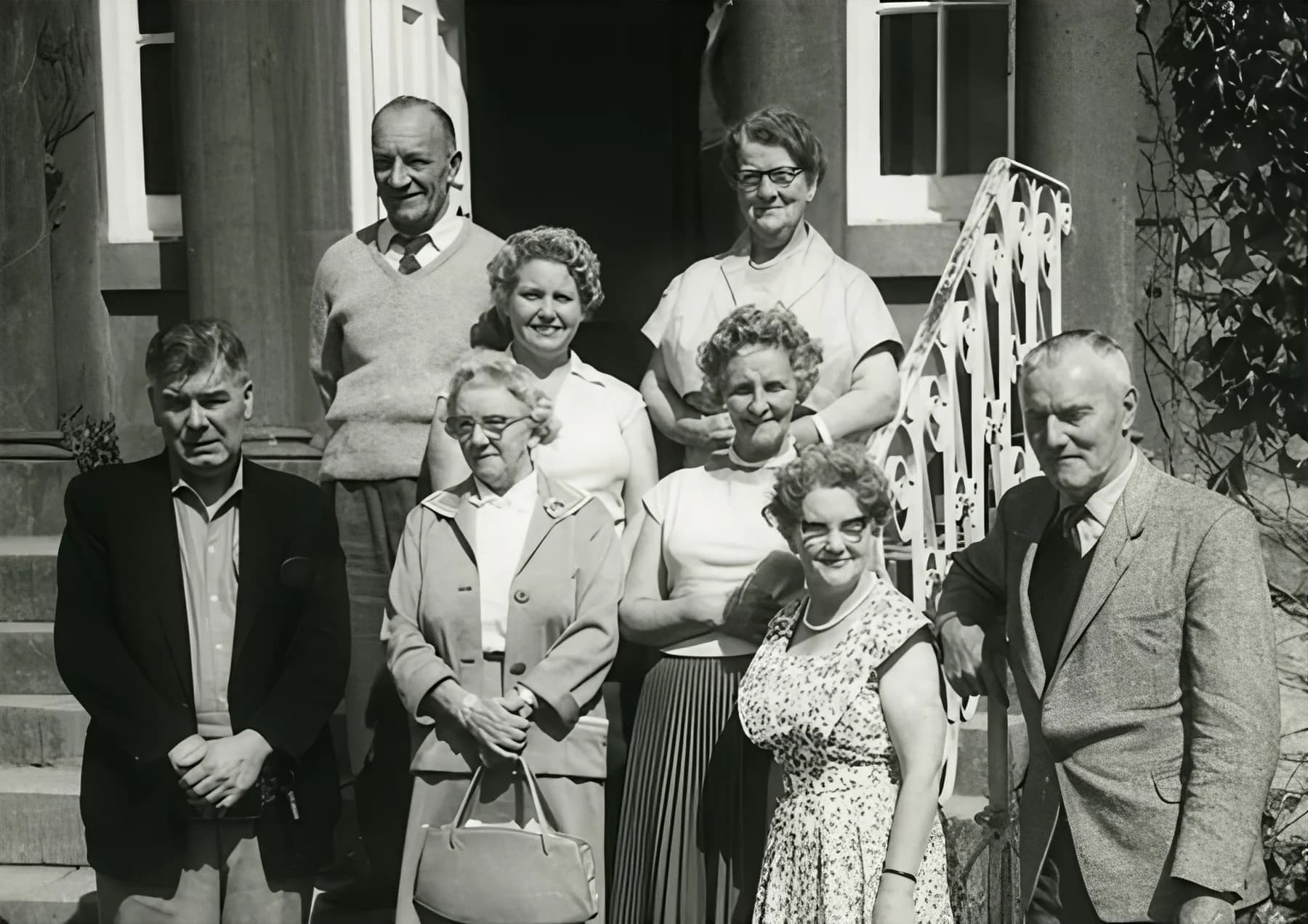
สิ่งที่ Topaz Image Upscale ปรับปรุงให้ดีขึ้น
ใช้เพื่อเตรียมภาพสำหรับการแสดงผลที่ใหญ่ขึ้นโดยที่ยังคงรักษาลักษณะของภาพเอาไว้
ความละเอียดใช้งานได้มากขึ้น
เพิ่มมิติโดยไม่ต้องอาศัยการยืดพิกเซลแบบธรรมดาเพียงอย่างเดียว
ขอบสะอาดยิ่งขึ้น
ทำให้รูปร่างและขอบเขตที่ละเอียดอ่านง่ายขึ้น
เสียงรบกวนที่มองเห็นได้น้อยลง
ลดเสียงรบกวนและสิ่งรบกวนจากการบีบอัด
ภาพที่นุ่มนวลชัดเจนยิ่งขึ้น
ปรับปรุงความชัดเจนในภาพที่นุ่มนวลหรือเบลอเล็กน้อย
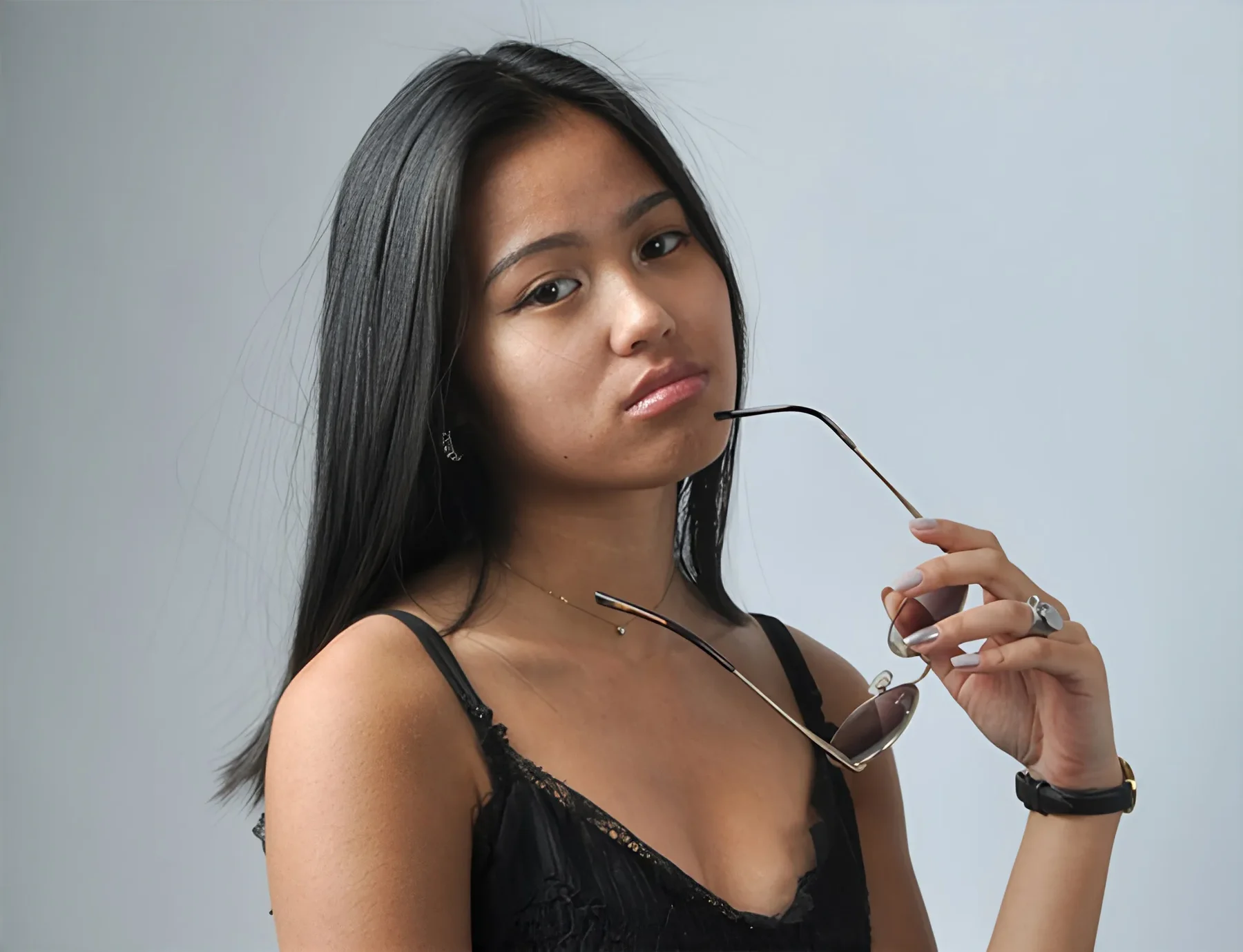
ผลลัพธ์ขึ้นอยู่กับอิมเมจต้นฉบับ การลดขนาดสามารถปรับปรุงการนำเสนอได้ แต่ไม่สามารถรับประกันได้ว่าการสร้างรายละเอียดที่ขาดหายไปในอดีตหรือตามข้อเท็จจริงจะมีความถูกต้องแม่นยำ
เลือกความละเอียดเอาต์พุต
เลือกความละเอียดเอาต์พุตที่เหมาะกับวิธีที่คุณวางแผนจะใช้ภาพที่ปรับปรุง
2K
สำหรับการใช้งานดิจิทัลในชีวิตประจำวัน
ตัวเลือกที่เป็นประโยชน์สำหรับเว็บไซต์ โซเชียลมีเดีย และการใช้งานดิจิทัลในชีวิตประจำวัน
4K
สำหรับการจัดส่งที่มีรายละเอียดสูง
เลือก 4K สำหรับภาพผลิตภัณฑ์ การนำเสนอ หน้าจอขนาดใหญ่ และการจัดส่งที่มีรายละเอียดสูง
8K
เพื่อความละเอียดเอาต์พุตสูงสุด
สำรอง 8K สำหรับจอแสดงผลขนาดใหญ่มาก การเตรียมการพิมพ์ หรือเวิร์กโฟลว์ที่ต้องการความละเอียดเอาต์พุตสูงสุดอย่างแท้จริง
วิธีเพิ่มสเกลภาพด้วย Topaz
เริ่มต้นด้วยเวอร์ชันที่ดีที่สุดของรูปภาพ จากนั้นเลือกขนาดเอาต์พุตที่คุณต้องการจริงๆ
1
อัปโหลดรูปภาพ
อัปโหลดรูปภาพ JPEG, PNG หรือ WebP
2
เลือกความละเอียดเอาต์พุต
เลือก 2K, 4K หรือ 8K ตามเอาต์พุตที่ต้องการ
3
สร้างและดาวน์โหลด
สร้างรูปภาพที่ได้รับการปรับปรุง เปรียบเทียบผลลัพธ์ และดาวน์โหลด
การใช้งานที่ดีที่สุดสำหรับการลดขนาดภาพ
รูปภาพที่ใหญ่ขึ้นและสะอาดขึ้นสามารถช่วยได้เมื่อแหล่งข้อมูลต้องการชีวิตอื่นหรือรูปแบบอื่น
รูปภาพเก่าหรือบีบอัด
เตรียมภาพถ่ายอันเป็นที่รักเพื่อการแบ่งปันหรือดูในวงกว้าง
ถ่ายภาพสินค้าอีคอมเมิร์ซ
สร้างภาพผลิตภัณฑ์ที่ชัดเจนยิ่งขึ้นสำหรับการลงประกาศและหน้าร้าน
งานศิลปะและภาพประกอบที่สร้างโดย AI
ทำให้งานศิลปะเหมาะสมกับผืนผ้าใบและพืชผลขนาดใหญ่มากขึ้น
โซเชียลมีเดียและทรัพย์สินทางการตลาด
ปรับภาพต้นฉบับสำหรับตำแหน่งเพิ่มเติมโดยไม่ต้องเริ่มต้นใหม่
จอแสดงผลขนาดใหญ่หรือการพิมพ์
เตรียมรูปภาพสำหรับการนำเสนอ การจัดแสดง หรือเค้าโครงการพิมพ์
ข้อกำหนดในการป้อนข้อมูลและเคล็ดลับการปฏิบัติ
อัปโหลดไฟล์ JPEG, PNG หรือ WebP สูงสุด 10 MB เอาต์พุตที่เลือกจะต้องอยู่ภายในขีดจำกัดการประมวลผล 20,000 พิกเซล
- รูปแบบที่ยอมรับ: JPEG, PNG และ WebP
- ขนาดไฟล์สูงสุด: 10 MB.
- เอาต์พุตที่เลือกจะต้องอยู่ภายในขีดจำกัดการประมวลผล 20,000 พิกเซล
เคล็ดลับเพื่อผลลัพธ์ที่ดีกว่า
- เริ่มต้นด้วยรูปภาพต้นฉบับที่สะอาดที่สุดที่มีอยู่
- หลีกเลี่ยงวงจรระดับสูงซ้ำๆ เมื่อมีการผ่านอย่างระมัดระวังเพียงครั้งเดียว
- ตรวจสอบใบหน้าและข้อความในขนาดเต็มก่อนที่จะใช้ผลลัพธ์
- ลองใช้ 2K ก่อน 4K หรือ 8K เมื่อคุณไม่ต้องการความละเอียดเอาต์พุตที่สูงกว่า
คำถามที่พบบ่อย
การลดขนาดภาพสามารถปรับปรุงภาพคุณภาพต่ำได้หรือไม่?
สามารถปรับปรุงความชัดเจนในการรับรู้และทำให้ภาพใช้งานได้มากขึ้นในขนาดที่ใหญ่ขึ้น แต่ผลลัพธ์จะขึ้นอยู่กับคุณภาพของแหล่งที่มา
AI upscaling แตกต่างจากการปรับขนาดอย่างไร
การปรับขนาดพื้นฐานจะขยายพิกเซลที่มีอยู่ การลดขนาด AI ยังวิเคราะห์ภาพเพื่อปรับปรุงการนำเสนอในขณะที่เพิ่มมิติ
ฉันควรเลือกความละเอียดเอาต์พุตใด
ใช้ 2K สำหรับการใช้งานบนเว็บ โซเชียล และดิจิทัลในชีวิตประจำวัน 4K สำหรับภาพผลิตภัณฑ์ การนำเสนอ หน้าจอขนาดใหญ่ และการจัดส่งที่มีรายละเอียดสูง และ 8K สำหรับจอแสดงผลขนาดใหญ่มาก การเตรียมการพิมพ์ หรือขั้นตอนการทำงานที่ต้องการความละเอียดเอาต์พุตสูงสุดอย่างแท้จริง
รองรับรูปแบบและขีดจำกัดใดบ้าง
อัปโหลดไฟล์ JPEG, PNG หรือ WebP สูงสุด 10 MB เอาต์พุตที่เลือกจะต้องอยู่ภายในขีดจำกัดการประมวลผล 20,000 พิกเซล
เหมาะสำหรับภาพถ่ายบุคคล รูปถ่ายสินค้า ภาพประกอบ และภาพถ่ายเก่าๆ หรือไม่?
ใช่. นี่เป็นการใช้งานทั่วไป แม้ว่าผลลัพธ์ทั้งหมดจะยังคงขึ้นอยู่กับรูปภาพที่คุณอัปโหลด
ผลลัพธ์จะทำให้เกิดรายละเอียดที่หายไปหรือไม่?
การเพิ่มขนาดสามารถปรับปรุงการนำเสนอได้ แต่ไม่สามารถรับประกันได้ว่ารายละเอียดที่สร้างขึ้นใหม่นั้นมีความถูกต้องในอดีตหรือตามข้อเท็จจริง
ฉันสามารถดาวน์โหลดผลลัพธ์ที่ปรับปรุงแล้วได้หรือไม่
ใช่. หลังจากสร้างแล้ว คุณสามารถเปรียบเทียบรูปภาพที่ได้รับการปรับปรุงแล้วดาวน์โหลดได้