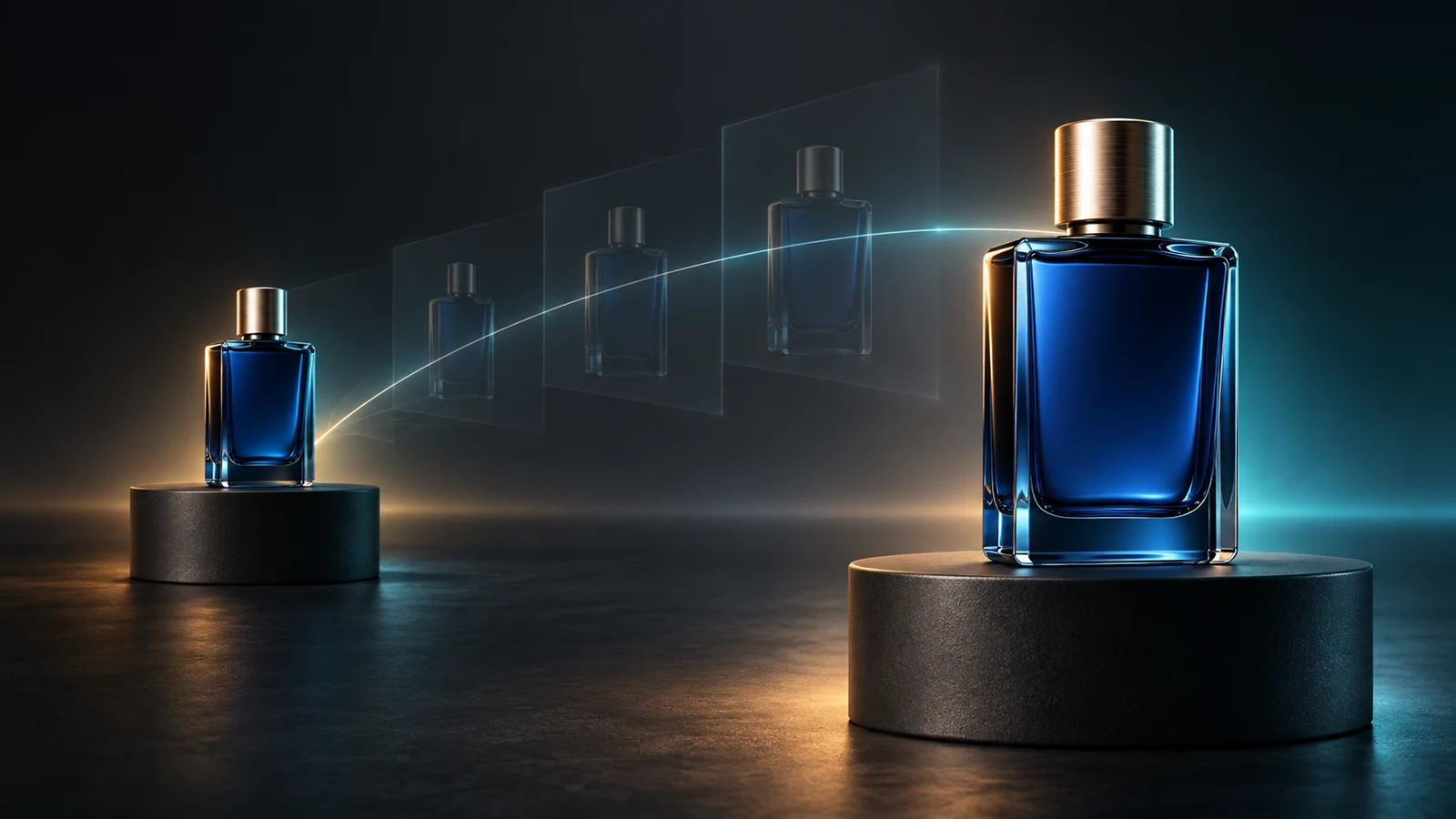
商品の魅力を見せる演出は、最初と最後の静止画だけを見ると簡単に思えます。難しいのは、その間の動きです。ボトルは形を変えずに回転し、箱は存在しないヒンジを生み出すことなく開き、カメラは最後の構図にたどり着かなければなりません。照明も、商品が別物に見えないように変化させる必要があります。Seedance 2.5の開始・終了フレームを使うワークフローでは、モデルに視覚的な始点と終点を与えられますが、その間を無理なくつなぐ経路は、依然として自分で設計する必要があります。
このガイドでは、その経路を準備する方法を紹介します。焦点を当てるのは、承認済みの商品フレーム2枚を実用的な1本の商品紹介ショットにつなげられるか、そして、その変化をどう指示し、試作し、評価するかという具体的な制作判断です。開始・終了画像がピクセル単位で再現されると主張するものではありません。また、Veemoで有料の動画生成テストを実施した報告でもありません。以下の例は、このガイド独自の制作指示案であり、出力を実測した結果に基づく主張ではありません。
ByteDanceは2026年7月31日にSeedance 2.5を正式にリリースしました。発表資料では、より長いストーリーテリング、より豊富な参照制御、より精密な編集が紹介されています。現在のBytePlusとKIEのドキュメントには、開始・終了フレーム専用モードが記載されています。Veemoでも、2枚の画像を使う「開始・終了フレーム」ワークフローを利用できます。これらの事実は、そのワークフローが利用可能であることを示していますが、どのような画像の組み合わせでもきれいにつながることを保証するものではありません。
2枚のフレームで実際に制御できること
開始フレームは、冒頭に見える状態を定義します。商品の位置、カメラアングル、切り取り方、背景、光、影、各部の開閉状態、周囲の小道具などです。終了フレームは、到達すべき状態を定義します。プロンプトは、時間の経過に伴う変化を記述します。Seedance 2.5の開始・終了フレームを使うプロジェクトでは、この3つの入力が一体となって機能します。
- 開始時の条件: 動きが始まる前に、何が見えていなければならないか。
- 間をつなぐ動き: 何が、どの順序で変化し、カメラがどう動くか。
- 終了時の条件: 動きが収まったときに、何が見えていなければならないか。
画像は具体的な視覚上の基準を与えるため、テキストだけの説明よりも強い指示になります。ただし、数学的な補間が保証される従来のアニメーションのキーフレームとは異なります。モデルが中間の映像を生成するため、反射、文字、商品の細かな形状、手、粒子、背景の物体などを独自に解釈し直す可能性があります。確認と修正の繰り返しを前提に計画しましょう。
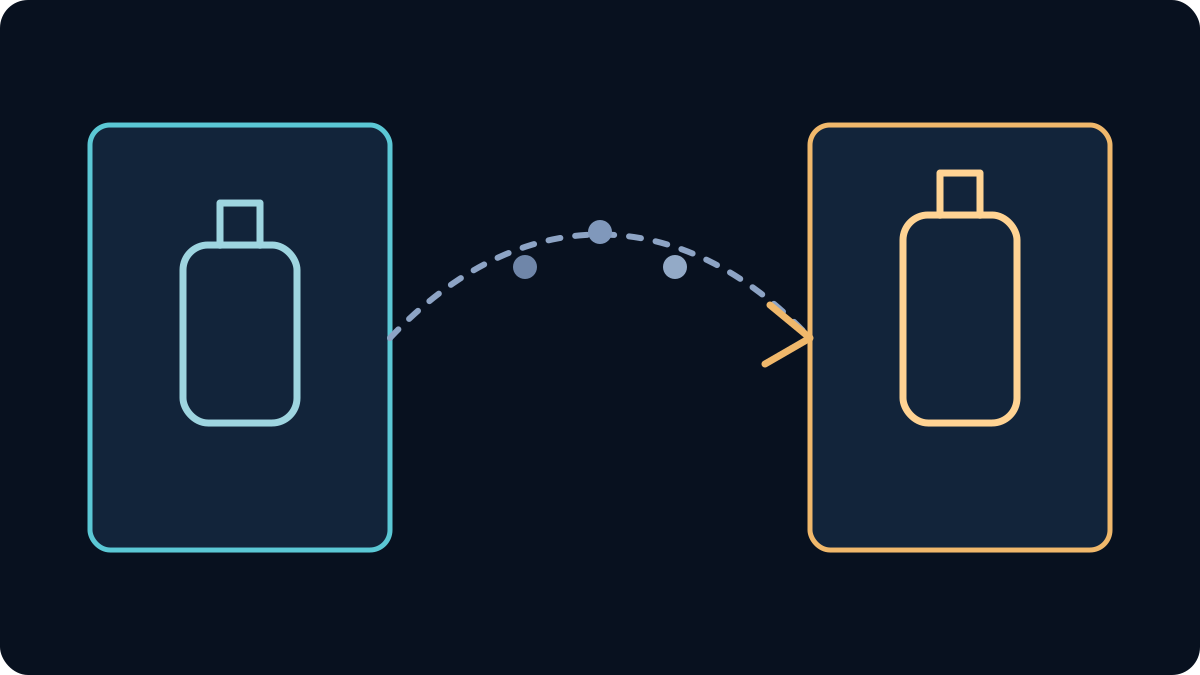
大量の参照素材よりも冒頭と最後の構図を重視する場合は、Seedance 2.5の開始・終了フレームモードを使いましょう。KIEの現在の入力ガイドでは、開始フレーム、開始・終了フレーム、マルチモーダル参照の各シナリオは併用できないものとされています。Veemoの現在のフレームワークフローも、画像をちょうど2枚必要とし、この操作では参照用の動画や音声の入力を受け付けません。複数の商品アングル、動きの参照、音声の参照が必要な場合は、それらを2フレームの生成に無理に詰め込まず、参照ワークフローを選んでください。
無理なくつながる変化かどうかを判断する
Seedance 2.5の開始・終了フレーム用のプロンプトを書く前に、実物を使った特殊効果の2つのショットを承認するつもりで画像を比較しましょう。説明のつかない違いが大きいほど、モデルが補って作り出さなければならない要素は増えます。Seedance 2.5の開始・終了フレーム用のプロンプトで動きを説明することはできますが、物理的に矛盾する2枚の静止画を簡単につなげられるようにはできません。
次の6つの観点を確認してください。
- 商品の同一性。 シルエット、キャップ、持ち手、ラベルの位置、素材、色、特徴的な輪郭が、同じ商品を示している必要があります。最初のボトルが背の高い角形で、最後のボトルが背の低い丸形なら、中間フレームで理由のないデザイン変更が必要になります。
- カメラの位置関係。 カメラの高さ、レンズの描写、視点の角度、距離、左右の傾き、水平線の位置を見比べます。緩やかに近づく動きは、周回、上下移動、ズーム、レンズ変更を同時に行う動きよりも説明しやすくなります。
- 構図と切り取り方。 予定している動きに必要な余白を商品の周囲に確保します。冒頭がタイトに切り取られていると、モデルが自然に引きの画へ移るための余地がほとんどありません。
- 照明。 ハイライトと影の方向、光の柔らかさ、色温度、背景の露出を比較します。意図的に光を横切らせる演出は成立することがありますが、光の方向が意図せず逆転すると、商品やセットが変わったように見えがちです。
- 物理的な状態。 何が開き、展開し、注がれ、回転し、移動するのかを定義します。見えない手順を挟まなくても、最初の状態から最後の状態へ移れることを確認してください。
- シーンの連続性。 変化そのものが演出の目的でない限り、設置面、背景の形状、小道具、スケールに一貫性を持たせます。
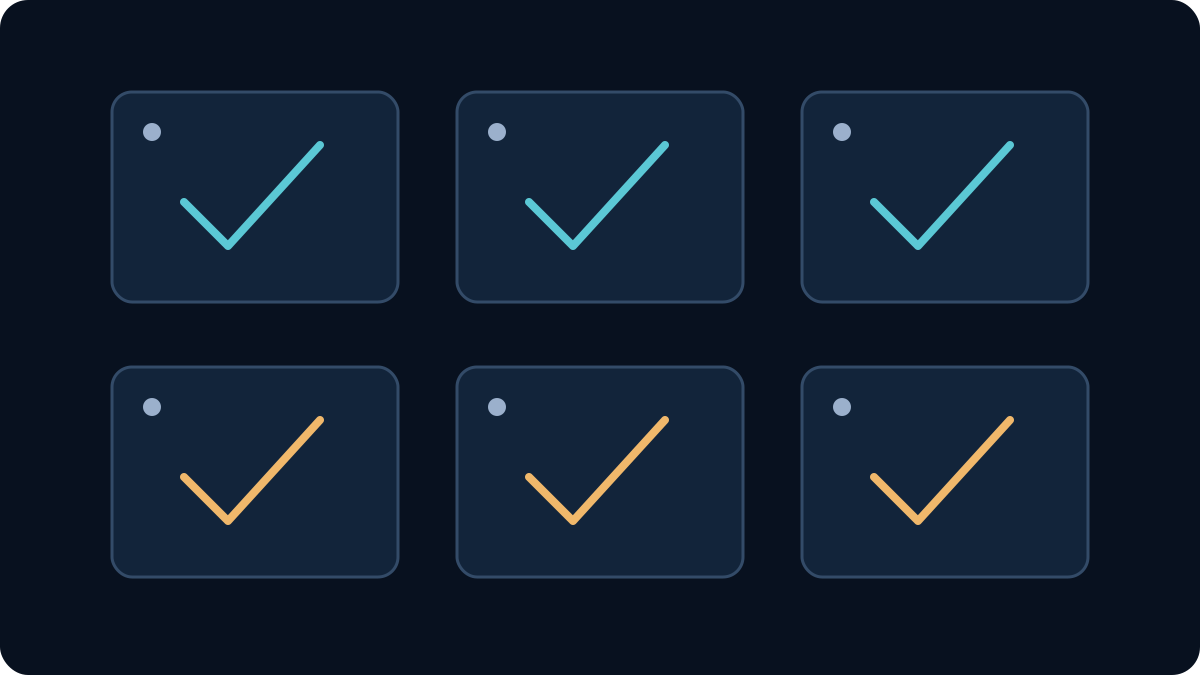
事前確認には、一致させる、説明する、取り除くの3つのラベルが役立ちます。変わらず維持すべき箇所に違いがあれば「一致させる」と分類します。ふたが開く動きなど、プロンプトで変化を説明できるものは「説明する」に分類します。最後のフレームにしか小道具が写っていないなど、意図しない違いは「取り除く」に分類します。クレジットを使う前に、「取り除く」に分類した項目を静止画上で修正してください。
開始画像と終了画像を準備する
同じ納品形式に合わせて作成した2枚のフレームから始めます。アスペクト比とピクセル寸法はそろえてください。Veemoの現在のSeedance 2.5の開始・終了フレーム設定では、一般的なアスペクト比、480pまたは720pの出力、4秒から30秒までの長さを選べます。現在のフォームの初期設定は16:9、720p、8秒です。これらは本記事のために確認したインターフェースと実装上の事実であり、別のプラットフォームのアカウントや出力について保証するものではありません。
Seedance 2.5の開始・終了フレームに使う2枚の画像を、次の順序で準備します。
商品の細部を固定する
承認済みの商品マスター画像または3Dレンダリングを1つ選び、両方のフレームの元にします。ロゴの配置、パッケージの継ぎ目、開閉部の種類、比率、表面の仕上げをそろえてください。想定する出力サイズでは確認できない細かな法的な注意書きは取り除き、正確な文字が必要な場合は、ポストプロダクションで最終的な文字を追加します。
キャンバスをそろえる
2枚の静止画を、それぞれ同じ仕様のキャンバスに配置します。準備中は、水平線の高さ、フレームの端、セーフゾーンを確認できるようにしてください。最終的な納品物に広告コピーを置くスペースが必要なら、動きの途中で都合よく現れることを期待せず、開始・終了の両方にその余白を確保します。
動きの始まりと終わりを明確にする
何をしているのか分かりにくい動作の途中を、開始フレームにするのは避けましょう。商品の初期状態がはっきり伝わるようにします。終了フレームは、商品を主役にした安定した構図にし、短い間そのまま保持できる状態にしてください。閉じて静止したパッケージと、開いて静止したパッケージの組み合わせは、動作途中のぶれた2つのポーズよりも明確な始点と終点になります。
反射や粒子をシンプルにする
反射するガラス、クローム、液体のしぶき、布、煙、紙吹雪は、変化する細部を数多く生み出します。意図を持って使ってください。商品の形状を優先するなら、最初の試作では制御しきれない効果を減らしましょう。
不要な要素のない入力画像を書き出す
対応する画像形式を使い、UIが写り込まないようにして、ロゴや輪郭周辺の圧縮劣化を確認します。元画像を保管し、どのファイルをアップロードしたか記録してください。再現可能なテストには、同一条件の入力、プロンプト、設定、提示されたクレジット数、タスクID、合否判定の結果が必要です。
間をつなぐ動きをプロンプトに書く
プロンプトでは、2枚の画像にすでに見えているすべての画素を説明し直すのではなく、その間の経路を説明します。実用的なSeedance 2.5の開始・終了フレーム用の指示は、次の順序で組み立てられます。
商品の同一性と変えてはいけない細部。開始時の動作。順序立てた変化。カメラの動き。照明の変化。終了時の動作と静止。タイミング。音声の指示。出現させてはいけないもの。
望む動きを肯定形で具体的に指示しましょう。「ボトルを中央に保ちながら、カメラが時計回りに30度の弧を1回ゆっくり描く」という指示は、「映画のようなダイナミックな動き」よりも結果を確認しやすくなります。最初の試作では、商品の主な動作を1つ、カメラの主な動きを1つ指定してください。同時に起こす変化が多いほど、失敗する箇所も増えます。
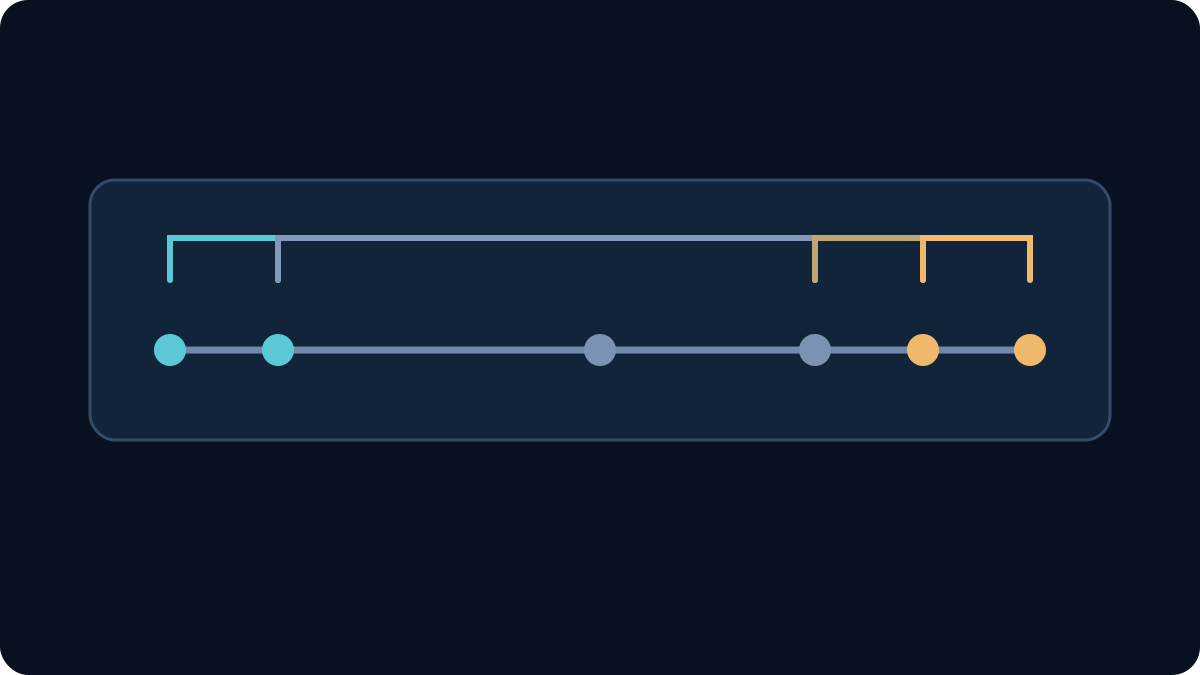
8秒のSeedance 2.5の開始・終了フレーム試作なら、次のようなシンプルな時間配分が使えます。
- 0–1秒: 商品を認識できるだけの時間、冒頭の構図を保持します。
- 1–5秒: 商品とカメラの主な動きを実行します。
- 5–7秒: 動きを緩め、反射、小道具、フレーミングを落ち着かせます。
- 7–8秒: 承認済みの最後の構図を保持します。
時間の指定は生成の指針であり、フレーム単位で正確な編集ではありません。すべての動作が指定した秒数どおりに起きると思い込まず、実際に出力された動画を確認してください。
商品を印象的に見せる4つのオリジナル指示案
以下の例は、条件を絞った試作の出発点です。このガイドのために作成したもので、Veemoで成功した出力として検証したものではありません。
1. ターンテーブルで商品を回転させる
コバルト色のガラスボトル、キャップの形状、比率、何も印字されていない前面を一貫して保ってください。ボトルを開始位置に置いた状態から始めます。1–5秒の間に、台座がボトルを時計回りに滑らかに回転させ、その間にカメラは反対方向へ控えめな弧を1回描きます。ガラスの形状を変えずに、反射がその表面を連続して移動します。5–7秒の間に両方の動きが減速し、ボトルが終了時の角度に到達します。最後の1秒は、商品を主役にした最終構図を保持してください。抑制の利いたスタジオの環境音。文字、余分な物体、複製されたボトルは出さないでください。
動きが連続しており、商品の形も固定されているため、最初のSeedance 2.5の開始・終了フレームテストに適しています。キャップの変形、ボトルの幅の変化、反射の中に2つ目の商品が現れる現象に注意してください。
2. パッケージを開く
箱の寸法、素材、色、継ぎ目、空白のラベル領域を維持してください。閉じた箱は、開始フレームと同じ石の表面に置かれています。見えない1つの機構が、実際にある背面のヒンジに沿ってふたを持ち上げます。側面のフラップを新たに作ったり、箱の底部を変えたりしないでください。開く動きに合わせて、カメラが穏やかに近づきます。暖かな光が、箱の中の商品を徐々に照らし出します。ふたが終了フレームに示された開いた状態に正確に落ち着いたら、カメラは静止します。手、浮遊する部品、新たな文字は出さないでください。
この指示案を使う前に、最後のヒンジの位置が、閉じた箱から物理的に移行できる位置か確認してください。機構が不明確な場合は、見えない仕組みをモデルに考え出させるのではなく、画面に見える手で開く演出にするか、開く動作を単純にします。
3. 素材を変化させる
商品のシルエット、寸法、キャップ、カメラ位置を固定してください。細い光の帯が、表面を左から右へ移動します。光の帯が通り過ぎた部分では、マットな試作品の仕上げが、磨き上げられた青いガラスへと変化します。その間、すべての輪郭と比率は変わらず維持されます。変化は1回だけ一方向に進み、元に戻らず、物体から粒子が飛び出すこともありません。6秒までに変化が完了し、最後の照明の下で完成した商品を2秒間保持します。音程のあるシンプルで控えめなサウンド。文字や余分な商品は出さないでください。
この変化は、意図的に難度の高いものにしています。形状が変わってしまう場合は、ショットを短くする、カメラの動きをなくす、またはポストプロダクションで素材の変化を作る方法を取ってください。美しい動画でも、別の商品を描いているものを採用してはいけません。
4. カメラを引いて周囲の空間を見せる
最初の画像にある、商品に寄った構図から始めてください。商品は静止したままで、変化しません。カメラがゆっくりとまっすぐ後ろへ下がり、最後の画像にある広いスタジオセットを見せていきます。水平線を水平に保ち、台座のスケールを維持してください。背景の要素は、突然現れたり複製されたりすることなく、最終位置にあるものが徐々に見えるようにします。照明は連続性を保ちます。7秒までに滑らかに減速して停止し、最後のワイドな構図を保持してください。人物、文字、追加の商品は出さないでください。
2枚のフレームでは、透視投影の中心をそろえる必要があります。最後の画像が大きく異なるレンズやカメラの高さでレンダリングされている場合は、生成前にどちらかのフレームを作り直してください。
動画の長さ、解像度、音声を意図して選ぶ
長くすれば必ず安定するわけではありません。秒数を増やすと、モデルが複雑な動作を行う時間を確保できますが、その分、商品の細部がずれる可能性のある中間フレームも増えます。演出が伝わる最短の長さから始めましょう。1つの動作を中心にした多くの広告では、8秒・720pの試作が実用的な評価設定になります。現在のVeemoの初期設定と一致し、最後に短い静止時間を入れる余裕もあるためです。
480pは、より低コストまたは高速な試作用の選択肢として実際に提供されており、かつ細部を読み取る必要のない試作でのみ使ってください。商品の輪郭やラベルをより確かに評価したい場合は720pを使います。他社のマーケティングページを見て、1080pや4Kも利用できると推測しないでください。ここで確認した現在のVeemoの設定には、480pと720pが表示されています。
生成音声は、ヒンジが動くかすかな音、ガラスを置く音、控えめなスタジオの環境音など、素材感を伝える手がかりを加えられます。一方で、不採用の理由が1つ増える可能性もあります。最初のSeedance 2.5の開始・終了フレームによる映像テストでは、商品の動きだけを確認したいなら音声をオフにしましょう。映像の変化が合格してから音を別途テストするか、シンプルな音を指定し、同期、ノイズ、ブランドとの相性を確認してください。
サムネイルで判断せず、合否を確認する
Seedance 2.5の開始・終了フレームで生成する前に、合格条件を定めましょう。使える成果物であるためには、「印象的に見える」以上の条件を満たす必要があります。実際に書き出された動画を、冒頭、最も難しい動きの部分、最後に動きが収まる部分を中心に、フレームごとに確認してください。
次の項目を評価します。
- 開始時の条件: 意図した編集に使える程度に、承認済みの開始画像に近い状態で動画が始まっていますか?
- 終了時の条件: 意図した最後の構図に到達し、乱れのない静止状態を十分な時間保持できていますか?
- 商品の同一性: シルエット、寸法、キャップ、継ぎ目、色、商品を識別できる細部が安定して保たれていますか?
- 動きの妥当性: 瞬間移動、溶けるような変形、部品の複製を起こさず、物理的に連続した経路をたどっていますか?
- カメラの連続性: 動きは滑らかで、演出上の意図があり、両方のフレームの遠近感と整合していますか?
- 光と反射: ハイライトや影は一貫して動き、素材がちらついて見えることはありませんか?
- 音声: 有効にした場合、映像と同期し、ノイズがなく、ブランドに適していますか?
- 納品要件: 長さ、アスペクト比、解像度、形式、セーフエリアが配信先に合っていますか?
各基準について、合格、要修正、不採用を記録します。結果とともにプロンプトと設定を保存してください。これにより、主観的な試行錯誤を制作上の判断に変えられます。
失敗の原因を修正する
Seedance 2.5の開始・終了フレームの試作がうまくいかなかったら、変更する変数は1回につき1つにします。
- 商品が変形する場合は、元の2枚のレンダリングをそろえる、動画を短くする、同時に行っているカメラの動きをなくす、変えてはいけない形状を改めて明記する、といった修正を行います。
- 最後に動きが駆け足になる場合は、主な動作を前倒しし、最後の静止時間を長く確保します。
- カメラが揺れる場合は、方向と角度を指定した1つの動きに絞るか、カメラを固定します。
- 小道具が突然現れる場合は、両方のフレームで一貫した位置に配置するか、最初の試作から取り除きます。
- ラベルが変わる場合は、動きの途中では目立たないようにし、ポストプロダクションで正確な文字に差し替えます。
- 物理的に不可能な動作の場合は、終了フレームを設計し直すか、演出を2つのショットに分けます。
そのモードでは受け付けられない参照素材が制作に必要なら、ワークフローを切り替えましょう。2枚の画像で始点と終点を厳密に指定することより、動き、追加のアングル、音声の参照を重視する場合は、マルチモーダル参照を使います。すでに良い元動画があり、特定の部分を修正したい場合は動画編集を使ってください。既存の動画の終わりから続きを作りたい場合は、動画延長を使います。
採用できた動画1本あたりのコストを計算する
現在の料金ページで、自分のアカウントとプランについて換算方法が明示されていない限り、表示されたクレジットをドルと同じものとして扱わないでください。別のSeedanceバージョンの価格を流用してはいけません。代わりに、生成時に表示される見積もりを記録します。
試作ごとに、次の項目を記録してください。
| 項目 | 記録する値 |
|---|---|
| 日付とアカウントのプラン | 今回のテストの条件 |
| 操作 | 開始・終了フレーム |
| 設定 | 長さ、解像度、アスペクト比、音声 |
| 提示クレジット数 | 送信前に表示された値 |
| 消費クレジット数 | アカウント残高の実際の変化 |
| 結果 | 採用、要修正、不採用、生成失敗 |
| 失敗時の扱い | 返還、返還なし、不明 |
そのうえで、次のように計算します。
採用動画1本あたりの実質クレジット数 = 全試行で消費したクレジットの合計 ÷ 採用動画の本数
利用している正確なプランについて、文書で示されたクレジットのドル換算額が分かる場合は、別に記録してください。1回5クレジットの試作でも6回の試行が必要なら、1回10クレジットで最初から採用できる試作より、使える動画1本あたりのコストが高くなることがあります。制作予算は、目を引く表示価格ではなく、採用できた成果物を基準に立てるべきです。
実践的な制作の進め方
新しい商品紹介演出では、次の手順で進めましょう。
- 商品のマスター素材と、開始・終了の2枚のフレームを承認します。
- 「一致させる/説明する/取り除く」の分類で整合性を確認します。
- 商品の動作を1つ、カメラの動きを1つ、最後に静止させる時間を書きます。
- 納品要件に合う設定であれば、8秒・720pの映像試作から始めます。
- 細部を仕上げる前に、商品の同一性と、開始・終了画像への適合を確認します。
- 修正ごとに変数を1つだけ変え、すべての消費クレジット数を記録します。
- 映像の動きが合格してから、音声を追加または調整します。
- 正確なロゴ、法的な注意書き、色、編集のタイミングをポストプロダクションで仕上げます。
Seedance 2.5の開始・終了フレームを使うワークフローの価値は、演出の意図を制御できることにあります。ショットをどこから始め、どこで終えるべきかを、画像で示せます。それでも、安定した制作には、整合性の取れたフレーム、条件を絞ったつなぎの動き、明確な合格基準が欠かせません。
よくある質問
Seedance 2.5は開始画像と終了画像を正確に再現しますか?
ピクセル単位の完全な再現を前提にしないでください。KIEは、開始・終了画像との一致が重要な場合、開始・終了フレーム専用モードを推奨しています。ただし、生成される中間映像だけでなく、開始・終了部分の細部にも確認が必要な場合があります。画像は強い制約条件として扱い、出力されたフレームを確認してください。
Veemoのフレームワークフローでは何枚の画像を使いますか?
本記事で確認した現在のVeemoの実装では、開始フレーム1枚と終了フレーム1枚の、ちょうど2枚の画像が必要です。この操作では、追加の画像や参照用の動画・音声を受け付けません。製品の設定項目は変わる可能性があるため、本番制作の前に実際のフォームを再確認してください。
開始・終了フレームと動きの参照動画を組み合わせられますか?
KIEとVeemoが説明している現在の専用モードでは、組み合わせられません。ドキュメントに記載された各シナリオは併用できません。動きの参照動画を重視する場合は、マルチモーダル参照ワークフローを使ってください。その際は、開始・終了画像との完全な一致が保証されると考えずに、どの静止画を冒頭または最後に反映させたいかをプロンプトで説明します。
動画の長さは何秒にすべきですか?
動作を完了し、最後の構図に落ち着くまでに必要な最短の長さを選んでください。現在のVeemoでは4–30秒を選べ、初期設定は8秒です。複雑な変化にはより長い時間が必要な場合があり、単純なターンテーブルの動きなら短いほうが適している場合もあります。
最初の試作で音声も生成すべきですか?
音声も判断対象に含まれる場合に限ります。それ以外は、まず映像だけに絞って確認してください。音声を有効にする場合は、シンプルな音を指定し、同期、ノイズ、音量、ブランドとの相性を個別に評価します。
Seedance 2.5の開始・終了フレームで生成した動画は、そのまま商用利用できますか?
技術的に生成できることと、商用利用の権利が認められることは別です。利用するサービスとプランの最新規約、アップロードするすべての画像について自分が持つ権利、人物やブランドに関する許可、想定する広告配信先を確認してください。承認と素材の出所に関する記録を保管しましょう。
このワークフローはどこで試せますか?
VeemoのSeedance 2.5動画生成ツールを開き、「開始・終了フレーム」を選択してください。送信前に、自分のアカウントで現在の入力項目、見積もり、利用規約を確認しましょう。このガイドでは有料の生成ジョブを実行しておらず、プロバイダーの利用資格、成功率、速度、最終的なコストを保証するものではありません。
ByteDanceのSeedance 2.5公式リリース紹介映像は、より長い物語、参照制御、編集について、提供元が想定する活用範囲を示しています。製品を理解するための参考として活用し、このガイドの4つのオリジナル指示案がVeemoでテスト済みである証拠として扱わないでください。