Originelles und transparentes Ergebnis
Trennen Sie das Motiv von der Szene
Verwandeln Sie ein gewöhnliches Bild in ein wiederverwendbares Motiv mit transparentem Hintergrund für Auflistungen, Layouts, Profile und Zusammenstellungen.
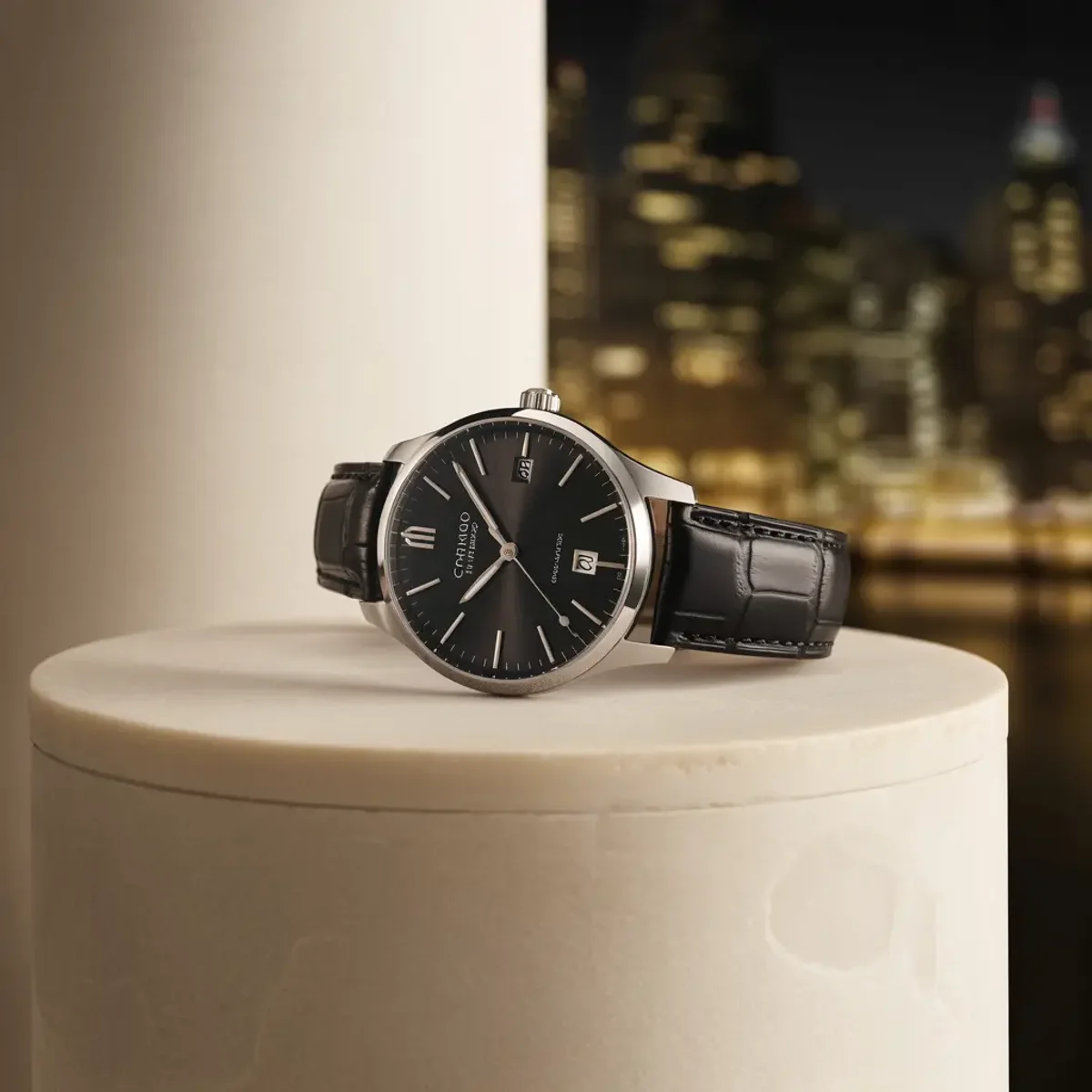
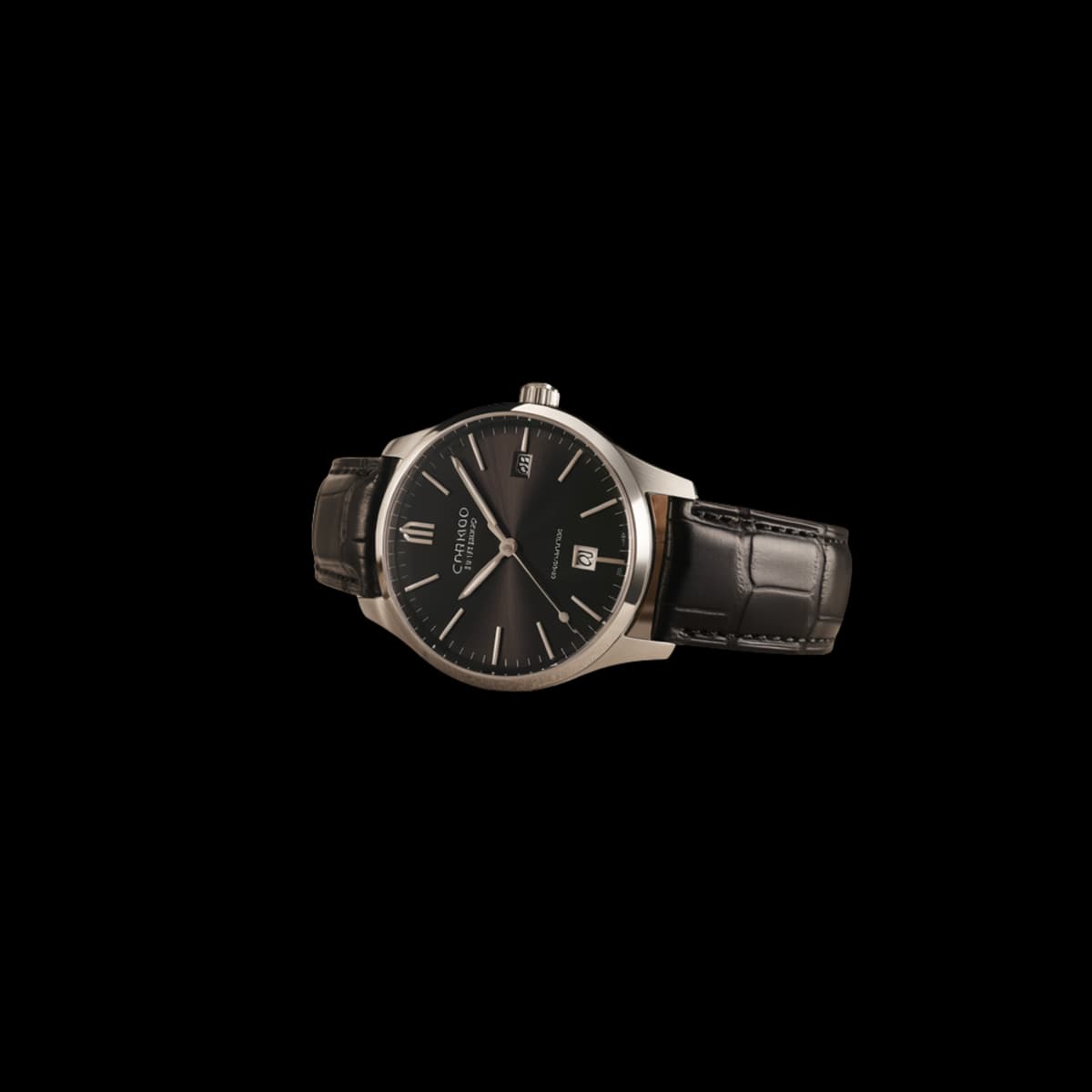
Was geschieht mit der automatischen Hintergrundentfernung?
Das Tool identifiziert das Hauptmotiv im Vordergrund und trennt es von der umgebenden Szene.
Produktausschnitte
Isolieren Sie einen Artikel für ein übersichtlicheres Katalog- und Marktplatz-Layout.
Menschen und Porträts
Bereiten Sie eine Person auf Profilgrafiken, Miniaturansichten und Markenhintergründe vor.
Alltagsgegenstände
Erstellen Sie flexible visuelle Assets, ohne den gesamten Umriss manuell nachzeichnen zu müssen.
Transparente Ausgabe
Verwenden Sie das isolierte Motiv für eine neue Farbe, ein neues Bild oder ein neues Design wieder.
Feines Haar, Fell, Glas, durchscheinende Materialien, weiche Schatten und Kanten mit geringem Kontrast erfordern möglicherweise eine zusätzliche Überprüfung, da sich Vorder- und Hintergrundinformationen überschneiden.
So entfernen Sie einen Bildhintergrund
Laden Sie ein Bild hoch, verarbeiten Sie es und prüfen Sie die Kante, bevor Sie das transparente Ergebnis verwenden.
1
Laden Sie ein Bild hoch
Wählen Sie ein JPEG-, PNG- oder WebP-Bild bis 5 MB.
2
Entfernen Sie den Hintergrund
Starten Sie den Vorgang, damit das Hauptmotiv erkannt und isoliert werden kann.
3
Überprüfen und herunterladen
Untersuchen Sie schwierige Kanten vor hellem und dunklem Hintergrund und laden Sie dann das Ergebnis herunter.
Eingabeanforderungen und Tipps zur Kantenqualität
Eine klare Trennung zwischen Motiv und Hintergrund ergibt in der Regel den saubersten Ausschnitt.
- Akzeptierte Formate: JPEG, PNG und WebP.
- Maximale Dateigröße: 5 MB.
- Laden Sie ein Bild mit einem klar erkennbaren Hauptmotiv hoch.
Für einen saubereren Ausschnitt
- Verwenden Sie ein Bild, bei dem das Motiv einen Kontrast zum Hintergrund bildet.
- Vermeiden Sie starke Bewegungsunschärfe um den Umriss herum.
- Überprüfen Sie Haare, Fell, Glas und weiche Schatten in voller Größe.
- Sehen Sie sich vor der Veröffentlichung eine Vorschau des Ergebnisses mit hellen und dunklen Farben an.
Nützliche Möglichkeiten, ein transparentes Motiv zu verwenden
Ein sauberer Ausschnitt kann zwischen vielen Designs wechseln, ohne dass die Extraktionsarbeit wiederholt werden muss.
E-Commerce
Platzieren Sie Produkte auf einheitlichen Hintergründen für Schaufenster und Marktplätze.
Profilbilder
Fügen Sie eine Person zu Markenfarben, Rahmen oder Kanalgrafiken hinzu.
Marketing-Layouts
Erstellen Sie Anzeigen, Banner und Social-Media-Beiträge mit flexibler Betreffplatzierung.
Entwerfen Sie Verbundwerkstoffe
Kombinieren Sie das isolierte Motiv mit neuen Szenen und visuellen Behandlungen.
Häufig gestellte Fragen
Wird das Ergebnis einen transparenten Hintergrund haben?
Ja. Das Ergebnis wird so aufbereitet, dass das isolierte Motiv vor einem anderen Hintergrund platziert werden kann.
Welche Dateien kann ich hochladen?
Laden Sie ein JPEG-, PNG- oder WebP-Bild bis 5 MB hoch.
Wie geht es mit Haaren und Fell um?
Dadurch können feine Kanten erhalten bleiben, aber dünne Haare und Fell sollten genau überprüft werden, da sie oft mit dem Hintergrund verschmelzen.
Was ist mit Glas oder transparenten Objekten?
Transparente und reflektierende Materialien sind mehrdeutig, sodass das Ergebnis möglicherweise eine zusätzliche Bearbeitung erfordert.
Wird der ursprüngliche Schatten beibehalten?
Weiche oder zusammenhängende Schatten können entweder als Teil des Motivs oder des Hintergrunds behandelt werden. Überprüfen Sie das Ergebnis für Ihr beabsichtigtes Layout.
Wie kann ich das Ergebnis verbessern?
Verwenden Sie ein scharfes Bild mit einem klaren Hauptmotiv und gutem Kontrast entlang der Umrisse.
Kann ich den Ausschnitt nachträglich bearbeiten?
Ja. Laden Sie das transparente Ergebnis herunter und fahren Sie im Bildeditor oder Ihrem bevorzugten Design-Workflow fort.