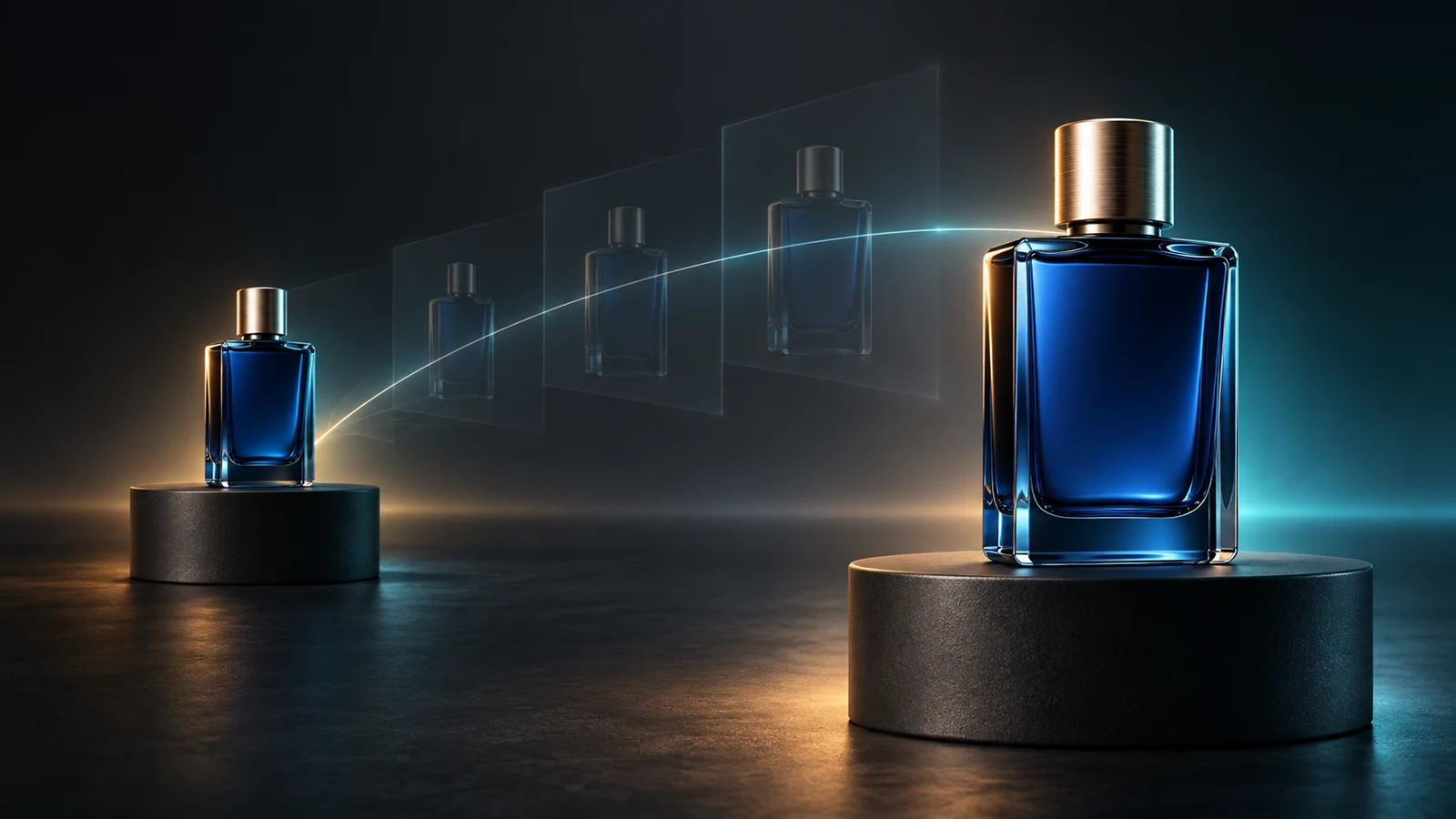
Ein Produkt-Reveal wirkt einfach, wenn man nur das erste und das letzte Standbild sieht. Die eigentliche Schwierigkeit liegt dazwischen. Eine Flasche muss sich drehen, ohne ihre Form zu verändern; eine Schachtel muss sich öffnen, ohne dass erfundene Scharniere entstehen; die Kamera muss die gewünschte Endkomposition erreichen; und das Licht muss sich entwickeln, ohne dass das Produkt wie ein anderer Gegenstand aussieht. Ein Seedance 2.5 Start- und Endframe-Workflow gibt dem Modell zwei visuelle Grenzen vor, verlangt aber weiterhin, dass Sie einen plausiblen Weg zwischen diesen Grenzen gestalten.
Dieser Leitfaden zeigt, wie Sie diesen Weg vorbereiten. Im Mittelpunkt steht eine konkrete Produktionsentscheidung: Können zwei freigegebene Produktframes zu einer brauchbaren Reveal-Einstellung werden, und wie lässt sich dieser Übergang briefen, testen und bewerten? Wir behaupten nicht, dass die beiden Begrenzungsbilder Pixel für Pixel reproduziert werden. Ebenso berichten wir nicht über einen kostenpflichtigen Veemo-Generierungstest. Die folgenden Beispiele sind eigens erstellte Planungsbriefings und keine Behauptungen über gemessene Ergebnisse.
ByteDance hat Seedance 2.5 am 31. Juli 2026 offiziell veröffentlicht. Das Material zur Markteinführung beschreibt längere Erzählungen, umfassendere Referenzsteuerung und präziseres Editing. Die aktuelle Dokumentation von BytePlus und KIE nennt einen eigenen Modus für Start- und Endframes. Auch Veemo bietet einen Workflow „First & Last Frames“ mit zwei Bildern. Diese Fakten belegen, dass der Workflow verfügbar ist; sie garantieren nicht, dass sich jedes Bildpaar sauber verbinden lässt.
Was die beiden Frames tatsächlich steuern
Der erste Frame legt den sichtbaren Ausgangszustand fest: Produktposition, Kamerawinkel, Bildausschnitt, Hintergrund, Licht, Schatten, offene oder geschlossene Teile und Requisiten in der Nähe. Der letzte Frame definiert den Zielzustand. Der Prompt beschreibt die zeitliche Veränderung. In einem Seedance 2.5 Start- und Endframe-Projekt bilden diese drei Eingaben ein System:
- Startgrenze: Was sichtbar sein muss, bevor die Bewegung beginnt.
- Bewegungsbrücke: Was sich in welcher Reihenfolge ändert und wie sich die Kamera verhält.
- Endgrenze: Was sichtbar sein muss, wenn die Bewegung abgeschlossen ist.
Die Bilder sind aussagekräftiger als eine reine Textbeschreibung, weil sie konkrete visuelle Anker liefern. Sie sind jedoch keine herkömmlichen Animations-Keyframes mit garantiert mathematischer Interpolation. Das Modell erzeugt die Zwischenbilder und kann Reflexionen, Schrift, kleine Produktdetails, Hände, Partikel oder Hintergrundobjekte neu interpretieren. Planen Sie deshalb Prüfung und Iteration ein.
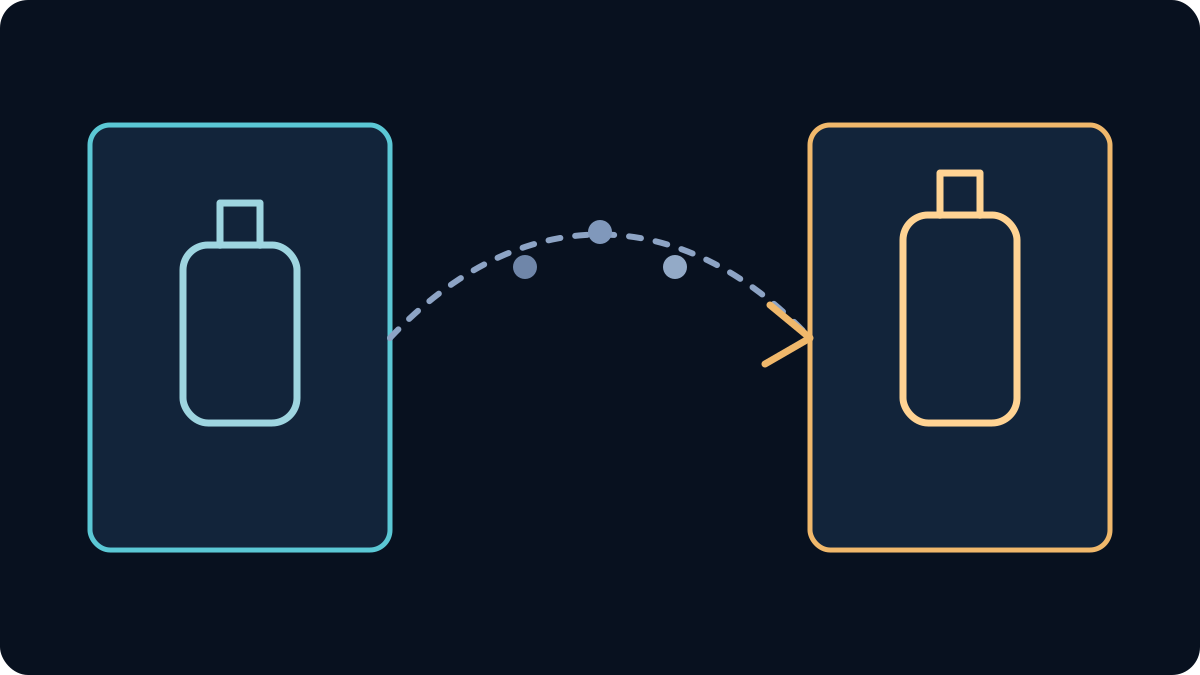
Nutzen Sie den Modus Seedance 2.5 Start- und Endframe, wenn Anfangs- und Endkomposition wichtiger sind als ein großes Referenzpaket. In den aktuellen Eingaberichtlinien von KIE schließen sich die Szenarien Startframe, Start- und Endframe sowie multimodale Referenz gegenseitig aus. Auch der derzeitige Veemo-Frame-Workflow verlangt genau zwei Bilder und weist Video- oder Audioreferenzen für diesen Vorgang zurück. Wenn Sie mehrere Produktwinkel sowie eine Bewegungs- und Audioreferenz benötigen, wählen Sie den Referenz-Workflow, statt diese Materialien in einen Zwei-Frame-Auftrag zu zwingen.
Prüfen, ob der Übergang plausibel ist
Bevor Sie einen Seedance 2.5 Start- und Endframe-Prompt schreiben, vergleichen Sie die Bilder so, als würden Sie zwei Einstellungen für einen praktischen Effekt abnehmen. Je größer der unerklärte Unterschied, desto mehr muss das Modell erfinden. Ein Prompt kann Bewegung beschreiben, aber ein physikalisch widersprüchliches Paar von Standbildern nicht mühelos machen.
Prüfen Sie diese sechs Bereiche:
- Produktidentität. Silhouette, Verschluss, Griff, Etikettposition, Material, Farbe und markante Kanten sollten denselben Gegenstand zeigen. Ist die Flasche am Anfang hoch und eckig, am Ende aber kurz und rund, müssten die Zwischenbilder ein unerklärtes Redesign liefern.
- Kamerabezug. Schätzen Sie Kamerahöhe, Objektivwirkung, Blickwinkel, Abstand, Rollwinkel und Horizont. Eine sanfte Annäherung lässt sich leichter erklären als eine gleichzeitige Kreisfahrt, Kranfahrt, Zoom- und Objektivänderung.
- Komposition und Beschnitt. Lassen Sie um das Produkt genügend sicheren Raum für die geplante Bewegung. Ein eng beschnittener Anfang gibt dem Modell wenig Platz für eine saubere Rückfahrt.
- Beleuchtung. Vergleichen Sie Richtung von Glanzlichtern und Schatten, Weichheit, Farbtemperatur und Hintergrundbelichtung. Ein beabsichtigter Lichtlauf kann funktionieren; eine unbeabsichtigte Umkehr wirkt oft wie ein Produkt- oder Setwechsel.
- Physischer Zustand. Legen Sie fest, was sich öffnet, entfaltet, ergießt, dreht oder bewegt. Der Endzustand muss ohne verborgene Zwischenschritte aus dem Anfangszustand hervorgehen können.
- Szenenkontinuität. Halten Sie Oberfläche, Hintergrundgeometrie, Requisiten und Maßstab stimmig, sofern ihre Veränderung nicht Teil des Reveals ist.
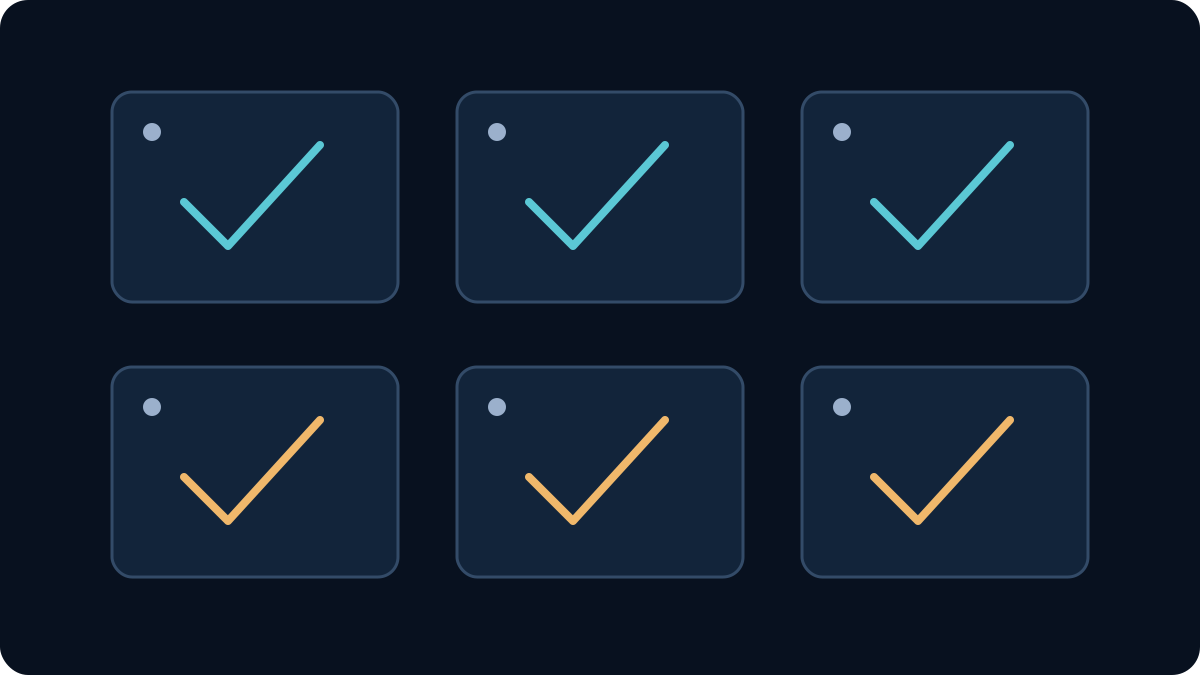
Eine nützliche Vorprüfung arbeitet mit drei Kennzeichnungen: beibehalten, erklären und entfernen. „Beibehalten“ gilt für Unterschiede, die stabil bleiben sollen. „Erklären“ gilt, wenn der Prompt den Übergang beschreiben kann, etwa das Öffnen eines Deckels. „Entfernen“ gilt für unbeabsichtigte Abweichungen, zum Beispiel eine Requisite, die nur im letzten Frame auftaucht. Korrigieren Sie solche Punkte in den Standbildern, bevor Sie Credits ausgeben.
Start- und Endbild vorbereiten
Beginnen Sie mit zwei Frames für dasselbe Ausgabeformat. Nutzen Sie dasselbe Seitenverhältnis und dieselben Pixelmaße. Die aktuellen Steuerelemente von Veemo für Seedance 2.5 Start- und Endframe bieten gängige Seitenverhältnisse, 480p oder 720p und Laufzeiten von 4 bis 30 Sekunden. Das Formular ist derzeit standardmäßig auf 16:9, 720p und 8 Sekunden eingestellt. Dies sind für diesen Artikel beobachtete Fakten zur Oberfläche und Implementierung, keine Garantie für Konten oder Ausgaben anderer Plattformen.
Bereiten Sie das Paar in dieser Reihenfolge vor:
Produktdetails fixieren
Verwenden Sie für beide Frames dasselbe freigegebene Masterbild oder 3D-Rendering. Halten Sie Logoposition, Verpackungsnähte, Verschlussart, Proportionen und Oberflächenfinish stabil. Entfernen Sie sehr kleinen Rechtstext, wenn er sich in der vorgesehenen Ausgabegröße nicht prüfen lässt; setzen Sie exakte Typografie später in der Postproduktion.
Leinwand angleichen
Platzieren Sie beide Standbilder auf identischen Leinwänden. Halten Sie Horizonthöhe, Bildränder und Sicherheitszonen während der Vorbereitung sichtbar. Wenn die spätere Anzeige Platz für Werbetext braucht, reservieren Sie diesen Negativraum in beiden Grenzbildern, statt darauf zu hoffen, dass er während der Bewegung entsteht.
Anfangs- und Endaktion steuern
Vermeiden Sie einen Startframe mitten in einer uneindeutigen Bewegung. Geben Sie dem Produkt einen klar lesbaren Ausgangszustand. Der letzte Frame sollte ein stabiles Hero-Bild sein, das kurz stehen bleiben kann. Eine ruhende geschlossene und eine ruhende geöffnete Verpackung liefern klarere Grenzen als zwei unscharfe Zwischenposen.
Reflexionen und Partikel vereinfachen
Reflektierendes Glas, Chrom, Flüssigkeitsspritzer, Stoff, Rauch und Konfetti erzeugen viele veränderliche Details. Setzen Sie sie gezielt ein. Wenn die Produktgeometrie Priorität hat, reduzieren Sie unkontrollierte Effekte im ersten Test.
Saubere Eingaben exportieren
Nutzen Sie unterstützte Bildformate, vermeiden Sie eingebettete Bedienelemente und prüfen Sie die Kompression an Logos und Kanten. Bewahren Sie die Originale auf und protokollieren Sie die hochgeladenen Dateien. Ein reproduzierbarer Test benötigt stabile Eingaben, Prompt, Einstellungen, angezeigte Credits, Task-ID und Abnahmeergebnis.
Die Bewegungsbrücke schreiben
Der Prompt sollte den Weg erklären, statt jedes bereits sichtbare Pixel neu zu beschreiben. Ein praktisches Briefing kann dieser Reihenfolge folgen:
Produktidentität und unveränderliche Details. Startaktion. Geordneter Übergang. Kamerabewegung. Lichtentwicklung. Endaktion und Haltephase. Timing. Audioanweisung. Dinge, die nicht erscheinen dürfen.
Formulieren Sie positiv und konkret. „Die Kamera beschreibt langsam einen 30-Grad-Bogen im Uhrzeigersinn, während die Flasche zentriert bleibt“ lässt sich leichter prüfen als „dynamische filmische Bewegung“. Legen Sie für den ersten Test eine Hauptaktion des Produkts und eine Hauptaktion der Kamera fest. Mehr gleichzeitige Änderungen schaffen mehr Fehlerquellen.
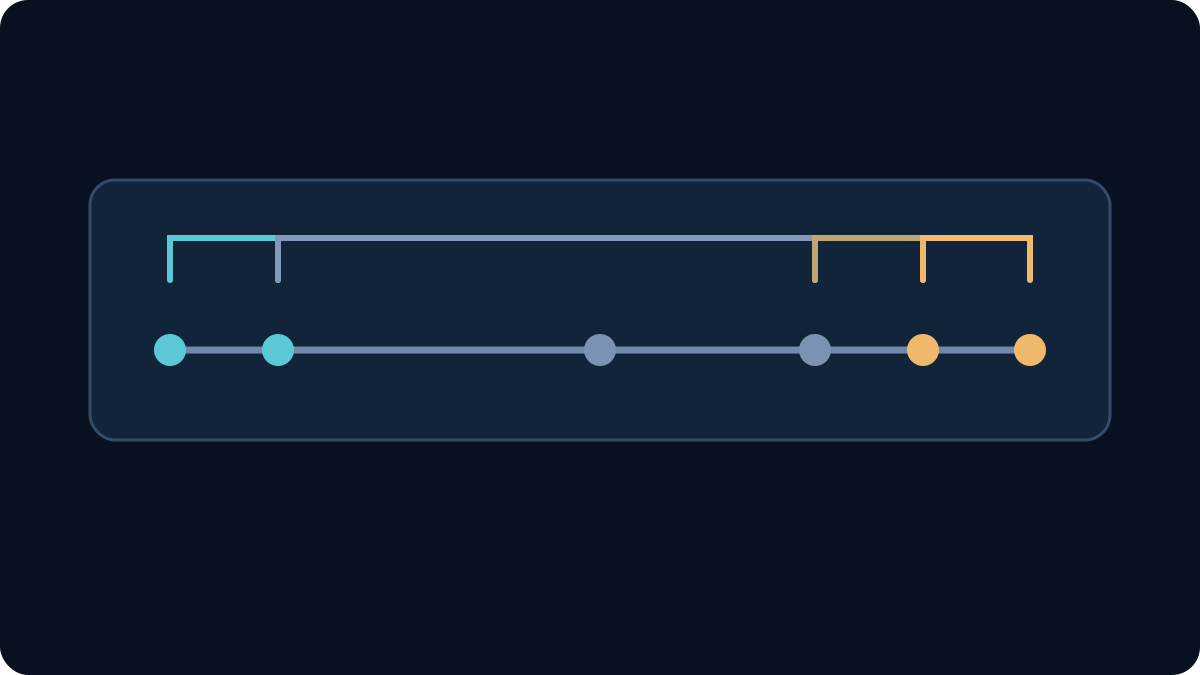
Für einen achtsekündigen Test bietet sich dieser einfache Zeitplan an:
- 0–1 Sekunde: Die Anfangskomposition lange genug halten, damit das Produkt erfasst werden kann.
- 1–5 Sekunden: Hauptübergang von Produkt und Kamera ausführen.
- 5–7 Sekunden: Bewegung verlangsamen und Reflexionen, Requisiten sowie Bildausschnitt stabilisieren.
- 7–8 Sekunden: Die freigegebene Endkomposition halten.
Zeitangaben steuern die Generierung, sind aber kein framegenauer Schnitt. Prüfen Sie den gelieferten Clip, statt anzunehmen, dass jedes Ereignis exakt zur genannten Sekunde eintritt.
Vier eigene Briefings für Produkt-Reveals
Diese Beispiele sind Ausgangspunkte für einen kontrollierten Test. Sie wurden für diesen Leitfaden geschrieben und nicht als erfolgreiche Veemo-Ausgaben getestet.
1. Hero-Rotation auf dem Drehteller
Halte die kobaltblaue Glasflasche, Verschlussform, Proportionen und leere Vorderseite konsistent. Beginne mit der Flasche in der Startposition. Von Sekunde 1 bis 5 dreht das Podest die Flasche gleichmäßig im Uhrzeigersinn, während die Kamera einen zurückhaltenden Bogen in Gegenrichtung beschreibt. Reflexionen wandern kontinuierlich über das Glas, ohne dessen Geometrie zu verändern. Von Sekunde 5 bis 7 werden beide Bewegungen langsamer, bis die Flasche den Endwinkel erreicht. Halte die finale Hero-Komposition in der letzten Sekunde. Kontrollierte Studioatmosphäre, kein Text, keine zusätzlichen Objekte, keine doppelte Flasche.
Dies ist ein guter erster Test, weil die Bewegung kontinuierlich bleibt und das Produkt starr ist. Achten Sie auf Verformungen des Verschlusses, wechselnde Flaschenbreite und ein zweites Produkt in Reflexionen.
2. Verpackung öffnen
Bewahre Maße, Material, Farbe, Nähte und leere Etikettfläche der Schachtel. Die geschlossene Schachtel ruht auf derselben Steinfläche wie im Startframe. Ein einzelner unsichtbarer Mechanismus hebt den Deckel am echten hinteren Scharnier an; erfinde keine Seitenlaschen und verändere den Boden nicht. Eine sanfte Kamerafahrt nach vorn folgt der Öffnung. Warmes Licht legt das Produkt im Inneren nach und nach frei. Der Deckel erreicht exakt den im Endframe gezeigten offenen Zustand, dann hält die Kamera. Keine Hände, keine schwebenden Teile, keine neue Beschriftung.
Prüfen Sie vorher, ob die endgültige Scharnierposition physisch zur geschlossenen Schachtel passt. Ist der Mechanismus unklar, zeigen Sie eine Hand oder vereinfachen Sie die Öffnung, statt das Modell verborgene Technik erfinden zu lassen.
3. Materialverwandlung
Halte Produktsilhouette, Maße, Verschluss und Kameraposition fest. Ein schmales Lichtband wandert von links nach rechts über die Oberfläche. Hinter dem Band wird aus dem matten Prototyp-Finish poliertes blaues Glas, während alle Kanten und Proportionen stabil bleiben. Die Verwandlung läuft einmal ohne Umkehr ab, und keine Partikel lösen sich vom Objekt. Sie endet nach 6 Sekunden; anschließend bleibt das fertige Produkt 2 Sekunden im Schlusslicht stehen. Minimaler Klang, kein Text, keine zusätzlichen Produkte.
Dieser Übergang ist bewusst anspruchsvoll. Wenn sich die Geometrie verändert, kürzen Sie die Einstellung, entfernen Sie die Kamerabewegung oder erstellen Sie die Transformation in der Postproduktion. Akzeptieren Sie keinen schönen Clip, der ein anderes Produkt zeigt.
4. Rückfahrt in die Umgebung
Beginne mit der nahen Produktansicht des ersten Bildes. Das Produkt bleibt unbewegt und unverändert. Die Kamera fährt langsam gerade zurück und zeigt nach und nach das breitere Studioset des letzten Bildes. Halte den Horizont waagerecht, bewahre den Maßstab des Podests und lasse Hintergrundelements ohne plötzliches Auftauchen oder Duplizieren an ihren Endpositionen sichtbar werden. Die Beleuchtung bleibt kontinuierlich. Bis Sekunde 7 sanft abbremsen und die finale Totale halten. Keine Menschen, keine Typografie, keine zusätzlichen Produkteinheiten.
Beide Frames sollten dasselbe Perspektivzentrum haben. Wurde das letzte Bild mit einer deutlich anderen Brennweite oder Kamerahöhe gerendert, erstellen Sie vor der Generierung einen Frame neu.
Dauer, Auflösung und Audio bewusst wählen
Länger ist nicht automatisch sicherer. Mehr Sekunden geben dem Modell Zeit für komplexe Aktionen, schaffen aber auch mehr Zwischenbilder, in denen Produktdetails abweichen können. Beginnen Sie mit der kürzesten Dauer, die den Reveal vermittelt. Für viele Anzeigen mit einer einzigen Aktion ist ein achtsekündiger 720p-Test praktisch: Er entspricht dem aktuellen Veemo-Standard und bietet genug Zeit für ein kurzes Schlussbild.
Nutzen Sie 480p nur, wenn tatsächlich eine günstigere oder schnellere Testoption angeboten wird und feine Details für den Zweck nicht relevant sind. Nutzen Sie 720p, wenn Produktkanten und Etiketten aussagekräftiger geprüft werden sollen. Leiten Sie eine Verfügbarkeit von 1080p oder 4K nicht aus dem Marketing einer anderen Plattform ab; die hier geprüften Veemo-Steuerelemente nennen 480p und 720p.
Generiertes Audio kann einen hilfreichen Materialhinweis liefern, etwa ein leises Scharnier, das Absetzen von Glas oder einen dezenten Studioton. Es kann aber auch einen weiteren Ablehnungsgrund schaffen. Schalten Sie beim ersten visuellen Test den Ton aus, wenn nur die Produktbewegung beurteilt werden soll. Testen Sie Ton separat, nachdem der visuelle Übergang bestanden hat, oder geben Sie einen einfachen Klang vor und prüfen Sie Synchronität, Störgeräusche und Markentauglichkeit.
Einen Abnahmetest durchführen statt das Vorschaubild zu beurteilen
Definieren Sie die Abnahme vor der Generierung. Ein brauchbares Ergebnis muss mehr erfüllen als „sieht beeindruckend aus“. Prüfen Sie das exportierte Video um den Start, die schwierigste Bewegung und das finale Setzen herum Bild für Bild.
Bewerten Sie folgende Punkte:
- Startgrenze: Beginnt der Clip nah genug am freigegebenen ersten Bild für den geplanten Schnitt?
- Endgrenze: Erreicht er die gewünschte Endkomposition mit genügend sauberer Haltezeit?
- Produktidentität: Bleiben Silhouette, Maße, Verschluss, Nähte, Farben und erkennbare Details stabil?
- Plausible Bewegung: Folgt die Aktion einem kontinuierlichen physischen Weg, ohne Teleportieren, Schmelzen oder Duplizieren von Teilen?
- Kamerakontinuität: Ist die Bewegung ruhig, begründet und mit den Perspektiven beider Frames vereinbar?
- Licht und Reflexionen: Bewegen sich Glanzlichter und Schatten stimmig, ohne dass das Material flackert?
- Audio: Ist es, sofern aktiviert, synchron, sauber und für die Marke geeignet?
- Auslieferung: Passen Dauer, Seitenverhältnis, Auflösung, Format und Sicherheitsbereich zum Kanal?
Notieren Sie für jedes Kriterium „bestanden“, „überarbeiten“ oder „abgelehnt“. Speichern Sie Prompt und Einstellungen zusammen mit dem Ergebnis. So wird aus subjektiver Iteration eine Produktionsentscheidung.
Die Fehlerursache beheben
Wenn ein Test scheitert, ändern Sie jeweils nur eine Variable.
- Verformt sich das Produkt, gleichen Sie die beiden Quellrenderings an, kürzen Sie die Dauer, entfernen Sie eine gleichzeitige Kamerabewegung und formulieren Sie die unveränderliche Geometrie erneut.
- Wird die Bewegung am Ende hektisch, legen Sie die Hauptaktion früher und reservieren Sie eine längere Schlussphase.
- Wackelt die Kamera, geben Sie eine einzige Bewegung mit Richtung und Winkel vor oder sperren Sie die Kamera.
- Tauchen Requisiten plötzlich auf, platzieren Sie sie in beiden Frames konsistent oder entfernen Sie sie aus dem ersten Test.
- Verändert sich ein Etikett, reduzieren Sie seine Sichtbarkeit während der Bewegung und ersetzen Sie exakte Typografie in der Postproduktion.
- Ist die physische Aktion unmöglich, gestalten Sie den Endframe neu oder teilen Sie den Reveal in zwei Einstellungen.
Wechseln Sie den Workflow, wenn der Auftrag Referenzen benötigt, die der Modus nicht annimmt. Nutzen Sie multimodale Referenzen, wenn Bewegung, zusätzliche Winkel oder Audioreferenzen wichtiger sind als strikte Zwei-Bild-Grenzen. Nutzen Sie Video-Editing für gezielte Änderungen an einem bereits guten Ausgangsclip und die Erweiterung, wenn Sie vom Ende eines vorhandenen Videos aus fortsetzen möchten.
Kosten pro abgenommenem Clip berechnen
Behandeln Sie angezeigte Credits nicht als Dollarbetrag, sofern die aktuelle Preisseite diese Umrechnung für Ihr Konto und Ihren Tarif nicht ausdrücklich nennt. Kopieren Sie keine Preise einer anderen Seedance-Version. Erfassen Sie stattdessen das zum Generierungszeitpunkt sichtbare Angebot.
Pro Test sollten Sie Folgendes dokumentieren:
| Feld | Zu erfassender Wert |
|---|---|
| Datum und Kontotarif | Aktueller Testkontext |
| Vorgang | Start- und Endframes |
| Einstellungen | Dauer, Auflösung, Seitenverhältnis, Audio |
| Angezeigte Credits | Wert vor dem Absenden |
| Berechnete Credits | Tatsächliche Änderung des Kontos |
| Ergebnis | Abgenommen, überarbeiten, abgelehnt, fehlgeschlagen |
| Fehlerbehandlung | Erstattet, einbehalten, unbekannt |
Berechnen Sie anschließend:
Effektive Credits pro abgenommenem Clip = insgesamt berechnete Credits aller Versuche ÷ Anzahl abgenommener Clips
Wenn Sie den dokumentierten Dollarwert dieser Credits für den exakten Tarif kennen, erfassen Sie ihn separat. Ein Fünf-Credit-Test mit sechs Versuchen kann pro brauchbarem Clip teurer sein als ein Zehn-Credit-Test, der beim ersten Versuch akzeptiert wird. Produktionsbudgets sollten sich an abgenommenen Ausgaben und nicht am beworbenen Preis orientieren.
Eine praktische Startsequenz
Gehen Sie bei einem neuen Produkt-Reveal so vor:
- Masterprodukt und die beiden Grenzframes freigeben.
- Kompatibilitätsprüfung „beibehalten/erklären/entfernen“ durchführen.
- Eine Produktaktion, eine Kameraaktion und eine zeitlich festgelegte Schlussphase formulieren.
- Mit einem achtsekündigen visuellen 720p-Test beginnen, wenn diese Einstellungen zur Ausgabe passen.
- Produktidentität und Übereinstimmung der Grenzen vor der Verfeinerung prüfen.
- Pro Überarbeitung nur eine Variable ändern und jede Belastung dokumentieren.
- Audio erst ergänzen oder verfeinern, wenn die visuelle Bewegung bestanden hat.
- Exakte Logos, Rechtstext, Farbe und Schnitt-Timing in der Postproduktion fertigstellen.
Der Wert eines Seedance 2.5 Start- und Endframe-Workflows liegt in der Kontrolle der Absicht: Sie können zeigen, wo die Einstellung beginnen und enden soll. Eine zuverlässige Produktion braucht dennoch kompatible Frames, eine begrenzte Bewegungsbrücke und klare Abnahmekriterien.
Häufig gestellte Fragen
Reproduziert Seedance 2.5 das erste und letzte Bild exakt?
Gehen Sie nicht von pixelgenauer Reproduktion aus. KIE empfiehlt den eigenen Start- und Endframe-Modus, wenn die Übereinstimmung der Grenzbilder wichtig ist. Das generierte Zwischenvideo und selbst Details an den Grenzen können dennoch geprüft werden müssen. Behandeln Sie die Bilder als starke Vorgaben und untersuchen Sie die gelieferten Frames.
Wie viele Bilder nutzt der Veemo-Frame-Workflow?
Die für diesen Artikel geprüfte aktuelle Veemo-Implementierung verlangt genau zwei Bilder: einen ersten und einen letzten Frame. Weitere Bilder sowie Referenzvideos oder -audios werden für diesen Vorgang abgewiesen. Prüfen Sie das Live-Formular vor der Produktion erneut, da sich Produktsteuerelemente ändern können.
Kann ich Start- und Endframes mit einem Bewegungsreferenzvideo kombinieren?
Nicht im aktuellen dedizierten Modus, den KIE und Veemo beschreiben. Die dokumentierten Szenarien schließen sich gegenseitig aus. Nutzen Sie den multimodalen Referenz-Workflow, wenn ein Bewegungsclip wichtiger ist, und beschreiben Sie im Prompt, welches Standbild Anfang oder Ende beeinflussen soll, ohne eine exakte Grenzgarantie zu behaupten.
Welche Dauer sollte ich wählen?
Nutzen Sie die kürzeste Dauer, in der die Aktion ausgeführt und die Schlusskomposition stabilisiert werden kann. Veemo bietet derzeit 4 bis 30 Sekunden und verwendet standardmäßig 8 Sekunden. Eine komplexe Transformation kann mehr Zeit benötigen; eine einfache Drehtellerbewegung profitiert eventuell von weniger.
Sollte ich beim ersten Test Audio generieren?
Nur wenn Audio Teil der Entscheidung ist. Isolieren Sie sonst zuerst die visuelle Frage. Wenn Audio aktiviert ist, geben Sie einen einfachen Klang vor und bewerten Sie Synchronisation, Störgeräusche, Lautstärke und Markentauglichkeit separat.
Ist ein Seedance-2.5-Clip mit Start- und Endframe sofort kommerziell nutzbar?
Die technische Generierung begründet keine kommerziellen Rechte. Prüfen Sie die aktuellen Bedingungen des verwendeten Dienstes und Tarifs, Ihre Rechte an allen hochgeladenen Bildern, Einwilligungen für Personen und Marken sowie den vorgesehenen Werbekanal. Bewahren Sie Freigaben und Herkunftsnachweise auf.
Wo kann ich den Workflow ausprobieren?
Öffnen Sie den Veemo Seedance 2.5 Generator und wählen Sie „First & Last Frames“. Prüfen Sie vor dem Absenden die aktuellen Felder, das Angebot und die Bedingungen in Ihrem Konto. Für diesen Leitfaden wurde kein kostenpflichtiger Auftrag ausgeführt; er bestätigt weder Anbieterberechtigung noch Erfolgsquote, Geschwindigkeit oder Endkosten.
ByteDances offizielle Präsentation zum Start von Seedance 2.5 zeigt das vom Anbieter vorgesehene Spektrum aus längeren Erzählungen, Referenzsteuerung und Editing. Nutzen Sie sie als Produktkontext, nicht als Beleg dafür, dass die vier eigens erstellten Briefings dieses Leitfadens auf Veemo getestet wurden.