Gute Seedance 2.0 Prompts für UGC-Anzeigen beschreiben eine Person, eine sichtbare Produkthandlung und eine kurze gesprochene Aussage. Beginne mit freigegebenen Referenzen, halte das Produkt im Bild und erstelle Einstieg, Demonstration und Abschluss als getrennte Clips. Prüfe anschließend Identität, Berührungen, Sprache und Produkttreue, bevor du die Anzeige schneidest. Die acht Prompts unten sind eigens entwickelte, ungetestete Vorlagen für diesen Ablauf. Sie sind weder Modellausgaben noch Kundenstimmen oder eine Untersuchung der Werbewirkung. Nutze eine synthetische Person zur Demonstration, ohne Erfahrungen echter Verbraucher zu erfinden. Ersetze vor der Generierung jede Produktaussage durch eine von deiner Marke belegte Tatsache.
Wähle eine Demonstration mit Person, die das Modell versuchen kann
Dieser Leitfaden behandelt sprechende Personen und die Interaktion zwischen Mensch und Produkt. Wenn jemand einen Ständer zusammenklappt, müssen Handkontakt, Gesichtskontinuität und Sprechtempo geprüft werden. Für eine reine Produktaufnahme aus einem Bild gelten andere Anforderungen. Wähle diese Variante, wenn das Objekt die Funktion allein erklärt. Setze eine Person ein, wenn ihre Geste oder Erklärung einen nützlichen Beitrag leistet.
ByteDance beschreibt Seedance 2.0 als Modell mit Text-, Bild-, Audio- und Videoeingaben sowie gemeinsamer Audio-Video-Generierung. Das sind Herstellerangaben, kein Nachweis dafür, dass ein bestimmter Prompt funktioniert. Der Veröffentlichungsbericht nennt außerdem verbleibende Probleme bei Detailstabilität, Audioverzerrung und Textgenauigkeit. Diese Einschränkungen fließen in die folgenden Prüfkriterien ein. Veröffentlichungsbericht von ByteDance, offizielle Modellübersicht.
Prüfe beim Anpassen deiner Seedance 2.0 Prompts für UGC-Anzeigen, welche Einstellungen der gewählte Ablauf tatsächlich bietet. KIE dokumentiert getrennte Szenarien für Startbild, Start- und Endbild sowie multimodale Referenzen. Diese Modi lassen sich nicht einfach kombinieren. Ein Prompt kann kein fehlendes Eingabefeld aktivieren. KIE-Dokumentation zu Seedance 2.0.
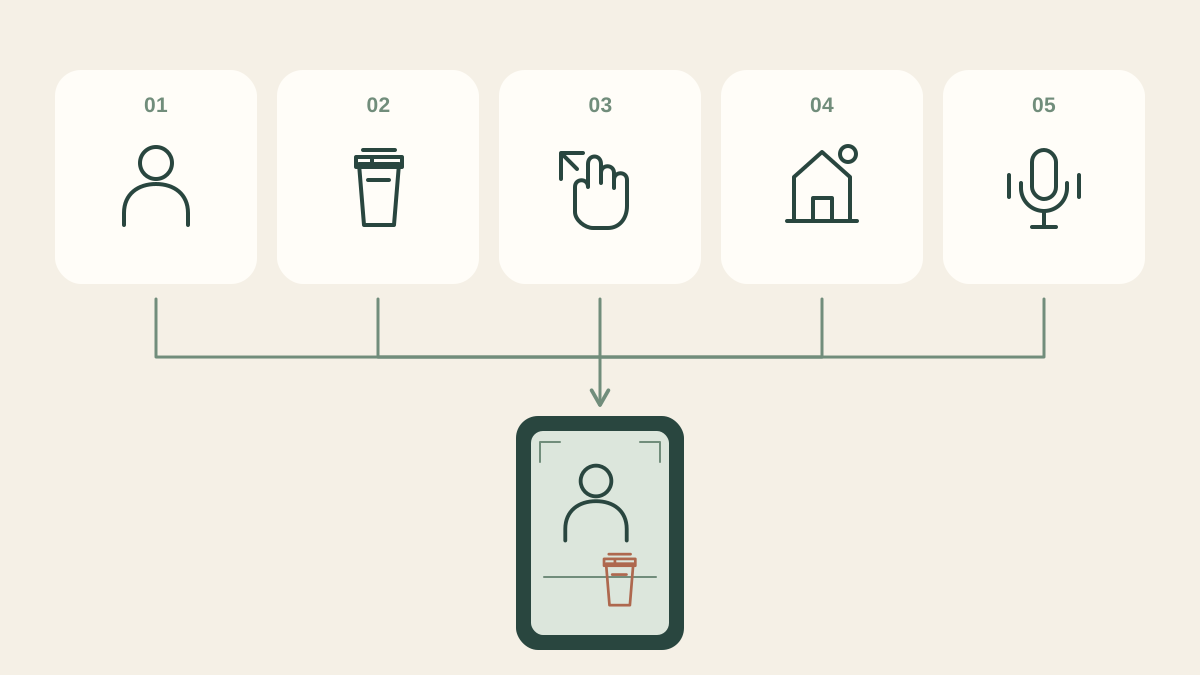
Erstelle ein wiederverwendbares Briefing für UGC-Anzeigen mit Seedance 2.0
Unser hypothetisches Briefing verwendet einen klappbaren Smartphone-Ständer. Wir nehmen an, die Marke habe bestätigt, dass genau dieser Ständer flach zusammengeklappt werden kann und das gezeigte Smartphone im dargestellten Winkel trägt. Diese Annahmen sind Beispiele, keine Aussagen über ein angebotenes Produkt. Entferne jede Aussage, für die dir ein Nachweis fehlt.
| Briefing-Punkt | Vor der Generierung festlegen |
|---|---|
| Person | Eine freigegebene synthetische erwachsene Person, einfarbiges petrolfarbenes Hemd, gleichbleibendes Gesicht und gleiche Stimme |
| Produkt | Ein anthrazitfarbener Klappständer; freigegebene Referenzansichten von vorn, von der Seite und zusammengeklappt |
| Umgebung | Neutraler Schreibtisch zu Hause, weiches Fensterlicht, aufgeräumter Hintergrund |
| Bildausschnitt | Hochformat, Kamera auf Augenhöhe, Gesicht und handelnde Hand sichtbar |
| Botschaft | Den Klappmechanismus zeigen, ohne Leistungs- oder Beliebtheitsversprechen |
| Erfolgskriterien | Verständliche Handlung, unveränderte Geometrie, klare Sprache, brauchbare Schnittanfänge und -enden |
Wähle Referenzen, die du verwenden darfst. Prüfe Produktfarbe, Scharnierposition, Proportionen und Kontaktflächen. Vermeide widersprüchliche Ansichten, die unterschiedliche Modelle zeigen. Auf der Personenreferenz sollte das Gesicht frei und die handelnde Hand gut erkennbar sein. Beschreibe die Funktion jeder hochgeladenen Referenz mit der Referenzsyntax, die die Oberfläche tatsächlich unterstützt.
Acht eigene Prompts für eine sprechende Produktdemonstration
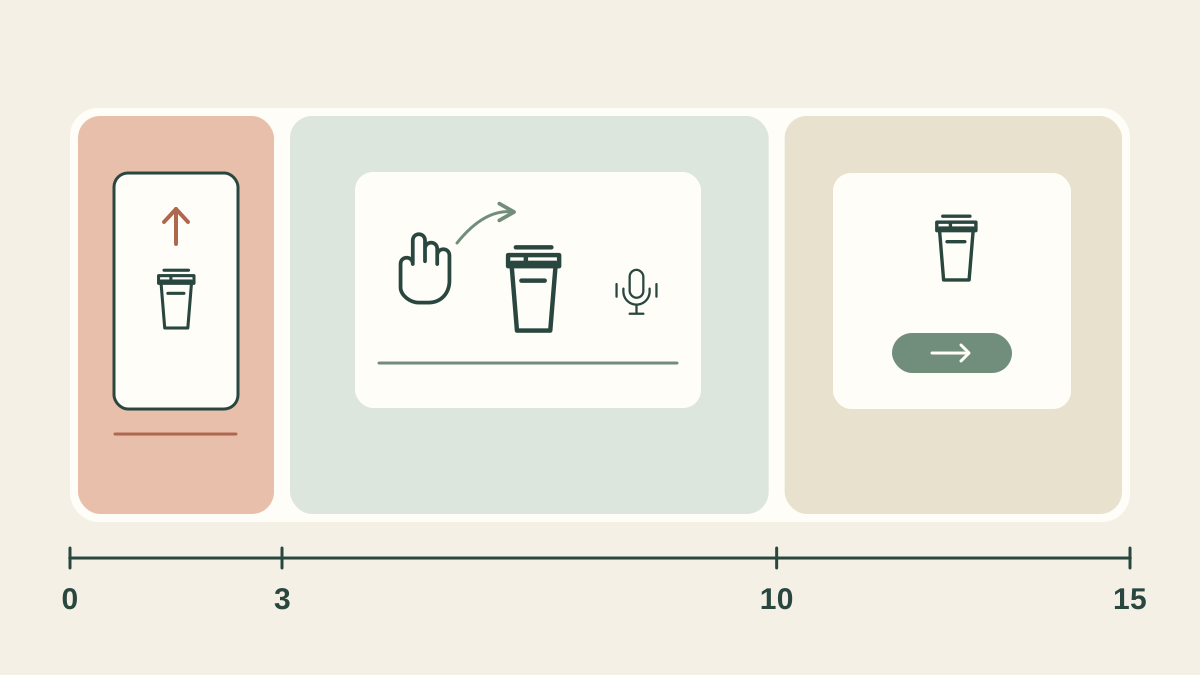
Verwende bei jedem Prompt das feste Briefing oben. Für einen ersten Versuch bieten sich 720p, ein vertikales 9:16-Format und eine einzelne Aufnahme von 8–12 Sekunden an, sofern diese Einstellungen verfügbar sind. Wähle die Parameter in der Oberfläche. Der Prompt beschreibt die gewünschte Aufnahme, garantiert aber kein Modellverhalten. Halte alle gesprochenen Sätze so kurz, dass Raum für Pausen bleibt. Diese Seedance 2.0 Prompts für UGC-Anzeigen teilen schwierige Handlungen bewusst auf einzelne Clips auf.
1. Einstieg mit einer Frage und sichtbarem Produkt
Erstelle mit den freigegebenen Personen- und Ständerreferenzen einen vertikalen Produktclip mit einer vorführenden Person. Die synthetische erwachsene Person sitzt am Schreibtisch und schaut zur Kamera. Der aufgeklappte Ständer steht neben ihr. Ihre einzige Handlung ist, einmal auf das Scharnier zu zeigen. Sie sagt: „Möchtest du sehen, wie er zusammenklappt?“ Verwende eine ruhige, erklärende Sprechweise und eine feste halbnahe Einstellung. Bewahre Gesicht, petrolfarbenes Hemd, Ständerform und Scharnierposition. Der zeigende Finger bleibt vom Produkt getrennt. Ende mit einem kurzen ruhigen Moment. Keine generierten Untertitel, zusätzlichen Hände oder Behauptungen über eigene Nutzungserfahrungen.
Prüfe, ob die Geste das Scharnier eindeutig bezeichnet, ohne es zu verdecken.
2. Einstieg über die Funktion bei gleicher Komposition
Erstelle mit den freigegebenen Personen- und Ständerreferenzen einen vertikalen Produktclip mit einer vorführenden Person. Die synthetische erwachsene Person sitzt am Schreibtisch und schaut zur Kamera. Der aufgeklappte Ständer steht neben ihr. Ihre einzige Handlung ist, einmal auf das Scharnier zu zeigen. Sie sagt: „Dieser Ständer lässt sich flach zusammenklappen.“ Verwende eine ruhige, erklärende Sprechweise und eine feste halbnahe Einstellung. Bewahre Gesicht, petrolfarbenes Hemd, Ständerform und Scharnierposition. Der zeigende Finger bleibt vom Produkt getrennt. Ende mit einem kurzen ruhigen Moment. Keine generierten Untertitel, zusätzlichen Hände oder Behauptungen über eigene Nutzungserfahrungen.
Verwende diesen Satz erst, wenn diese Klappfunktion am tatsächlichen Produkt bestätigt wurde.
3. Einstieg mit einer konkreten Beobachtungsanweisung
Erstelle mit den freigegebenen Personen- und Ständerreferenzen einen vertikalen Produktclip mit einer vorführenden Person. Die synthetische erwachsene Person sitzt am Schreibtisch und schaut zur Kamera. Der aufgeklappte Ständer steht neben ihr. Ihre einzige Handlung ist, einmal auf das Scharnier zu zeigen. Sie sagt: „Achte beim Zuklappen auf das Scharnier.“ Verwende eine ruhige, erklärende Sprechweise und eine feste halbnahe Einstellung. Bewahre Gesicht, petrolfarbenes Hemd, Ständerform und Scharnierposition. Der zeigende Finger bleibt vom Produkt getrennt. Ende mit einem kurzen ruhigen Moment. Keine generierten Untertitel, zusätzlichen Hände oder Behauptungen über eigene Nutzungserfahrungen.
Vergleiche diesen Einstieg mit den ersten beiden Prompts, bevor du die Demonstration veränderst.
4. Zusammenklappen als einzige Handlung
Erstelle eine engere halbnahe Aufnahme derselben synthetischen Person am selben Schreibtisch. Gesicht und beide Hände bleiben im Bild. Zu Beginn ist der freigegebene Ständer geöffnet und leer. Die einzige Produkthandlung ist das langsame Zusammenklappen entlang des tatsächlichen Scharniers, während die andere Hand den Sockel stabilisiert. Die Person sagt: „An diesem Scharnier klappt er zusammen.“ Halte die Kamera fest und die Kontaktpunkte sichtbar. Teileanzahl und Proportionen bleiben unverändert. Am Ende liegt der zusammengeklappte Ständer auf dem Tisch. Kein Einsetzen eines Smartphones, erneutes Öffnen, keine Sprungschnitte oder erfundenen Mechanismen.
Verwirf Clips, in denen ein Finger durch das Scharnier dringt, selbst wenn das Schlussbild korrekt aussieht.
5. Das Smartphone auflegen
Verwende am Schreibtisch die freigegebenen Referenzen der Person und des geöffneten Ständers. Zeige das Produkt schräg von vorn, sodass die Auflagekante sichtbar ist. Die Person führt genau eine Handlung aus: Sie legt das freigegebene Smartphone auf die Kante. Sie sagt: „Setze das Smartphone auf diese Auflage.“ Der Ständer bleibt unbewegt, die Abmessungen des Smartphones bleiben gleich. Zeige durchgehenden Handkontakt bis zum Ende des Absetzens. Halte die Endposition kurz. Keine Bildschirminhalte, schwebenden Smartphones, weiteren Anpassungen, unbelegten Aussagen zur Traglast oder wechselnden Kamerawinkel. Behalte die festgelegte ruhige Sprechweise und Beleuchtung bei.
Prüfe, ob die gezeigte Anordnung der tatsächlichen Unterstützung dieses Smartphones durch den Ständer entspricht.
6. Ein Detail erklären, ohne ein weiteres Teil zu bewegen
Zeige die synthetische Person neben dem freigegebenen Ständer, der bereits zusammengeklappt auf dem Schreibtisch liegt. Ihre einzige Handlung ist, neben der gefalteten Kante eine kurze Linie nachzuzeichnen, ohne sie zu berühren oder zu bewegen. Sie sagt: „So sieht er zusammengeklappt von der Seite aus.“ Das Gesicht bleibt erkennbar, die Produktkante klar sichtbar. Verwende den festgelegten Raum und weiches Licht. Dicke, Scharnier, Materialwirkung und Proportionen bleiben während der gesamten Aufnahme gleich. Das Objekt bleibt unbewegt. Keine eingeblendeten Maße, Größenvergleiche, Verwandlungseffekte oder Gesten, die die Kante verdecken.
Wenn die Dicke für eine Produktaussage entscheidend ist, verwende im Schnitt überprüfte Produktaufnahmen oder ein vermessenes Standbild.
7. Einen Einwand mit einer sichtbaren Prüfung beantworten
Zeige dieselbe synthetische Person mit dem freigegebenen geöffneten, leeren Ständer auf dem Schreibtisch. Ihre einzige Handlung ist, einmal auf die Auflagekante zu zeigen. Gesprochener Satz: „Vergleiche die Auflageform mit deinem Smartphone.“ Die Kante bleibt durchgehend sichtbar, das Produkt an seinem Platz. Verwende einen hilfreichen, erklärenden Ton und einen festen Bildausschnitt. Bewahre Referenzgeometrie und Personenidentität. Zeige keine Passgarantie, Liste kompatibler Geräte, Kundenbewertungen oder simulierte Kauferfahrung. Ende mit einem neutralen Gesichtsausdruck und einem kurzen ruhigen Moment.
Verknüpfe den Clip mit einer korrekten Kompatibilitätsseite, statt universelle Eignung anzudeuten.
8. Eine neutrale Einladung zum Abschluss
Erstelle einen Abschlussclip mit derselben Person und demselben Schreibtisch. Der Ständer bleibt an seiner freigegebenen Position geöffnet. Die Person schaut zur Kamera und macht neben dem Produkt einmal eine kleine Geste mit offener Handfläche. Sie sagt: „Schau dir vor der Auswahl die Produktdetails an.“ Die Hand bleibt vom Ständer entfernt. Stimme, Kleidung, Licht und Produktaussehen bleiben wie festgelegt. Lasse um Gesicht und Objekt freien Platz für die spätere Gestaltung. Keine Dringlichkeit, Rabatte, Sternebewertungen, Kundenzitate, generierten Schaltflächen oder persönlichen Empfehlungen. Ende mit einem stabilen Bild.
Speichere einen gelungenen Aufbau als Kandidaten, nicht als Beleg dafür, dass alle acht Vorlagen funktionieren.
Vergleiche Einstiege bei ansonsten unverändertem Briefing
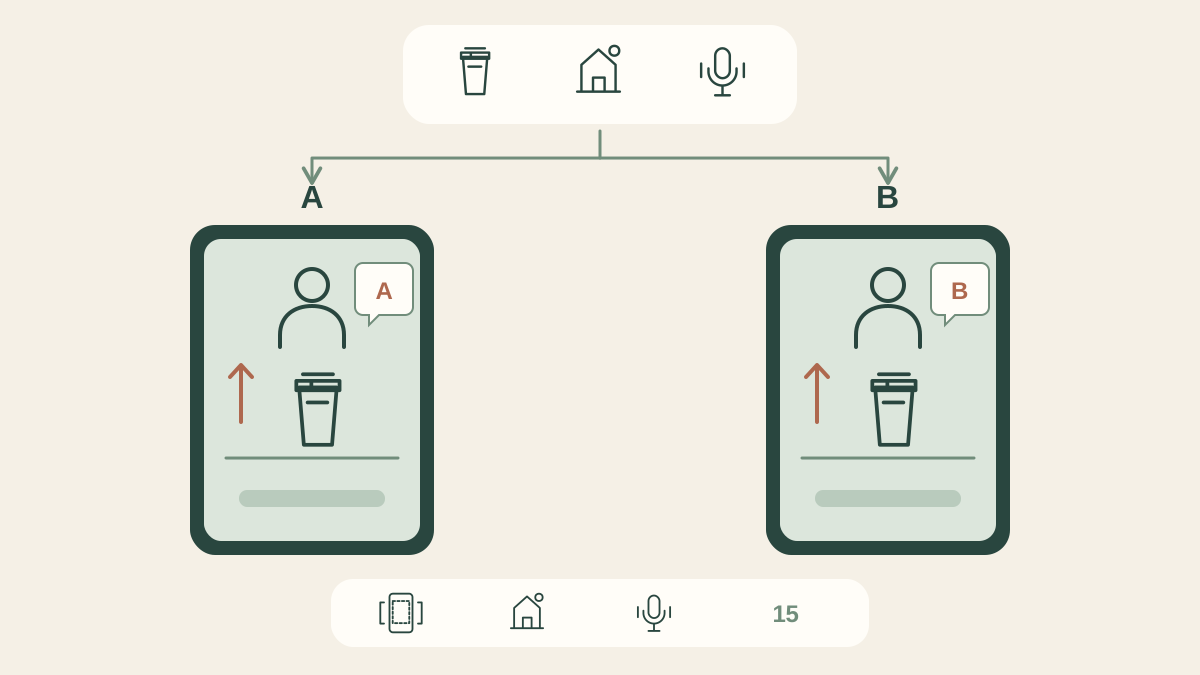
Die ersten drei Seedance 2.0 Prompts für UGC-Anzeigen bilden einen einfachen Vergleich: Frage, Funktion und Beobachtungsanweisung. Halte Referenzen, Einstellungen, Produktposition, Zeigegeste und gewünschte Sprechweise gleich. Ändere nur den gesprochenen Einstieg. Füge beim Schnitt jeder Version dieselbe akzeptierte Demonstration und denselben Abschluss hinzu.
Damit kontrollierst du deine angeforderten Eingaben, nicht jedes generierte Detail. Protokolliere unerwartete Unterschiede in Mimik, Ausschnitt oder Geste. Generiere eine deutlich abweichende Aufnahme neu oder schließe sie vor dem Vergleich aus. Lege vorab eine gleiche Anzahl von Kandidaten pro Einstieg fest. Erfasse jeden Versuch, auch Fehlschläge, damit die Auswahl den tatsächlichen Aufwand nicht verdeckt.
Prüfe Kontakt, Kontinuität und Sprache vor der Clipauswahl
Bewerte Seedance 2.0 Prompts für UGC-Anzeigen anhand einer schriftlichen Abnahmeliste. Sieh dir jeden Kandidaten bei normaler Geschwindigkeit mit Ton, ohne Ton und an Kontaktstellen Bild für Bild an. Kennzeichne jedes Kriterium mit bestanden, reparieren oder verwerfen. Eine falsche Produktaussage darf nicht in einer ansonsten guten Durchschnittsnote verschwinden.
| Kriterium | Prüffrage | Maßnahme bei Problemen |
|---|---|---|
| Identität | Bleiben Gesicht, Kleidung und Stimme konsistent? | Bewegung vereinfachen oder Aufnahme ersetzen. |
| Produkt | Sind Form, Teile und genannte Funktionen korrekt? | Irreführende Geometrie oder Abläufe verwerfen. |
| Kontakt | Treffen Finger, Scharnier und Smartphone plausibel aufeinander? | Handlung verkürzen oder überprüfte Aufnahmen verwenden. |
| Sprache | Sind die Wörter verständlich und die Mundbewegungen zeitlich akzeptabel? | Neu generieren oder eine passende Zwischeneinstellung mit Sprechertext nutzen. |
| Schnittfähigkeit | Lässt sich der Clip sauber an die nächste Aufnahme anschließen? | Kürzen, sofern ausreichend korrektes Material bleibt. |
| Wahrheitsgehalt | Verzichtet der Clip auf erfundene Erfahrungen oder Belege? | Aussage vor der nächsten Generierung überarbeiten. |
Schneide die Anzeige und ergänze Untertitel nach der Generierung
Der Schnitt setzt Seedance 2.0 Prompts für UGC-Anzeigen eine praktische Grenze: Generiere die Darbietung und bearbeite Typografie und Reihenfolge anschließend getrennt. Kürze Leerlauf, ohne Anfang oder Abschluss der demonstrierten Handlung zu entfernen. Achte zwischen den Schnitten auf die gleiche Produktausrichtung. Schneide nicht so um einen Fehler herum, dass fälschlich der Eindruck eines funktionierenden Mechanismus entsteht.
Transkribiere die akzeptierte Sprache, korrigiere sie von Hand und füge im Schnittprogramm Untertitel hinzu. Verdecke damit weder Hände und Gesicht noch die demonstrierte Funktion. Prüfe den vorgesehenen Beschnitt für die Werbeplatzierung auf einem Smartphone. Kontrolliere Verständlichkeit ohne Ton und Sprachklarheit getrennt. Ergänze Markengrafiken und einen Verweis auf die Zielseite aus freigegebenen Materialien. Hinweise auf die synthetische Person müssen im fertigen Layout lesbar bleiben und dürfen nicht von Untertiteln verdeckt werden.
Berechne tatsächliche Kosten mit einem leeren Arbeitsblatt
Plane das Budget für Seedance 2.0 Prompts für UGC-Anzeigen anhand akzeptierten Materials. Für diese Vorlagen wurden weder Preise noch Annahmequoten gemessen. Trage die tatsächlichen Angebote und Abbuchungen deines Kontos ein. Ein veröffentlichter Anbietertarif entspricht nicht automatisch deinen Veemo-Kosten. Prüfe den aktuellen Ablauf und das Angebot auf Veemos Seedance-2.0-Seite.
| Für diesen Durchlauf erfassen | Dein tatsächlicher Wert |
|---|---|
| Datum, Anbieter, Modell, Dauer, Auflösung, Audioeinstellung | ________ |
| Versuche insgesamt / akzeptierte Clips | ________ / ________ |
| Abgebuchte Credits / erstattete Credits | ________ / ________ |
| Nettoausgaben für Generierung in einer angegebenen Währung | ________ |
| Stunden für Schnitt und Prüfung × interner Stundensatz | ________ × ________ |
| Weitere zurechenbare Audio-, Material- oder Exportkosten | ________ |
| Akzeptierte fertige Anzeigen / gesamte zurechenbare Ausgaben | ________ / ________ |
Die Kosten je akzeptiertem Clip entsprechen den Nettoausgaben für die Generierung geteilt durch die Anzahl akzeptierter Clips. Die Kosten je fertiger Anzeige entsprechen den gesamten zurechenbaren Ausgaben geteilt durch die Anzahl akzeptierter fertiger Anzeigen. Ist der Nenner null, dokumentiere „keine akzeptierte Ausgabe“ statt Kosten von null. Trenne Credits von Geldbeträgen, bis deren tatsächliche Anschaffungskosten feststehen. Lege vor weiteren Versuchen mit schwierigen Handinteraktionen eine Ausgabengrenze für den Durchlauf fest.
Ein kurzes Video zur Vorbereitung von Produktreferenzen
Der ausgewählte Ausschnitt von 2:04–2:56 stammt aus dem offiziellen Tutorial von Higgsfield AI für einen Kopfhörerwerbespot. Er zeigt die Vorbereitung einer Produktreferenzübersicht vor dem Aufbau der Videoszenen. Nimm ihn zum Anlass, deine eigenen Eingaben zu prüfen: Zeigen die Vorderansicht und die schrägen Ansichten denselben Artikel, und stimmen Bauteile, Farbe und Proportionen überein? Diese Fragen helfen auch bei der Vorbereitung von Seedance 2.0 Prompts für UGC-Anzeigen.
Dies ist der Arbeitsablauf einer anderen Plattform, keine Veemo-Anleitung und kein Beleg dafür, dass unsere acht Vorlagen getestet wurden. Das vollständige Tutorial zeigt ein fiktives Werbeszenario; seine Bild- oder Toneffekte belegen keine tatsächliche Kopfhörerleistung. Generierte Referenzansichten können Details erfinden. Vergleiche sie deshalb vor der Verwendung mit freigegebenen Produktfotos. Die schriftlichen Anweisungen hier sind eigenständig nutzbar; bei unserer Prüfung waren keine Untertitel verfügbar. Offizielles Tutorial.
Häufig gestellte Fragen
Wurden diese Seedance 2.0 Prompts für UGC-Anzeigen getestet?
Nein. Es sind eigene Ausgangsvorlagen mit vorgeschlagenen Abnahmekriterien. Dieser Artikel enthält keine generierten Beispiele, gemessenen Erfolgsquoten oder Konversionsergebnisse.
Darf eine synthetische Person eine Kundenbewertung vortragen?
Erfinde keine Kundenerfahrungen. Verwende die Sprache einer Demonstration und beschreibe belegte Funktionen. Ein realistisches Gesicht macht aus einer geschriebenen Behauptung keinen echten Kundennachweis.
Sollte ich die gesamte Anzeige in einem Versuch generieren?
Beginne mit getrennten Clips, wenn Kontakt, Sprache und Kontinuität einzeln geprüft werden müssen. Ein längerer Versuch kann sinnvoll sein, sobald einfache Handlungen deine Kriterien erfüllen.
Was tun, wenn sich Hand oder Produkt ständig verändern?
Beschränke dich auf eine Handlung, verdeutliche die Kontaktfläche und reduziere Verdeckungen. Bleibt die Darstellung ungenau, verwende überprüfte Produktaufnahmen statt einer irreführenden Demonstration.
Bedeutet ein schönerer Einstieg auch mehr Konversionen?
Nein. Redaktionelle Vorlieben und die Abnahme generierter Clips sind etwas anderes als Werbeergebnisse. Jeder Leistungsvergleich braucht eine eigene gemessene Kampagne mit festgelegter Zielgruppe, Platzierung, Budget und Ergebniskennzahl.
Beginne mit einer ehrlichen, überprüfbaren Demonstration
Teste mit Seedance 2.0 Prompts für UGC-Anzeigen eine klar begrenzte Idee: eine Person, ein freigegebenes Produkt, eine Handlung und einen sachlichen Satz. Vergleiche drei Einstiege erst, wenn die Demonstration die Prüfung bestanden hat. Bewahre Ausgangsbriefing, verworfene Aufnahmen und tatsächliche Kosten zusammen auf. Öffne für deinen ersten Kandidaten Seedance 2.0 auf Veemo, prüfe die verfügbaren Einstellungen und passe eine Vorlage an deine belegten Produktangaben an.