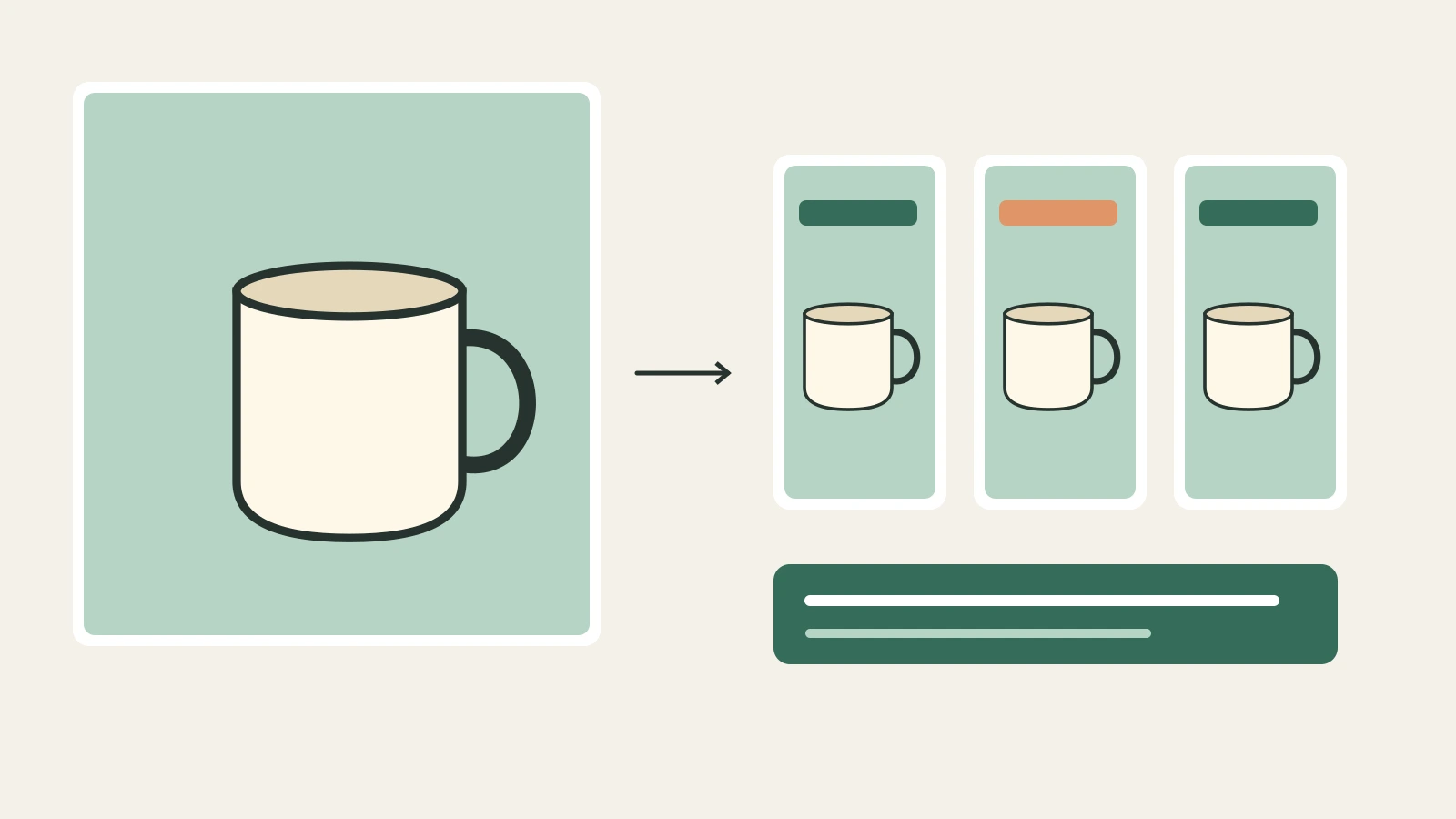
Gute Black-Friday-Videoanzeigen machen drei Dinge sofort verständlich: welches Produkt zu sehen ist, welches Angebot der Händler macht und wo man es kaufen kann. Dafür brauchen Sie keine komplizierte Geschichte. Beginnen Sie mit einem klaren Produktfoto, generieren Sie einige gezielt beschriebene Einstellungen in Veemo und montieren Sie diese rund um Ihr tatsächliches Angebot.
Dieser Leitfaden beschreibt einen Entwurf für einen 15-sekündigen Werbeclip für einen Keramikbecher: drei Einstellungen von jeweils fünf Sekunden, eine Produktreferenz und bearbeitbarer Angebotstext. Becher und Kampagne dienen als Beispiel. Die folgenden Prompts wurden nicht als kostenpflichtige Generierungsaufträge eingereicht; die Grafiken sind Planungshilfen und keine generierten Ergebnisse. Sie erhalten einen praktischen Produktionsablauf mit klaren Prüfpunkten für das Produkt und Möglichkeiten, die Angebotsangaben zu ändern.
Seedance 2.5 in Veemo öffnen und diesen Leitfaden daneben bereithalten. Nutzen Sie für das Beispiel den Erstellen-Workflow. Veemo generiert die Clips; in Ihrem Videoeditor setzen Sie sie zusammen und ergänzen Preise, Gutscheincodes, Untertitel und die abschließende Handlungsaufforderung.
1. Legen Sie fest, was Ihre Black-Friday-Videoanzeigen verkaufen sollen
Wählen Sie für Ihre Black-Friday-Videoanzeigen ein Produkt oder ein klar definiertes Set, bevor Sie den Generator öffnen. Zeigt eine Aktion einen Becher, eine Lampe, drei unzusammenhängende Accessoires und mehrere konkurrierende Rabatte, muss der Zuschauer erst Ihre Angebotslogik entschlüsseln. Ein einzelnes Produkt mit einem klaren Linkziel lässt sich leichter beschreiben, prüfen und überarbeiten, wenn sich Bestand oder Preis ändern.
Verfassen Sie ein kurzes Produktionsbriefing mit Produktseite, genauer Variante, freigegebenem Angebot, Kampagnenterminen samt Zeitzone und Ziellink. Nennen Sie alle kaufrelevanten Bedingungen, etwa einen Mindestbestellwert oder einen erforderlichen Code. Verwenden Sie die Konditionen, die Ihr Shop tatsächlich einhält. Bewahren Sie das Angebot in einem separaten Textdokument auf, damit die Person am Videoschnitt es mit der Landingpage abgleichen kann.
In unserem fiktiven Beispiel geht es um einen cremefarbenen Keramikbecher mit einem abgerundeten Henkel. Geplant ist eine Black-Friday-Aktion für genau diesen Becher; endgültigen Preis und Verkaufsbedingungen liefert der Händler. Zahlen lassen wir bewusst offen. Ersetzen Sie das Beispiel durch Ihr echtes Produkt und freigegebene Texte, statt einen erfundenen Rabatt zu übernehmen.
Wählen Sie eine Handlung für die Schlusskarte: Produkt ansehen, Kollektion kaufen oder einen bestimmten Code an der Kasse eingeben. Ein im Video gezeichneter Button ist nur Teil des Werbemittels; das tatsächlich anklickbare Ziel richten Sie in der Werbeplattform ein. Prüfen Sie auf einem Smartphone, ob der Link das richtige Produkt öffnet.
2. Bereiten Sie Produktfoto und Angebot getrennt vor
Verwenden Sie ein eigenes Foto oder eines, für das Sie Nutzungsrechte haben. Wählen Sie beim Becher ein Bild mit scharfem Rand, sichtbarem Henkel, korrekter Farbe und einfachem Hintergrund. Vermeiden Sie Referenzen, auf denen eine Hand die Hälfte des Produkts verdeckt oder ein Aktionsaufkleber seine Form überlagert. Der Generator braucht eine brauchbare Bildreferenz, und Sie brauchen einen verlässlichen Vergleich für die Ergebniskontrolle.
Legen Sie neben dem Ausgangsfoto ein kleines Referenzblatt ab: cremefarbene Glasur, ein Henkel, zylindrischer Körper, kein aufgedrucktes Logo und die tatsächliche Größe, sofern sie für die Szene wichtig ist. Diese Merkmale werden zu Ihren Abnahmekriterien. Auch ein glaubwürdig aussehender Becher ist das falsche Produkt, wenn er zwei Henkel oder ein erfundenes Logo hat.
Fügen Sie bei Black-Friday-Videoanzeigen das Angebot später als bearbeitbare Ebene hinzu. Soll ein Videomodell einen exakten Preis, Gutscheincode, ein Ablaufdatum oder ein kleines Verpackungsetikett wiedergeben, müssen Sie ein weiteres Detail in jedem Bild prüfen. Mit einer normalen Textebene korrigieren Sie Tippfehler oder ändern das Angebot, ohne die Produktaufnahme neu zu generieren. Sie können diese Ebene auch für übersetzte Fassungen weiterverwenden.
Bereiten Sie für den Schnitt eine Logodatei und einen kurzen Aktionstext vor, halten Sie die Produktreferenz aber frei von Zusätzen. Sind ein Markenzeichen oder lesbare Verpackungsangaben unverzichtbar, vergleichen Sie diese sorgfältig im generierten Material und erwägen Sie ein originales Produktfoto für die Schlusskarte. Akzeptieren Sie niemals erfundene Prüfzeichen, Bewertungssterne, Produktmerkmale oder Aussagen, nur weil sie professionell aussehen.
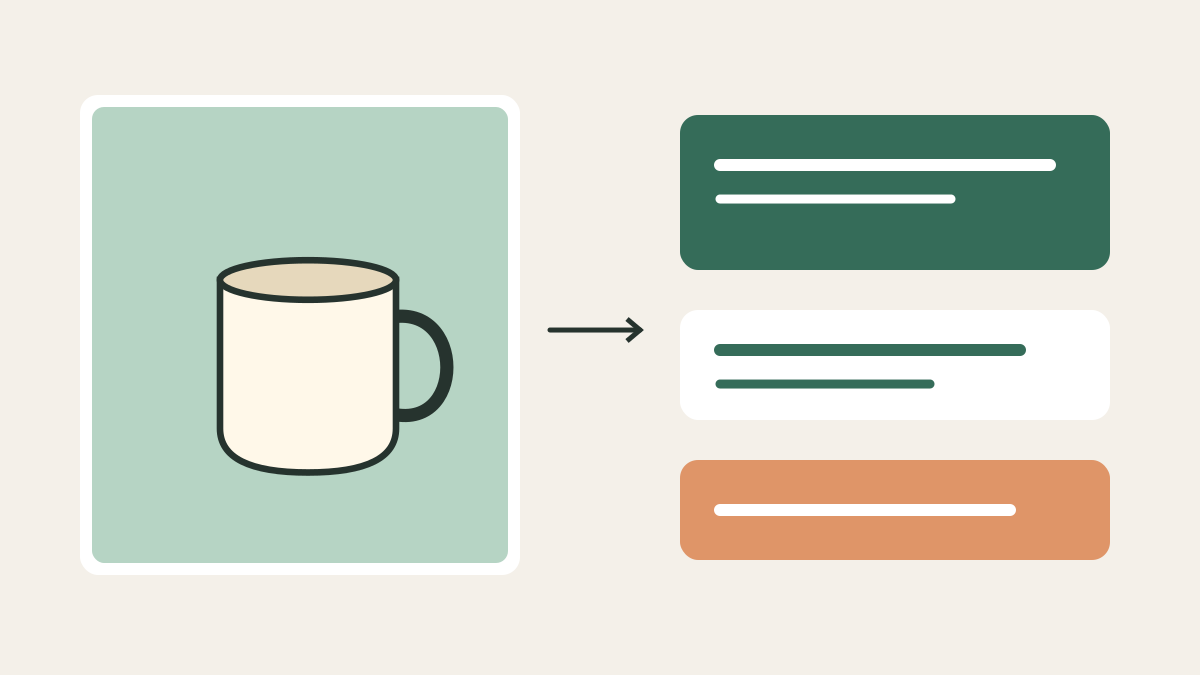
3. Richten Sie die erste Einstellung in Veemo ein
Wählen Sie auf der Seite von Seedance 2.5 Erstellen und vergewissern Sie sich, dass im Modellfeld Seedance 2.5 steht. Laden Sie Ihr Produktbild über Datei hochladen hoch und geben Sie dann einen Prompt für eine Einstellung ein. Fügen Sie nicht den gesamten Werbeclip als Auftrag für drei unzusammenhängende Szenen ein, wenn Sie jede Einstellung einzeln prüfen und ersetzen möchten.
Stellen Sie für das vertikale Beispiel Videoformat auf 9:16, Auflösung auf 720P und Videolänge auf 5. Das aktuelle Erstellen-Formular bietet außerdem 480P, einen Audioschalter, MP4 oder MOV sowie optional die Rückgabe des letzten Einzelbilds. Verwenden Sie in diesem Beispiel MP4. Entscheiden Sie vor dem Absenden, ob Sie generiertes Audio benötigen; beim Schnitt können Sie auch eigene Musik mit geklärten Rechten oder eine Sprachaufnahme hinzufügen.
Das am 27. Oktober 2026 geprüfte Formular unterstützt vier bis dreißig Sekunden; eine Anfrage über fünf Sekunden passt somit in die verfügbare Steuerung. Eine native Anfrage über zwei Sekunden bietet es nicht an. Soll der Einstieg kürzer sein, generieren Sie eine zulässige Dauer und kürzen den brauchbaren Abschnitt im Editor. Ebenso entstehen durch die Wahl von 720P keine nativen 1080p-Details, nur weil Sie später eine größere Bildfläche exportieren.
Prüfen Sie die angezeigte Schätzung, bevor Sie Video erstellen wählen. Die beobachtete Konfiguration mit fünf Sekunden, 720P und ohne Videoeingabe zeigte 235 Credits an. Dies war eine sichtbare Formularschätzung; während unserer Prüfung wurden weder Dateien hochgeladen noch Generierungsaufträge abgesendet. Eine reine Bildreferenz bleibt im Beispiel ohne Videoeingabe; eine zusätzliche Videoreferenz verändert die Preisgrundlage. Kontrollieren Sie Ihr vollständig ausgefülltes Formular, bevor Sie Credits einsetzen.
Wenn Referenz, Prompt, Einstellungen und Schätzung stimmen, wählen Sie Video erstellen, um diese Einstellung einzureichen. Warten Sie, bis der Auftrag abgeschlossen ist, öffnen Sie das fertige Ergebnis und laden Sie den Clip zur Prüfung herunter. Der aktuelle Download-Ablauf setzt ein Konto mit einer abgeschlossenen Zahlung voraus; die Generierungsschätzung ist vom Downloadzugang getrennt. Ein ausstehender oder fehlgeschlagener Auftrag ist noch kein fertiges Filmmaterial. Behalten Sie Produktreferenz und Einstellungen für die nächste Aufnahme bei, ersetzen Sie den Prompt und wiederholen Sie den Vorgang. Speichern Sie die drei Downloads mit eindeutigen Einstellungsnamen, damit Sie sie im Editor wiederfinden.
4. Bauen Sie Black-Friday-Videoanzeigen aus drei einfachen Einstellungen auf
Geben Sie bei Ihren Black-Friday-Videoanzeigen jeder Einstellung eine Aufgabe. Die erste stellt das Produkt vor, die zweite zeigt es näher, und die dritte bietet einen stabilen Hintergrund für Angebot und Handlung. Mit drei separaten Anfragen können Sie eine schwache mittlere Einstellung ersetzen und anderes brauchbares Material behalten. Drei akzeptable Ergebnisse im ersten Versuch sind damit nicht garantiert.
| Geplante Zeit | Bildaufgabe | Im Editor ergänzter Text |
|---|---|---|
| 0–5 Sekunden | Den gesamten Becher sofort zeigen und die Kamera langsam annähern. | Eine kurze Black-Friday-Schlagzeile. |
| 5–10 Sekunden | Sichtbaren Henkel und Glasur mit zurückhaltender Kamerabewegung zeigen. | Ein freigegebenes Produktdetail, falls hilfreich. |
| 10–15 Sekunden | Eine klare Produktkomposition mit Platz für Text halten. | Das tatsächliche Angebot, die Bedingungen und eine Handlung. |
Dies ist ein Schnittplan und keine Zusage, dass das Modell exakt passende Werbeabschnitte von fünf Sekunden liefert. Wählen Sie nach der Generierung die stabilen Teile und passen Sie den Schnitt an. Vielleicht vermitteln zwei starke Einstellungen und eine Schlusskarte mit dem Originalfoto das Produkt besser als alle drei generierten Clips zusammen.
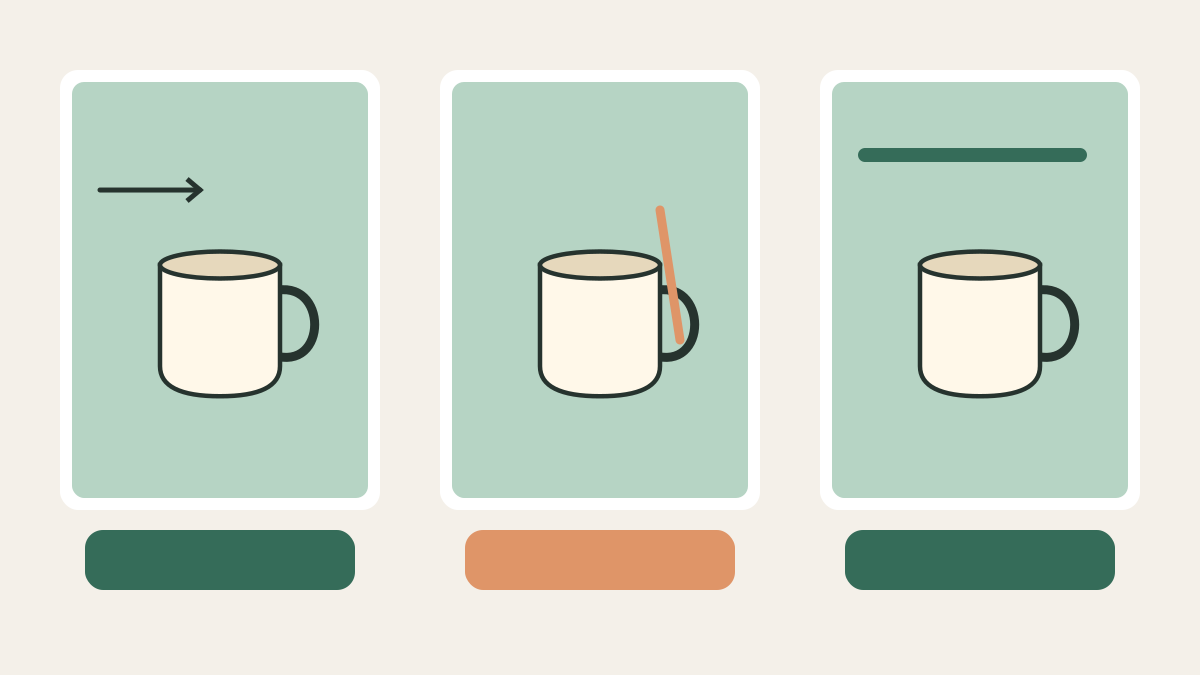
Einstellung eins: das Produkt vorstellen
Verwende das hochgeladene Produktfoto als Bildreferenz. Ein cremefarbener Keramikbecher mit einem abgerundeten Henkel steht auf einer schlichten, warmgrauen Tischplatte. Zeige den vollständigen Becher von Anfang an. Führe eine langsame, sanfte Kamerafahrt auf ihn zu aus. Bewahre Form, Anzahl der Henkel und Glasurfarbe entsprechend der Referenz. Weiches Studiolicht, einfacher Hintergrund, keine weiteren Produkte, keine Menschen, keine Schrift, keine Preise und keine hinzugefügten Logos. Vertikale Komposition mit freiem Raum um den Becher.
Einstellung zwei: ein sichtbares Detail zeigen
Verwende dasselbe hochgeladene Becherfoto als Referenz. Zeige den sichtbaren Henkel und die glasierte Oberfläche auf derselben warmgrauen Tischplatte. Führe eine kurze, zurückhaltende Kamerabewegung aus, bei der der Becher erkennbar bleibt. Bewahre den einzelnen abgerundeten Henkel, die Cremefarbe und die Proportionen der Referenz. Erfinde keine Markierungen oder verborgenen Merkmale. Keine Hände, kein Eingießen, kein Dampf, keine Flüssigkeit, kein Text und keine zusätzlichen Gegenstände. Lasse genug Raum für einen Zuschnitt, ohne den Henkel abzuschneiden.
Einstellung drei: Platz für das Angebot lassen
Verwende das hochgeladene Becherfoto als Referenz. Erstelle eine ruhige Produktkomposition vor einem schlichten warmgrauen Hintergrund. Halte den cremefarbenen Becher mit einem abgerundeten Henkel nahe der Mitte deutlich sichtbar; lasse großzügigen freien Raum darum für später hinzugefügten Text. Nur sehr dezente Kamerabewegung. Bewahre Form und Farbe der Referenz. Kein Text, keine Aktionsplaketten, keine Preise, keine zusätzlichen Henkel, keine Logos und keine anderen Produkte.
Ersetzen Sie die Becherbeschreibung durch sichtbare Fakten Ihrer eigenen Referenz. Halten Sie Bewegungen zurückhaltend, wenn das Produkt empfindliche Formen, reflektierende Verpackungen oder ein lesbar zu haltendes Etikett hat. Die Promptanweisungen beschreiben Ihre Absicht; sie garantieren nicht, dass jedes Detail die Generierung unverändert übersteht.
5. Prüfen Sie das Produkt, bevor Sie die Aktion ergänzen
Prüfen Sie Black-Friday-Videoanzeigen anhand des Ausgangsprodukts und nicht nur anhand des Prompts. Sehen Sie jeden Clip in normaler Geschwindigkeit an und pausieren Sie dann an Stellen, an denen sich der Kamerawinkel ändert. Kontrollieren Sie Silhouette, Anzahl der Teile, Farbe, Logo, Etikett und Kontakt zur Oberfläche. Verwerfen Sie Material, das dem Produkt eine Funktion zuschreibt, die es nicht hat.
Prüfen Sie beim Becher Rand und Henkel während der gesamten Bewegung. Ein Henkel, der kurz mit dem Becherkörper verschmilzt, fällt beim Abspielen womöglich weniger auf als im Standbild. Tritt das Problem in einer ansonsten brauchbaren Einstellung auf, prüfen Sie, ob ein kürzerer fehlerfreier Abschnitt funktioniert. Schneiden Sie einen Fehler nicht bloß heraus, wenn dadurch ein irreführender Produkteindruck bestehen bleibt.
Halten Sie fest, welchen Abschnitt Sie akzeptiert haben und warum. Bewahren Sie Originalfoto, Prompt, Einstellungen und heruntergeladenen Clip zusammen auf. Ändern Sie bei einer erneuten Generierung jeweils eine relevante Anweisung: vereinfachen Sie die Bewegung, entfernen Sie unnötige Requisiten oder verwenden Sie eine deutlichere Referenz. Eine vage Bitte um ein hochwertigeres Ergebnis sagt Ihnen weniger darüber, was konkret geändert werden muss.
Bei der beobachteten Schätzung würden drei Anfragen über fünf Sekunden insgesamt 705 Credits ergeben; eine weitere Anfrage mit denselben Einstellungen würde den geplanten Rahmen auf 940 erhöhen. Das sind Rechenbeispiele für die Planung, weder gemessene Ausgaben noch das Versprechen von fünfzehn nutzbaren Sekunden. Möglicherweise brauchen Sie weniger Einstellungen, mehr Versuche oder eine andere Konfiguration. Beispiele für Kaufbudgets finden Sie im Veemo-Leitfaden zum Budget für Videoanzeigen.
6. Ergänzen Sie Angebot, Untertitel und Ton in Ihrem Editor
Importieren Sie die akzeptierten Clips zum Zusammenbau Ihrer Black-Friday-Videoanzeigen in einen Videoeditor und erstellen Sie eine Timeline über fünfzehn Sekunden. Kürzen Sie instabile Anfänge oder Enden und wählen Sie einfache Schnitte. Zeigen Sie das Produkt früh. Betrachten Sie die ersten zwei Sekunden als redaktionellen Prüfpunkt für sofortige Verständlichkeit, nicht als Leistungsversprechen oder allgemeine Plattformvorgabe.
Fügen Sie die vom Händler freigegebene Aktionsüberschrift, das genaue Angebot und den Hinweis auf das Ziel als getrennte Ebenen hinzu. Verwenden Sie gut lesbare Schriftgrößen, starken Kontrast und genug Einblendzeit, um die Botschaft zu erfassen. Wichtige Bedingungen müssen neben der jeweiligen Aussage lesbar bleiben. Ist ein Code erforderlich, sollte er sich leicht von gewöhnlichem Beschreibungstext unterscheiden lassen.
Stimmen Sie bei Black-Friday-Videoanzeigen mit Sprachspur das gesprochene und geschriebene Angebot aufeinander ab und ergänzen Sie korrekte Untertitel. Prüfen Sie auch eine stummgeschaltete Fassung: Produkt und Kaufhandlung sollten verständlich bleiben. Verwenden Sie Musik, Sprachaufnahmen und andere Materialien, für die Sie die nötigen Rechte haben. Das unten eingebettete Modell-Demovideo erteilt keine Nutzungslizenz für dessen Tonspur oder Bilder in Ihrer Kampagne.
Exportieren Sie eine Prüffassung und senden Sie diese zusammen mit dem Angebotsblatt an die für die Preise verantwortliche Person. Lassen Sie Video, Anzeigentext und Landingpage gemeinsam prüfen. Ändert sich die Aktion später, bearbeiten Sie die Angebotsebene und exportieren erneut; eine ansonsten korrekte Produktaufnahme müssen Sie dafür nicht neu erstellen.
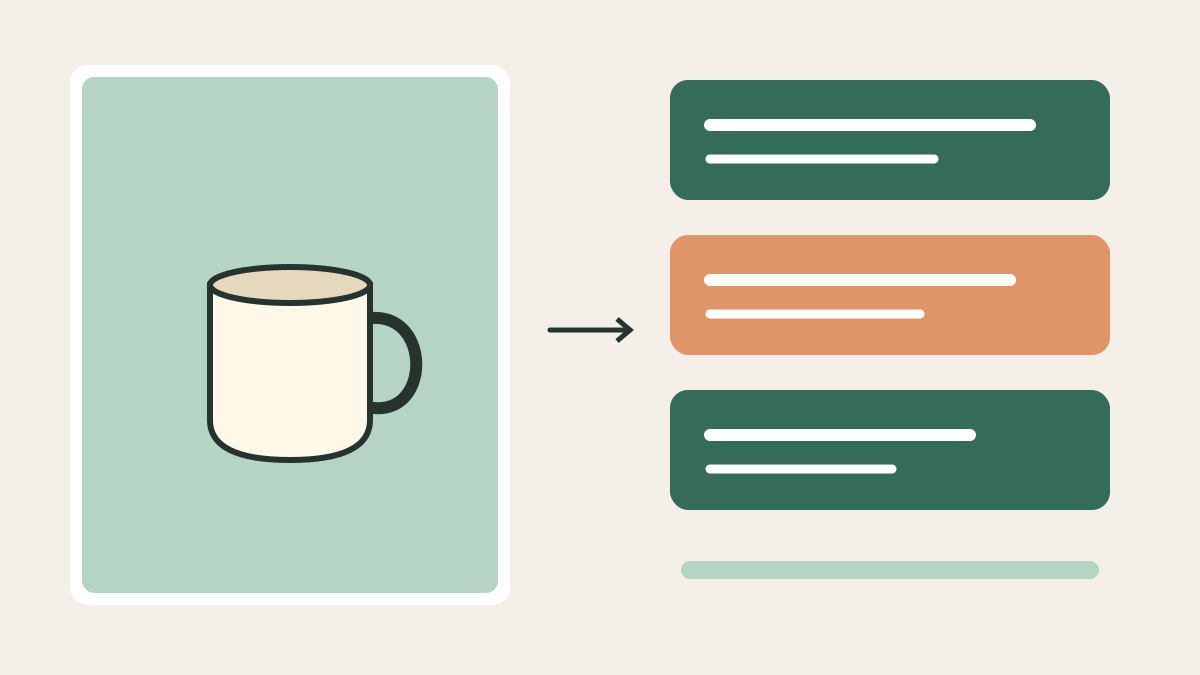
7. Passen Sie Black-Friday-Videoanzeigen an jede Platzierung an
Beginnen Sie mit einer Platzierung und gestalten Sie die Komposition gezielt dafür. TikToks aktuelle offizielle In-Feed-Richtlinie empfiehlt vertikales 9:16 für Nicht-Spark-Anzeigen. Auch Googles aktuelle Shorts-Richtlinie empfiehlt vertikales 9:16 und für handlungsorientierte Anzeigen zehn bis dreißig Sekunden. Unser Beispiel mit fünfzehn Sekunden ist eine gestalterische Entscheidung innerhalb dieser Empfehlung, keine verbindliche Länge für jede Kampagne.
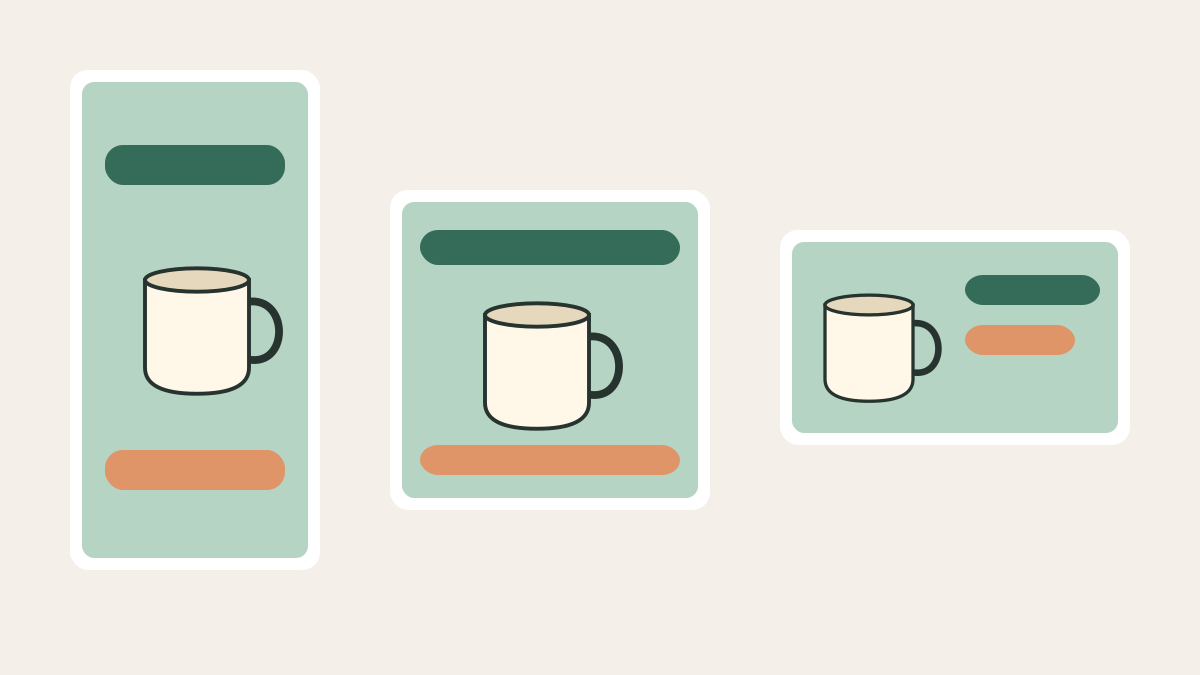
Das Veemo-Formular bietet die nativen Optionen 9:16, 16:9, 1:1, 4:3, 3:4, 21:9 und Auto. 4:5 ist nicht aufgeführt. Wenn eine Platzierung 4:5 verlangt, passen Sie Bildausschnitt oder Zuschnitt im Editor an und prüfen Sie Produkt und Text. Weisen Sie Teammitglieder nicht an, eine Veemo-Einstellung auszuwählen, die es nicht gibt.
| Version | Produktionsansatz | Abschlussprüfung |
|---|---|---|
| Vertikal 9:16 | Eine vertikale Produktkomposition generieren und vertikale Textebenen ergänzen. | Die tatsächlichen Einblendungen der Platzierung in der Vorschau prüfen; Produkt und Angebot müssen klar erkennbar bleiben. |
| Quadratisch 1:1 | Quadratisch generieren oder eine ausreichend großzügige Einstellung neu einrahmen. | Überschrift und Handlungsaufforderung neu positionieren; nicht einfach das gesamte vertikale Layout verkleinern. |
| Querformat 16:9 | Bei horizontalen Platzierungen eine breitere Komposition planen. | Freiraum, Produktgröße und Lesbarkeit der Texte in Smartphonegröße prüfen. |
Nutzen Sie die aktuelle Vorschau und die Hinweise zu sicheren Bildbereichen der Plattform. Bedienelemente, Untertitel und Platzierungsdetails beeinflussen die nutzbare Fläche; ein einziger Randabstand passt nicht zu jedem Kanal und jeder Sprache. Google verlangt außerdem, dass Shorts-Werbevideos auf YouTube als öffentlich oder nicht gelistet hochgeladen werden. Erledigen Sie Upload und Kampagneneinrichtung auf der jeweiligen Plattform, statt in Veemo nach einem Button zur Anzeigenveröffentlichung zu suchen.
8. Gleichen Sie Black-Friday-Videoanzeigen mit Ihrem Shop ab
Prüfen Sie vor dem Start Ihrer Black-Friday-Videoanzeigen den Ziellink in der Kampagneneinrichtung für die exportierte Datei. Passt das Produkt zum Video? Ist die beworbene Variante verfügbar? Funktionieren Preis oder Code zu den genannten Bedingungen? Kennt das zuständige Kampagnenteam Anfang und Ende der Aktion? Entfernen Sie nicht verfügbare Produkte oder abgelaufene Angebote unverzüglich.
Benennen Sie Versionen Ihrer Black-Friday-Videoanzeigen so, dass Produkt, Platzierung, Sprache, Angebotsstand und Freigabedatum erkennbar sind. Bewahren Sie eine freigegebene Masterfassung auf und überschreiben Sie sie nicht mit einem kurzfristigen Experiment. Halten Sie bei mehreren Einstiegen das übrige Angebot und das Linkziel konstant, damit die Änderung nachvollziehbar bleibt. Für Ergebnisse brauchen Sie weiterhin echte Kampagnendaten; allein die Produktion von Varianten belegt nicht, welche am besten abschneidet.
Beantworten Sie Fragen der Werbeplattform zu generierten Medien oder erforderlichen Kennzeichnungen wahrheitsgemäß. Produkt- und Werbeaussagen müssen belegbar sein. Weitere Hinweise zu Ausgangsmaterial-Nachweisen und Kundenübergabe finden Sie in der Produktionscheckliste für kommerzielle Nutzung.
9. Modell-Demonstration und häufige Fragen
Das folgende offizielle Dreamina-Video stellt Seedance 2.5 vor. Es liefert Kontext zum Modell, demonstriert aber weder die Becher-Prompts dieses Leitfadens noch eine abgeschlossene Black-Friday-Kampagne. Sehen Sie es an, um die vom Anbieter gezeigte Art von Bewegung einzuordnen, und kehren Sie dann zu Ihrer Produktreferenz und Ihren Abnahmekriterien zurück. Ein Anbietervideo belegt nicht, dass Ihre Verpackung, exakte Beschriftung oder eine bestimmte Bewegung korrekt wiedergegeben wird.
Kann ich mit einem einzigen Produktfoto beginnen?
Ja, dieser vorgeschlagene Ablauf verwendet eine Bildreferenz im Erstellen-Workflow. Ein zweites Foto mit geklärten Nutzungsrechten kann einen weiteren sichtbaren Winkel verdeutlichen; zusätzliche Referenzen garantieren jedoch keine exakte Produktrekonstruktion. Vergleichen Sie das Ergebnis mit dem echten Artikel.
Fügt Veemo meinen Black-Friday-Preis automatisch hinzu?
In diesem Ablauf werden Händlerpreis und Aktionsbedingungen in einem separaten Videoeditor ergänzt. Halten Sie diese Angaben bearbeitbar und gleichen Sie sie vor jedem Export eines neuen Angebotsstands mit dem Shop ab.
Sollte ich einen vollständigen Clip über fünfzehn Sekunden generieren?
In der aktuellen Dauersteuerung können Sie fünfzehn Sekunden wählen. Drei separate Anfragen über fünf Sekunden helfen, wenn Sie einzelne Einstellungen prüfen und ersetzen möchten; sie sind eine Produktionsoption und kein nachgewiesener Qualitätsvorteil.
Kann ich einen Einstieg über zwei Sekunden erstellen?
Das aktuelle Formular beginnt bei vier Sekunden. Generieren Sie eine zulässige Dauer, prüfen Sie das Ergebnis und schneiden Sie im Editor einen fehlerfreien Einstieg daraus. Gehen Sie nicht davon aus, dass jede angeforderte Sekunde zu nutzbarem Material wird.
Kann ich dasselbe Werbemittel auf mehreren Kanälen verwenden?
Verwenden Sie akzeptiertes Produktmaterial erneut, wo es passt, bauen Sie jedoch das Textlayout neu auf und prüfen Sie jede Platzierungsvorschau. Ein Zuschnitt, der den Henkel abschneidet oder eine Angebotsbedingung verdeckt, braucht eine andere Komposition.
Woran erkenne ich, ob die Anzeige funktioniert hat?
Messen Sie die tatsächliche Kampagne anhand der Werbeplattform und Ihrer Shopdaten. Dieser Leitfaden enthält weder einen kostenpflichtigen Generierungstest noch ein Verkaufsexperiment, ein Conversion-Ergebnis oder eine Renditezusage.
Beginnen Sie Ihre Black-Friday-Videoanzeigen mit einem Produkt und einem Angebot. Erstellen Sie die erste Produktaufnahme in Veemo, vergleichen Sie sie mit der Referenz und bauen Sie die Aktion auf Material auf, das Sie sicher verwenden können.
Quellen geprüft am 27. Oktober 2026: aktuelles Seedance-2.5-Formular von Veemo, Modellübersicht von ByteDance, TikTok-Spezifikationen für In-Feed-Anzeigen und Google-Leitfaden für Shorts-Anzeigen. Formularschätzungen und Plattformvorgaben können sich ändern; prüfen Sie diese erneut, bevor Sie eine Generierung einreichen oder eine Kampagne starten. Die eigens erstellten Grafiken zeigen Planungskonzepte und kein generiertes Produktmaterial.