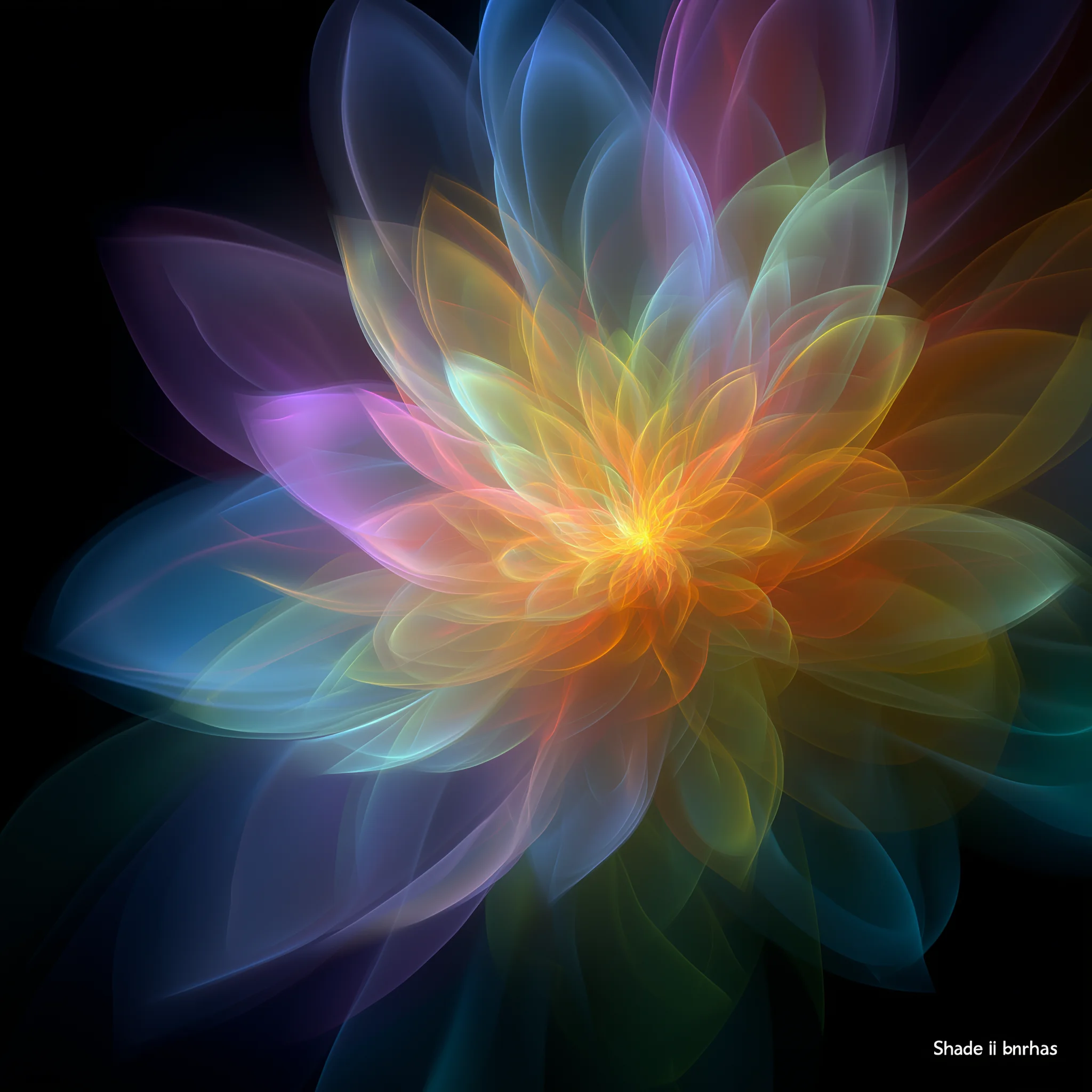
处理前后对比
让现有图片发挥更多价值
Topaz 图片放大可在提升可用分辨率的同时,改善感知清晰度、边缘轮廓、纹理、压缩瑕疵和噪点。
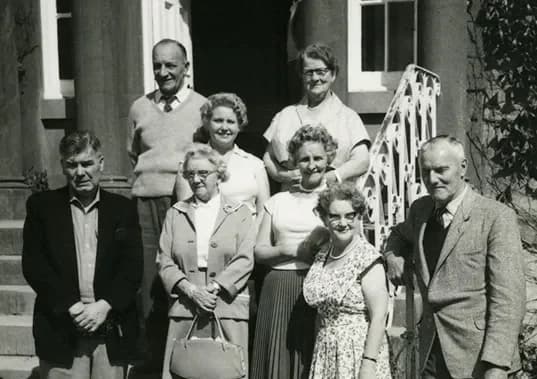
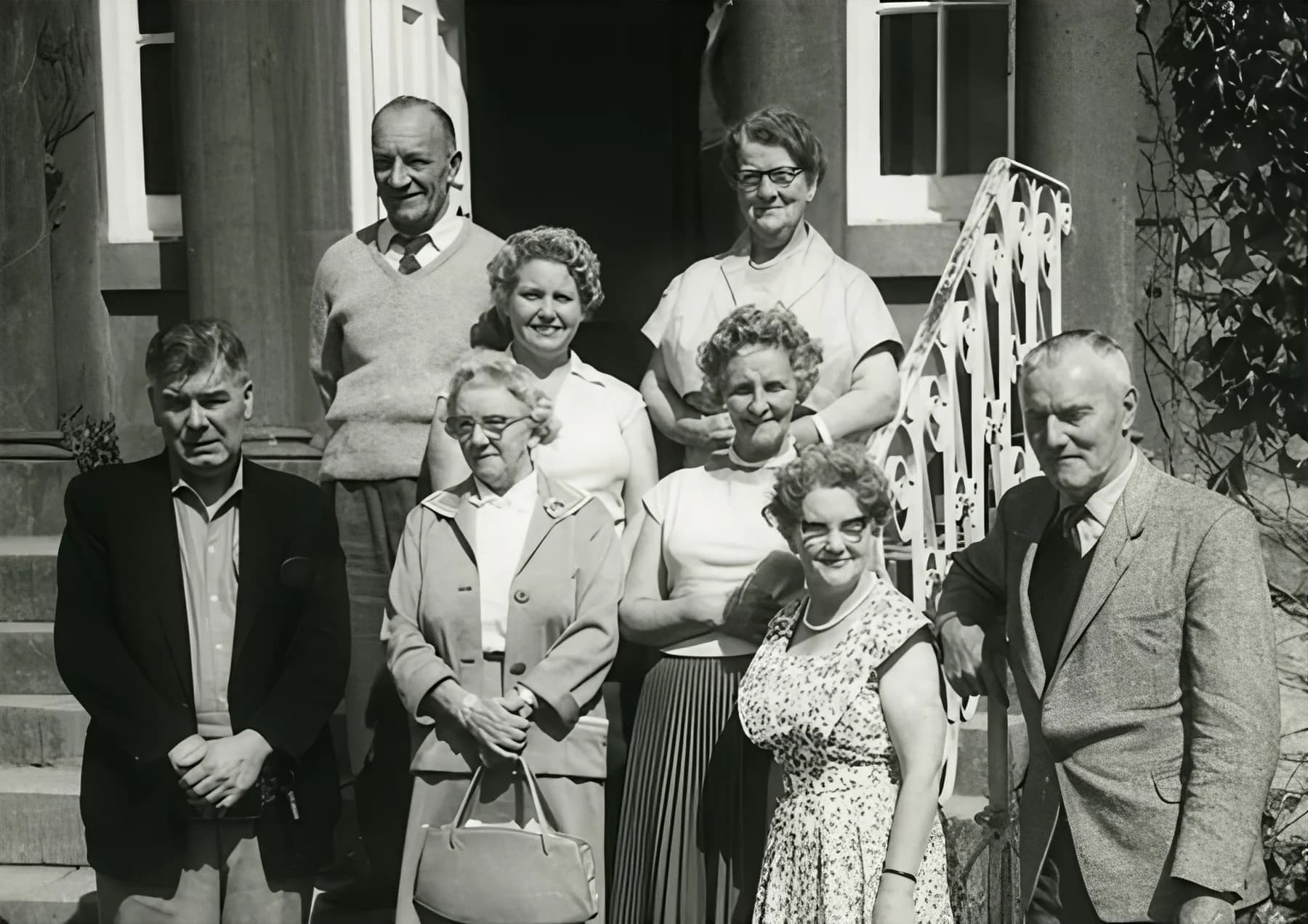
Topaz 图片放大可改善什么
在放大图片以适配更大展示场景时,尽量保留图片原本的特质。
更高的可用分辨率
提升尺寸时,不只依赖简单拉伸像素。
更干净的边缘
让精细形状和轮廓更易辨认。
更少的明显噪点
减少干扰性的噪点和压缩瑕疵。
更清晰的柔焦图片
改善轻微模糊或柔焦图片的清晰度。
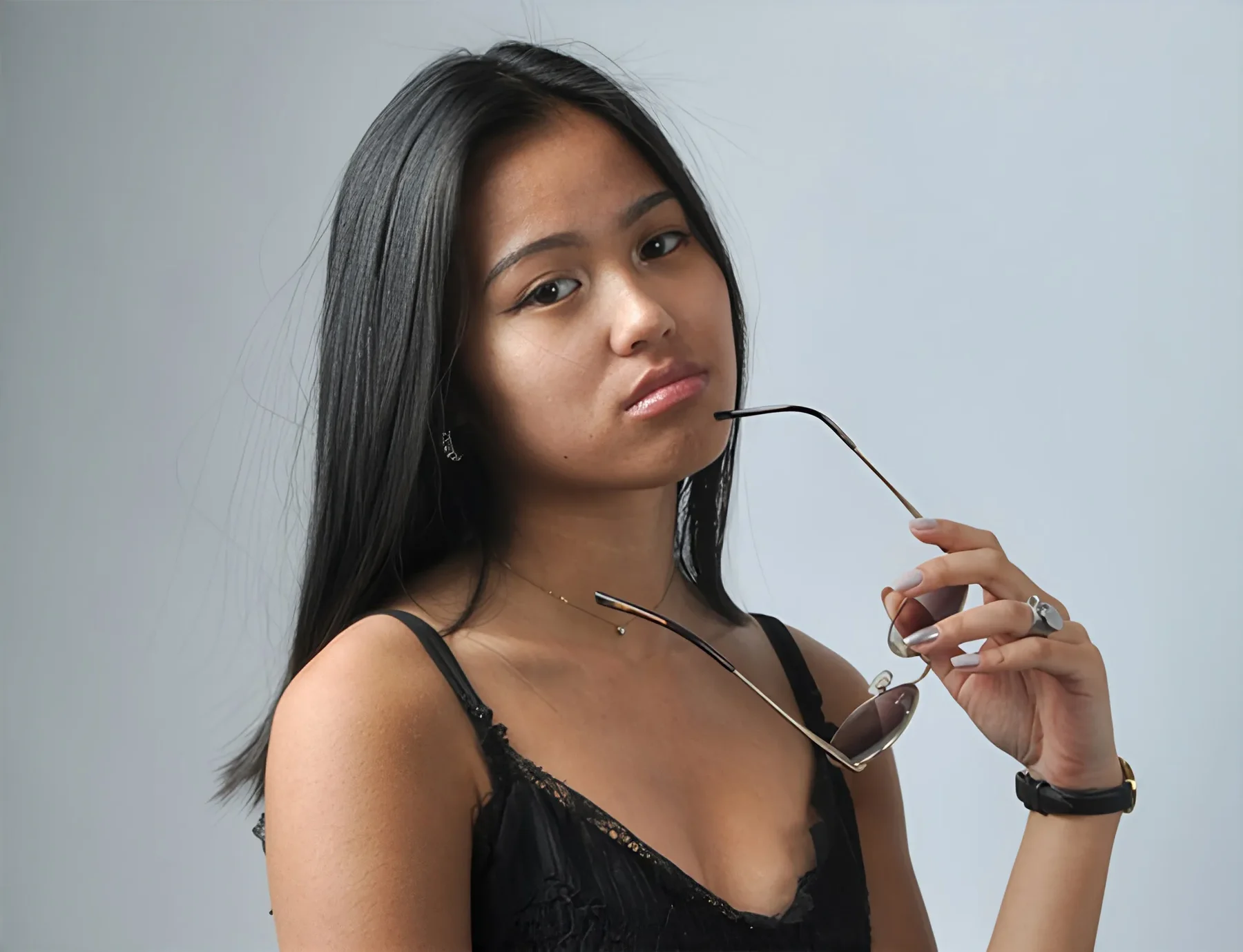
效果取决于原始图片。放大可以改善呈现效果,但不能保证对缺失细节作出符合历史事实或客观事实的还原。
选择输出分辨率
根据增强图片的最终用途选择合适的输出分辨率。
2K
适合日常数字用途
适合网站、社交媒体和日常数字用途。
4K
适合高细节交付
适合产品图片、演示文稿、大屏幕和高细节交付。
8K
适合最高输出分辨率
仅在超大显示屏、印刷准备或确实需要最高输出分辨率的工作流程中选择 8K。
如何使用 Topaz 放大图片
从图片的最佳版本开始,再选择真正符合用途的输出尺寸。
1
上传图片
上传 JPEG、PNG 或 WebP 图片。
2
选择输出分辨率
根据最终用途选择 2K、4K 或 8K。
3
生成并下载
生成增强图片、对比结果,然后下载。
图片放大的最佳用途
当原始图片需要重新利用或适配新尺寸时,更大、更干净的图片会很有帮助。
旧照片或压缩过的照片
为分享或更大尺寸观看准备珍贵照片。
电商产品摄影
为商品列表和店铺制作更清晰的产品图片。
AI 生成的艺术作品和插画
让艺术作品更适合更大的画布和裁剪。
社交媒体和营销素材
无需从头制作,即可让原图适配更多投放位置。
大屏展示或印刷
为演示、大屏展示或印刷版式准备图片。
输入要求和实用建议
支持上传不超过 10 MB 的 JPEG、PNG 或 WebP 文件。所选输出必须保持在 20,000 像素的处理限制内。
- 支持的格式:JPEG、PNG 和 WebP。
- 最大文件大小:10 MB。
- 所选输出必须保持在 20,000 像素的处理限制内。
获得更好效果的建议
- 尽量从最干净的原始图片开始。
- 一次谨慎处理即可时,避免反复放大。
- 使用结果前,请以全尺寸检查人脸和文字。
- 不需要更高输出分辨率时,先尝试 2K,再考虑 4K 或 8K。
常见问题
图片放大能改善低质量图片吗?
它可以改善感知清晰度,并让图片更适合大尺寸使用;但实际效果取决于原图质量。
AI 放大和普通调整尺寸有什么区别?
普通调整尺寸会拉伸现有像素。AI 放大会在增加尺寸的同时分析图片,以改善其呈现效果。
应该选择哪种输出分辨率?
2K 适合网页、社交媒体和日常数字用途;4K 适合产品图片、演示文稿、大屏幕和高细节交付;8K 适合超大显示屏、印刷准备或确实需要最高输出分辨率的工作流程。
支持哪些格式和限制?
支持上传不超过 10 MB 的 JPEG、PNG 或 WebP 文件。所选输出必须保持在 20,000 像素的处理限制内。
适合人像、产品照片、插画和旧照片吗?
适合。这些都是常见用途,不过每次结果仍取决于你上传的图片。
结果会凭空生成缺失的细节吗?
放大可以改善呈现效果,但不能保证重建出的细节符合历史事实或客观事实。
可以下载增强后的结果吗?
可以。生成后,你可以对比增强图片并下载它。