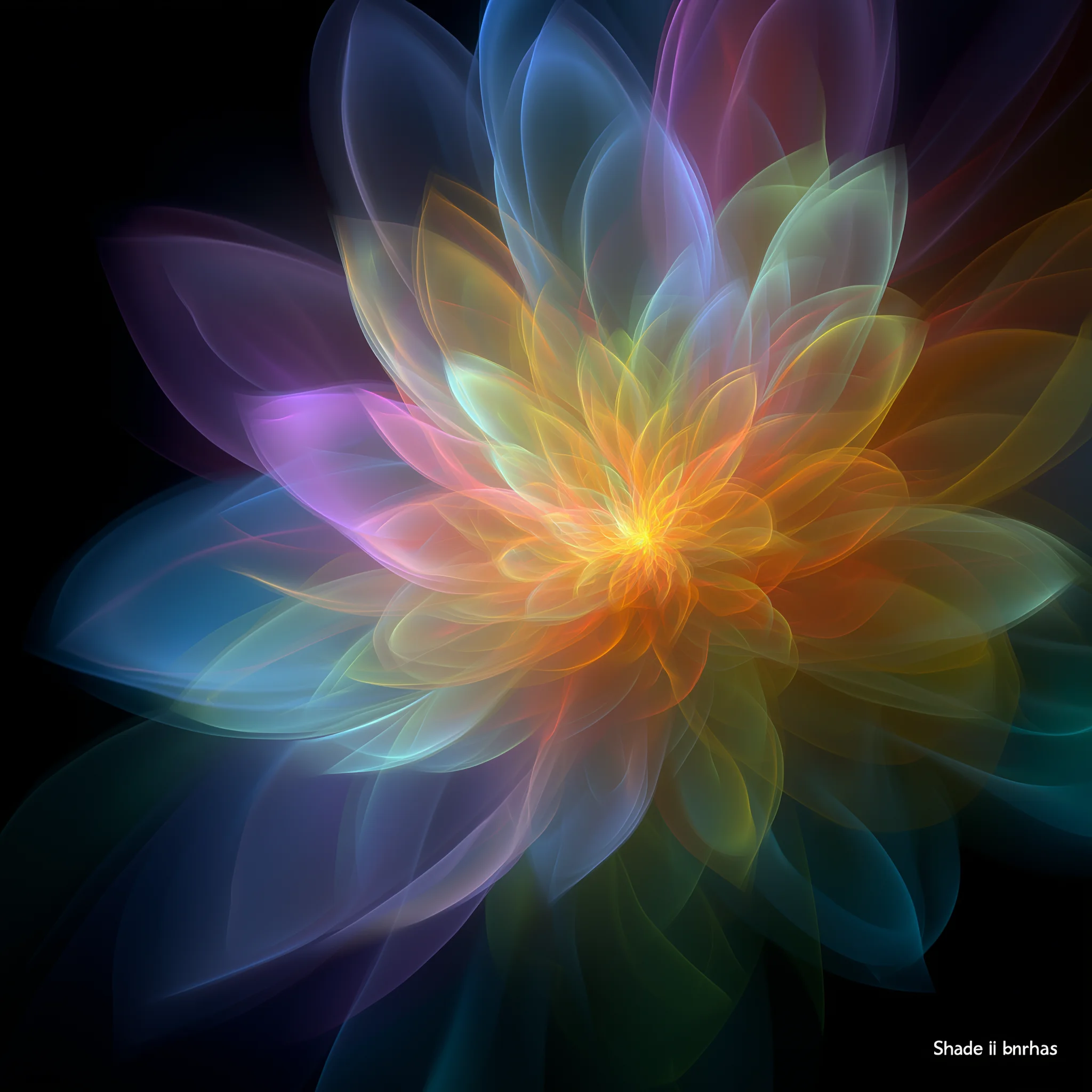
Originalt og transparent resultat
Skille motivet fra scenen
Gjør et vanlig bilde til et gjenbrukbart motiv med en gjennomsiktig bakgrunn for oppføringer, oppsett, profiler og kompositter.
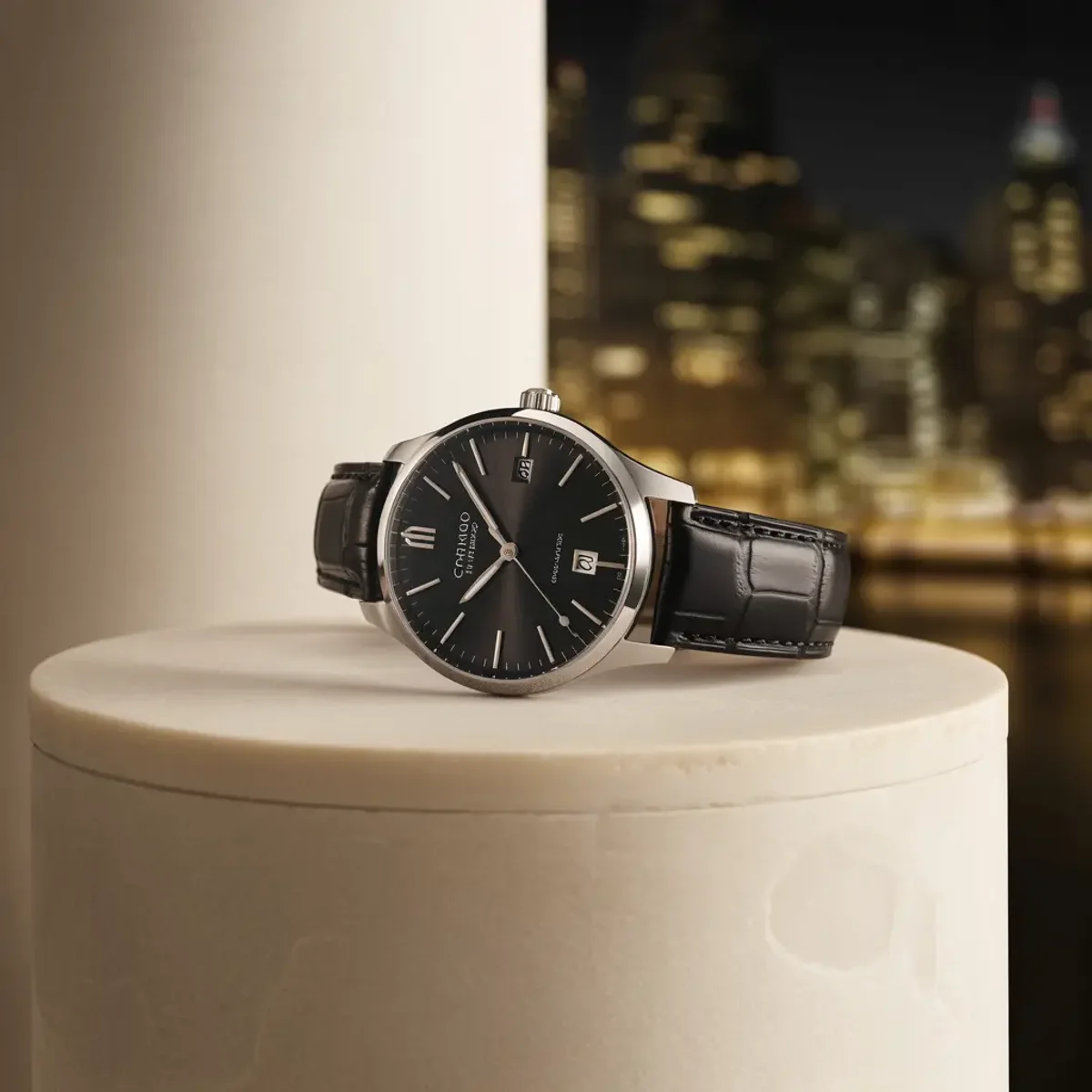
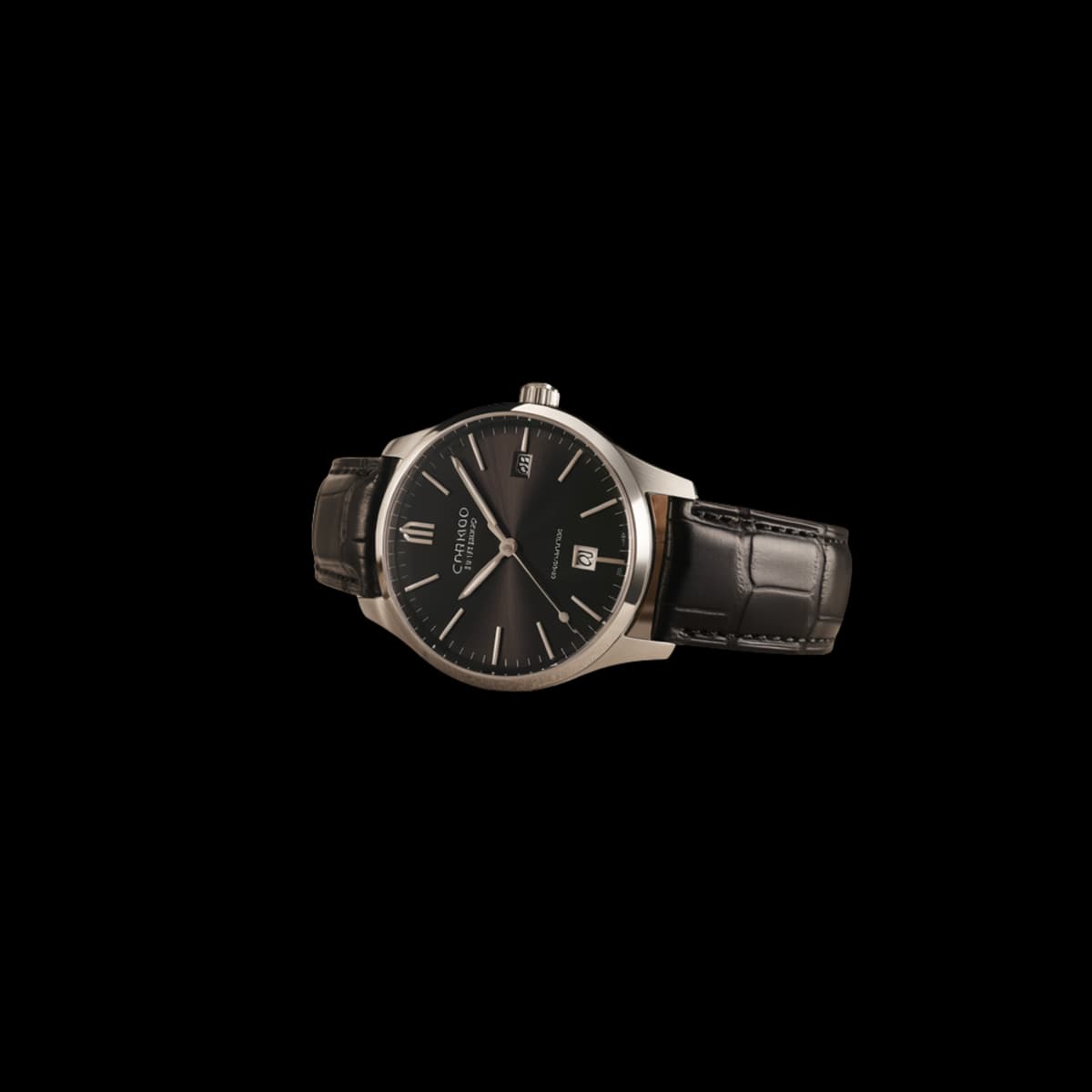
Hva automatisk fjerning av bakgrunn håndterer
Verktøyet identifiserer hovedmotivet i forgrunnen og skiller det fra scenen rundt.
Produktutskjæringer
Isoler et element for renere katalog- og markedsplassoppsett.
Mennesker og portretter
Forbered en person på profilgrafikk, miniatyrbilder og merkede bakgrunner.
Daglige gjenstander
Lag fleksible visuelle ressurser uten å manuelt spore hele omrisset.
Transparent utgang
Gjenbruk det isolerte motivet over en ny farge, bilde eller design.
Fint hår, pels, glass, gjennomsiktige materialer, myke skygger og kanter med lav kontrast kan trenge ekstra gjennomgang fordi forgrunns- og bakgrunnsinformasjon overlapper hverandre.
Hvordan fjerne en bildebakgrunn
Last opp ett bilde, bearbeid det og inspiser kanten før du bruker det gjennomsiktige resultatet.
1
Last opp et bilde
Velg ett JPEG-, PNG- eller WebP-bilde opptil 5 MB.
2
Fjern bakgrunnen
Start prosessen slik at hovedemnet kan oppdages og isoleres.
3
Sjekk og last ned
Inspiser vanskelige kanter mot lys og mørk bakgrunn, og last ned resultatet.
Inndatakrav og spiss av kantkvalitet
Tydelig skille mellom motiv og bakgrunn gir vanligvis den reneste utskjæringen.
- Godkjente formater: JPEG, PNG og WebP.
- Maksimal filstørrelse: 5 MB.
- Last opp ett bilde med et tydelig identifiserbart hovedemne.
For en renere utskjæring
- Bruk et bilde der motivet står i kontrast til bakgrunnen.
- Unngå kraftig bevegelsesuskarphet rundt omrisset.
- Sjekk hår, pels, glass og myke skygger i full størrelse.
- Forhåndsvis resultatet over både lyse og mørke farger før publisering.
Nyttige måter å bruke et gjennomsiktig emne på
En ren utskjæring kan flytte mellom mange design uten å gjenta ekstraksjonsarbeidet.
E-handel
Plasser produkter på konsekvent bakgrunn for butikkfronter og markedsplasser.
Profilbilder
Legg til en person til merkede farger, rammer eller kanalgrafikk.
Markedsføringsoppsett
Bygg annonser, bannere og sosiale innlegg med fleksibel emneplassering.
Design kompositter
Kombiner det isolerte motivet med nye scener og visuelle behandlinger.
Ofte stilte spørsmål
Vil resultatet ha en gjennomsiktig bakgrunn?
Ja. Resultatet er forberedt slik at det isolerte motivet kan plasseres over en annen bakgrunn.
Hvilke filer kan jeg laste opp?
Last opp ett JPEG-, PNG- eller WebP-bilde opp til 5 MB.
Hvordan takler den hår og pels?
Den kan bevare fine kanter, men pusset hår og pels bør sjekkes nøye fordi de ofte blander seg med bakgrunnen.
Hva med glass eller gjennomsiktige gjenstander?
Gjennomsiktige og reflekterende materialer er mer tvetydige, så resultatet kan trenge ytterligere redigering.
Vil den beholde den originale skyggen?
Myke eller sammenhengende skygger kan behandles som en del av enten motivet eller bakgrunnen. Inspiser resultatet for din tiltenkte layout.
Hvordan kan jeg forbedre resultatet?
Bruk et skarpt bilde med et klart hovedmotiv og god kontrast langs omrisset.
Kan jeg redigere utklippet etterpå?
Ja. Last ned det gjennomsiktige resultatet og fortsett i bilderedigeringsprogrammet eller din foretrukne designarbeidsflyt.