Risultato originale e trasparente
Separare il soggetto dalla scena
Trasforma un'immagine ordinaria in un soggetto riutilizzabile con uno sfondo trasparente per elenchi, layout, profili e composizioni.
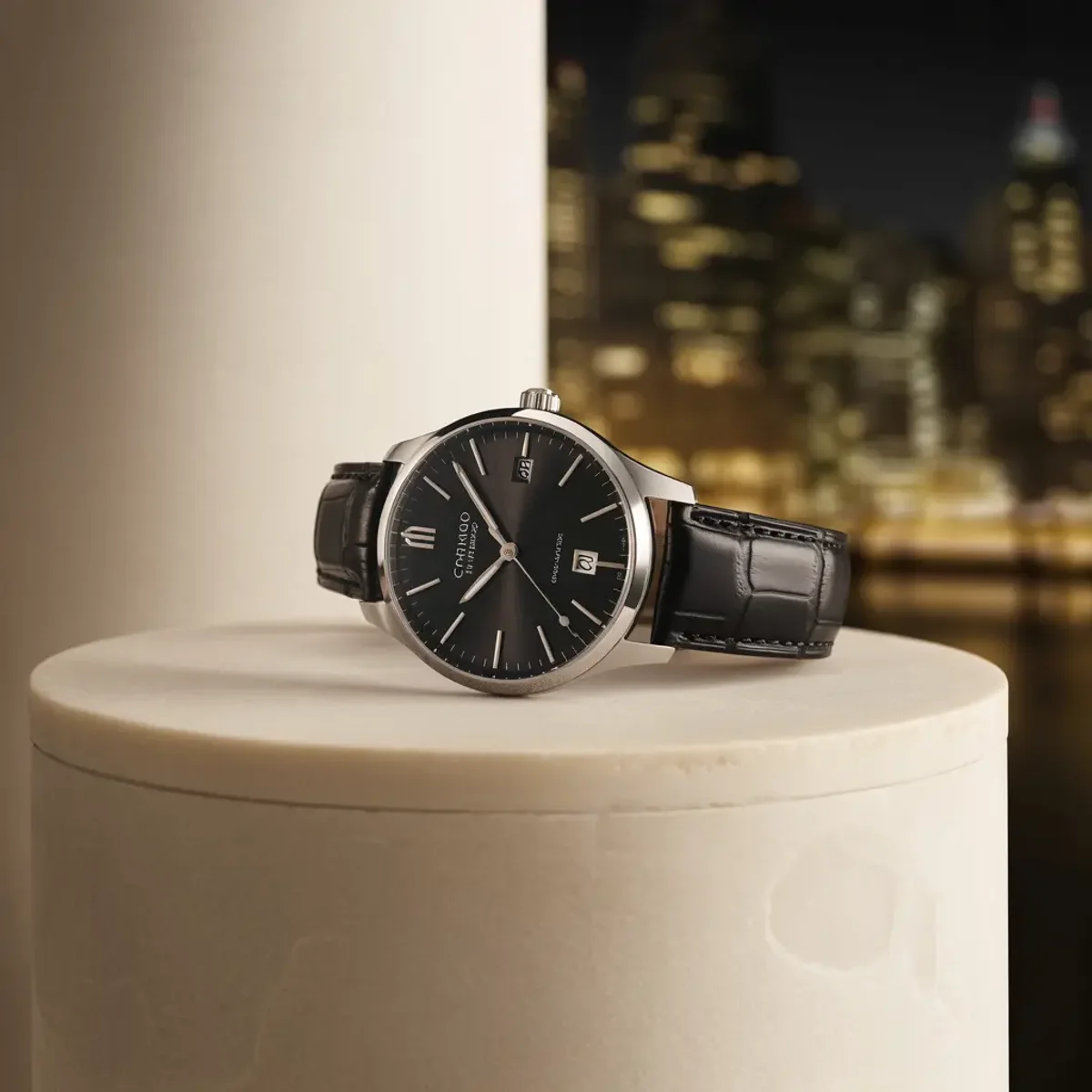
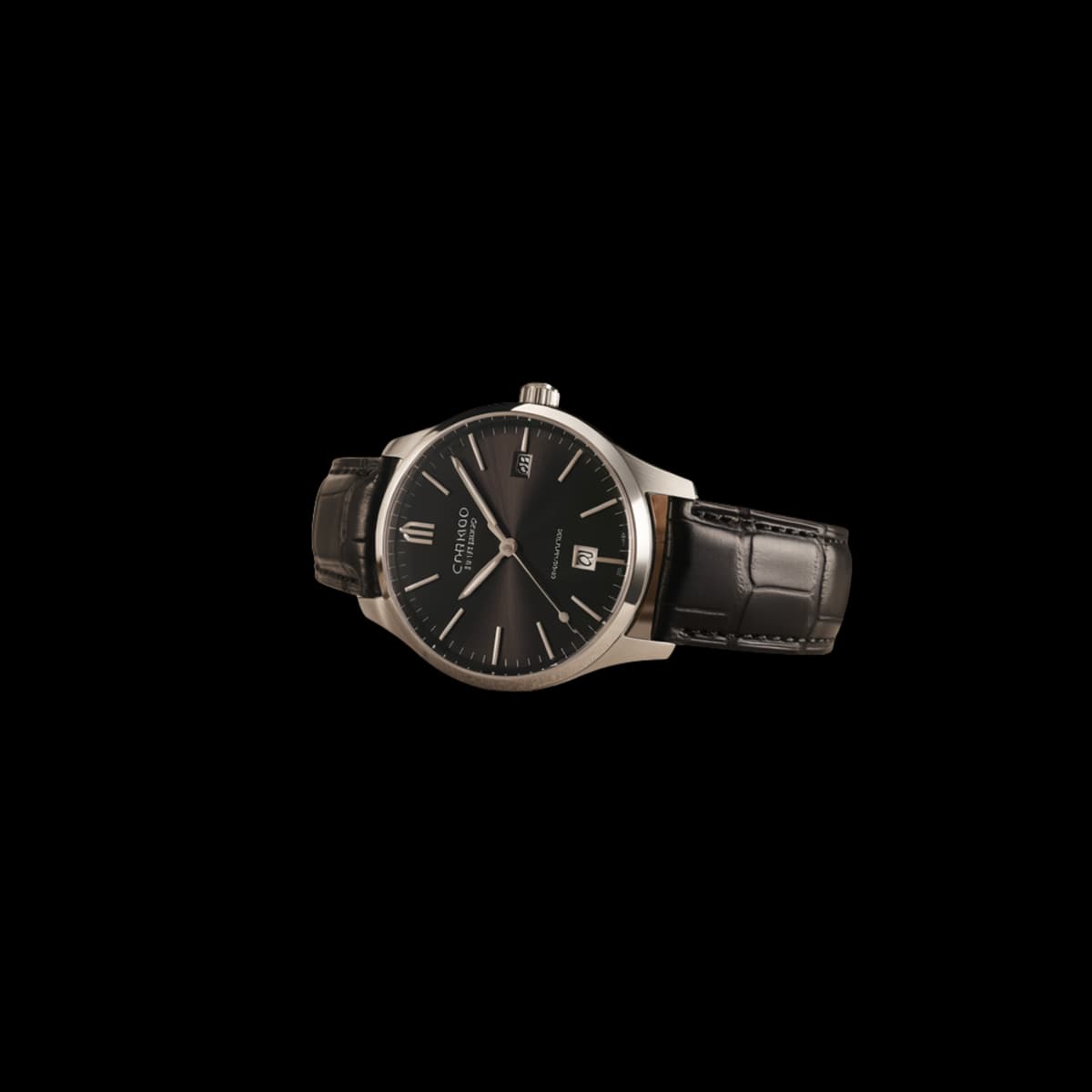
Cosa gestisce la rimozione automatica dello sfondo
Lo strumento identifica il soggetto principale in primo piano e lo separa dalla scena circostante.
Ritagli del prodotto
Isola un articolo per layout di catalogo e marketplace più puliti.
Persone e ritratti
Preparare una persona per la grafica del profilo, le miniature e gli sfondi con marchio.
Oggetti di tutti i giorni
Crea risorse visive flessibili senza tracciare manualmente l'intero contorno.
Uscita trasparente
Riutilizza il soggetto isolato su un nuovo colore, immagine o disegno.
Capelli fini, pelliccia, vetro, materiali traslucidi, ombre morbide e bordi a basso contrasto possono richiedere una revisione aggiuntiva perché le informazioni in primo piano e sullo sfondo si sovrappongono.
Come rimuovere lo sfondo di un'immagine
Carica un'immagine, elaborala e ispeziona il bordo prima di utilizzare il risultato trasparente.
1
Carica un'immagine
Scegli un'immagine JPEG, PNG o WebP fino a 5 MB.
2
Rimuovi lo sfondo
Avviare il processo in modo che il soggetto principale possa essere rilevato e isolato.
3
Controlla e scarica
Esamina i bordi difficili su sfondi chiari e scuri, quindi scarica il risultato.
Requisiti di input e suggerimenti sulla qualità dei bordi
Una netta separazione tra il soggetto e lo sfondo produce solitamente il ritaglio più pulito.
- Formati accettati: JPEG, PNG e WebP.
- Dimensione massima del file: 5 MB.
- Carica un'immagine con un soggetto principale chiaramente identificabile.
Per un ritaglio più pulito
- Utilizza un'immagine in cui il soggetto contrasta con lo sfondo.
- Evita una forte sfocatura del movimento attorno al contorno.
- Controlla capelli, pelliccia, vetro e ombre morbide a grandezza naturale.
- Visualizza l'anteprima del risultato sia sui colori chiari che su quelli scuri prima della pubblicazione.
Modi utili per utilizzare un soggetto trasparente
Un ritaglio pulito può spostarsi tra molti disegni senza ripetere il lavoro di estrazione.
Commercio elettronico
Posiziona i prodotti su sfondi coerenti per vetrine e mercati.
Immagini del profilo
Aggiungi una persona ai colori, alle cornici o alla grafica del canale con il brand.
Layout di marketing
Crea annunci, banner e post social con posizionamento flessibile dell'oggetto.
Compositi di progettazione
Combina il soggetto isolato con nuove scene e trattamenti visivi.
Domande frequenti
Il risultato avrà uno sfondo trasparente?
Sì. Il risultato viene preparato in modo che il soggetto isolato possa essere posizionato su un altro sfondo.
Quali file posso caricare?
Carica un'immagine JPEG, PNG o WebP fino a 5 MB.
Come si comporta con pelo e pelo?
Può preservare i bordi sottili, ma i capelli sottili e la pelliccia dovrebbero essere controllati attentamente perché spesso si confondono con lo sfondo.
E che dire degli oggetti in vetro o trasparenti?
I materiali trasparenti e riflettenti sono più ambigui, quindi il risultato potrebbe richiedere ulteriori modifiche.
Manterrà l'ombra originale?
Le ombre morbide o connesse possono essere trattate come parte del soggetto o dello sfondo. Esamina il risultato per il layout desiderato.
Come posso migliorare il risultato?
Utilizzare un'immagine nitida con un soggetto principale chiaro e un buon contrasto lungo il contorno.
Posso modificare il ritaglio in seguito?
Sì. Scarica il risultato trasparente e continua nell'editor di immagini o nel flusso di lavoro di progettazione preferito.