La modifica video con Seedance 2.5 è particolarmente utile quando una clip sorgente è già vicina all’approvazione e occorre cambiare un solo elemento ben definito. Inizia specificando la modifica, il momento in cui deve avvenire e tutto ciò che deve restare invariato. Poi confronta il file consegnato con la sorgente all’inizio, in corrispondenza del punto di intervento, a metà e alla fine. Scegli la rigenerazione quando l’intera ripresa è sbagliata, Extend quando l’azione deve proseguire oltre la sorgente e la post-produzione tradizionale per testi esatti, tagli, colore o missaggio audio. Questo metodo riduce le ambiguità, ma non garantisce una conservazione precisa al fotogramma.
Questa guida spiega come preparare le istruzioni, scegliere l’operazione giusta e valutare il risultato. Descrive le funzionalità attualmente documentate e i controlli disponibili su Veemo. Non presenta un test di produzione a pagamento, un tasso misurato di conservazione dei dettagli, un confronto delle velocità o dei prezzi, né un risultato garantito. I diagrammi e le schede sono strumenti originali di pianificazione, non prove basate su risultati generati.
Verifica il flusso di lavoro prima di caricare le riprese
ByteDance ha lanciato Seedance 2.5 il 31 luglio 2026. Il materiale ufficiale di lancio descrive le funzioni di modifica, il controllo tramite riferimenti, le clip fino a 30 secondi e l’estensione in più passaggi. Anche la pagina ufficiale del modello descrive il supporto per una gamma più ampia di richieste di modifica audio e video. Si tratta di descrizioni del produttore. La piattaforma che ospita il modello potrebbe rendere disponibile solo una parte del prodotto completo: verifica quindi l’operazione e le impostazioni effettive sulla piattaforma che intendi usare.
Veemo prevede attualmente quattro operazioni per Seedance 2.5: Create, Edit, Extend e First & Last Frames. Il percorso Edit richiede un video principale. Questa integrazione conferma che è possibile inviare una richiesta di modifica attraverso l’area di lavoro attuale; non dimostra che un oggetto, un volto, un logo, una battuta di dialogo o un intervallo temporale specifico rimarranno invariati.
Prima di spendere crediti, apri l’area di lavoro attiva di Seedance 2.5 e annota il nome del modello, l’operazione, le impostazioni disponibili, i crediti indicati, i requisiti del materiale sorgente e la data. Non copiare un prezzo dal codice o da un vecchio articolo. Quando calcoli il costo effettivo, tieni distinti i tentativi falliti e quelli rimborsati. Se nel tuo account manca un’opzione necessaria, fermati e chiarisci il problema di accesso prima di preparare un lotto numeroso.
Per la modifica video con Seedance 2.5, questa verifica della piattaforma fa parte delle prove: distingue una funzionalità documentata del modello da un controllo che puoi effettivamente selezionare oggi.
Scegli se modificare, estendere, rigenerare o rifinire in post-produzione
Non tutte le revisioni sono adatte alla modifica video con Seedance 2.5. Classifica la richiesta prima di scrivere il prompt.
Usa Edit quando la clip sorgente è nel complesso accettabile e la modifica richiesta riguarda il contenuto della scena: rimuovere un oggetto di scena che distrae, sostituire un elemento dello sfondo, alterare un materiale, cambiare un’azione o intervenire su un evento audiovisivo preservando il resto della ripresa. Il valore dell’operazione dipende dalla possibilità di usare ancora le parti già approvate dopo la modifica.
Usa Extend quando l’azione finale della sorgente deve proseguire in nuove riprese. Il punto da verificare è il raccordo: lo stato del soggetto, la velocità della camera, l’illuminazione, lo sfondo, la geometria del prodotto, le mani e il suono devono proseguire in modo plausibile. Un’estensione non corregge la parte centrale di una clip.
Rigenera quando l’impostazione di base è sbagliata. Se occorre sostituire il percorso della camera, il design del prodotto, la recitazione, la disposizione della scena e i tempi, un lungo elenco di elementi da preservare può diventare più difficile da rispettare di un insieme chiaro di istruzioni per una nuova generazione. Conserva i riferimenti approvati e ricostruisci la ripresa con un obiettivo preciso.
Usa la post-produzione tradizionale quando l’intervento deve dare un risultato deterministico. Tipografia esatta, testi legali, posizionamento del logo, sottotitoli, tagli precisi al fotogramma, semplici correzioni del colore e missaggio audio sono spesso più sicuri in un programma di montaggio. La modifica con l’IA può restare utile per cambiare uno sfondo o un’azione, lasciando i testi definitivi e i tempi alla post-produzione.
| Revisione richiesta | Primo approccio consigliato | Rischio principale per l’approvazione |
|---|---|---|
| Rimuovere un oggetto dallo sfondo | Edit | Cambiamenti nelle texture o nell’illuminazione circostanti |
| Proseguire l’ultima azione | Extend | Raccordo visibile o udibile |
| Sostituire l’intero movimento di camera | Rigenerazione | I vincoli di conservazione entrano in conflitto con la nuova ripresa |
| Correggere il testo sulla confezione | Post-produzione | Le lettere generate restano non deterministiche |
| Cambiare il colore del prodotto mantenendone la forma | Prova con Edit | Alterazioni del materiale, dell’etichetta e dei riflessi |
| Accorciare una clip da 12 a 6 secondi | Post-produzione | Non serve alcuna modifica generativa |
Questa classificazione è un consiglio di produzione, non una graduatoria basata su misurazioni delle prestazioni del modello. Quando due approcci sembrano plausibili, scegli la piccola prova meno costosa in grado di rispondere alla domanda decisiva per l’approvazione.
Il candidato migliore per la modifica video con Seedance 2.5 è quindi una clip di valore con un difetto circoscritto e osservabile, per la quale esiste un’alternativa praticabile.
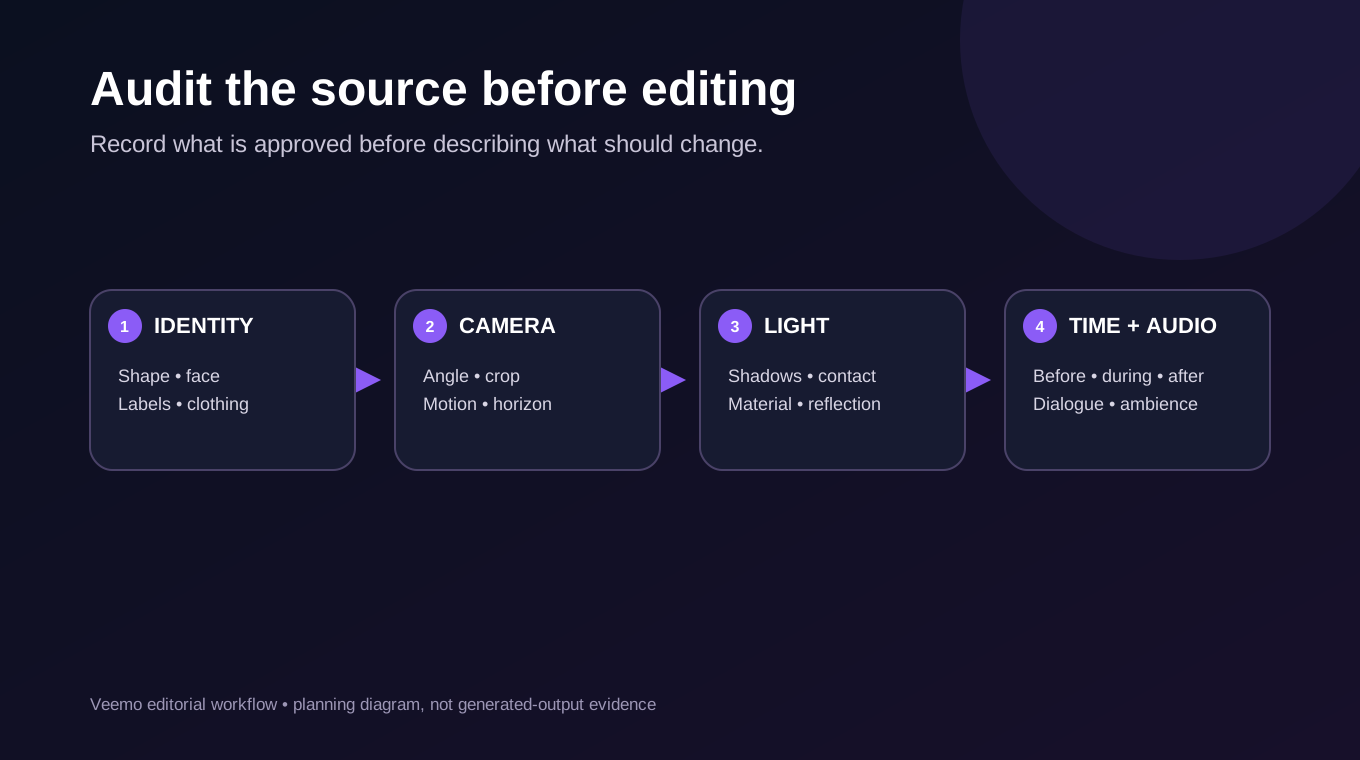
Esamina la clip sorgente prima della prima modifica
Una richiesta efficace di modifica video con Seedance 2.5 inizia con l’analisi della sorgente. Guarda la clip a velocità normale, fotogramma per fotogramma in prossimità della modifica richiesta e ascoltando l’audio separatamente. Registra il nome e l’hash del file sorgente, in modo che un’eventuale sostituzione successiva non alteri il test senza che tu te ne accorga.
Identità del prodotto e del soggetto
Elenca la sagoma, le proporzioni, il colore, le cuciture, la chiusura, la posizione dell’etichetta, il volto, gli abiti e gli altri tratti identificativi che devono restare invariati. Se la sorgente contiene già una mano deformata o un’etichetta illeggibile, decidi se quel difetto rientra nella modifica. Non considerare la conservazione di un errore preesistente come un successo.
Camera e composizione
Descrivi l’altezza della camera, l’angolo di ripresa, il movimento, il ritaglio, l’orizzonte e l’area di sicurezza. Segnala eventuali modifiche previste all’inquadratura. Un prompt che chiede di rimuovere un oggetto di scena ma aggiunge anche «rendi la ripresa più cinematografica» autorizza un cambiamento complessivo della camera e dell’illuminazione.
Luce, materiale e contatto
Tieni traccia della direzione dei riflessi luminosi, delle ombre, dei riflessi, della trasparenza, del comportamento dei liquidi e dei punti di contatto tra mani, strumenti, confezioni e superfici. Una piccola sostituzione vicino a un vetro riflettente può influire su una porzione di fotogramma più ampia dell’area apparentemente interessata.
Tempi e audio
Descrivi l’evento osservabile intorno alla modifica: cosa accade prima, durante e dopo. Annota dialoghi, effetti, suoni d’ambiente, musica e silenzi. Se la modifica visiva non deve alterare l’audio, dichiaralo e verifica comunque l’intera traccia sonora consegnata.
Crea un’esportazione di riferimento definitiva con un codice temporale visibile oppure tieni la sorgente aperta accanto al risultato da valutare. Evita di giudicare a memoria. Quando il risultato appare curato, è facile non accorgersi di piccole variazioni nella spaziatura dell’etichetta, nella posizione delle ombre, nel contatto delle mani o nella geometria dello sfondo.
La sorgente affiancata al risultato resta il riferimento per ogni decisione di approvazione nella modifica video con Seedance 2.5.
Scrivi le istruzioni per una sola modifica video con Seedance 2.5
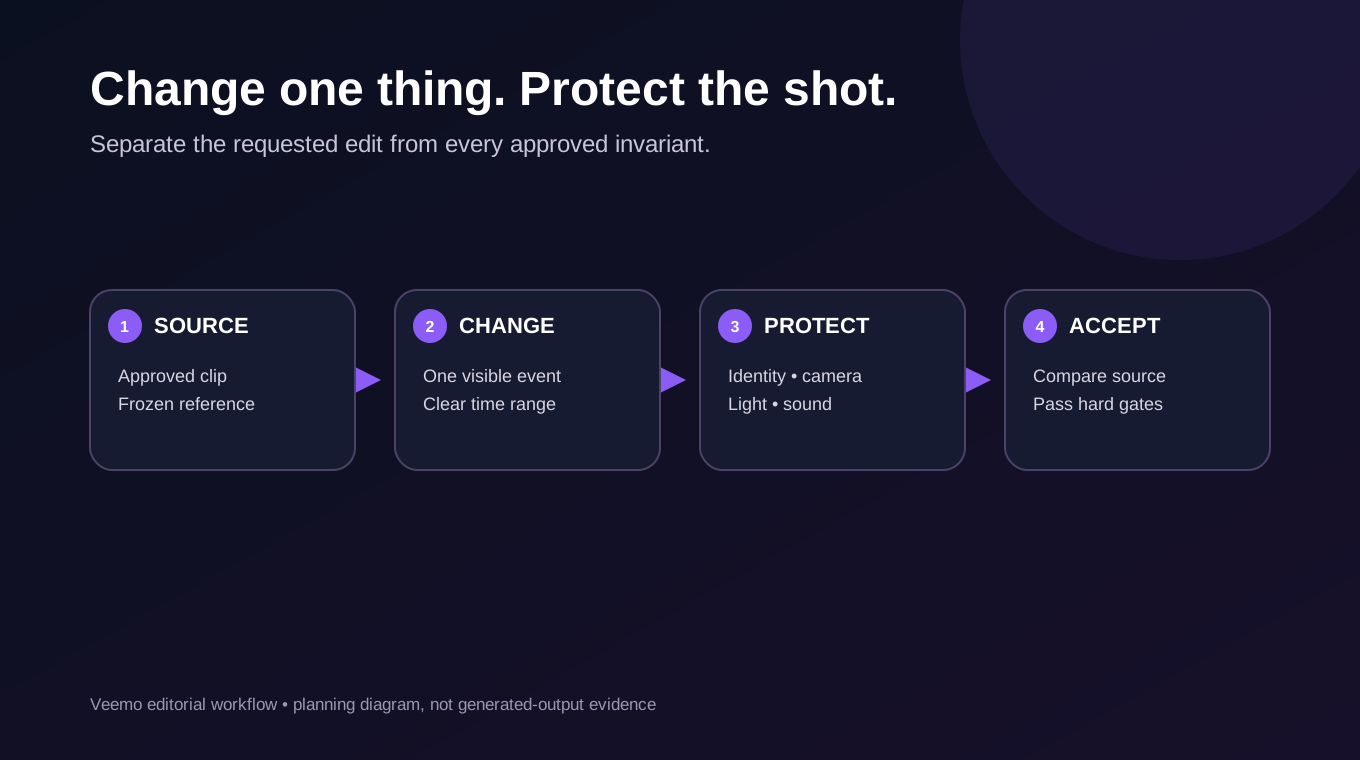
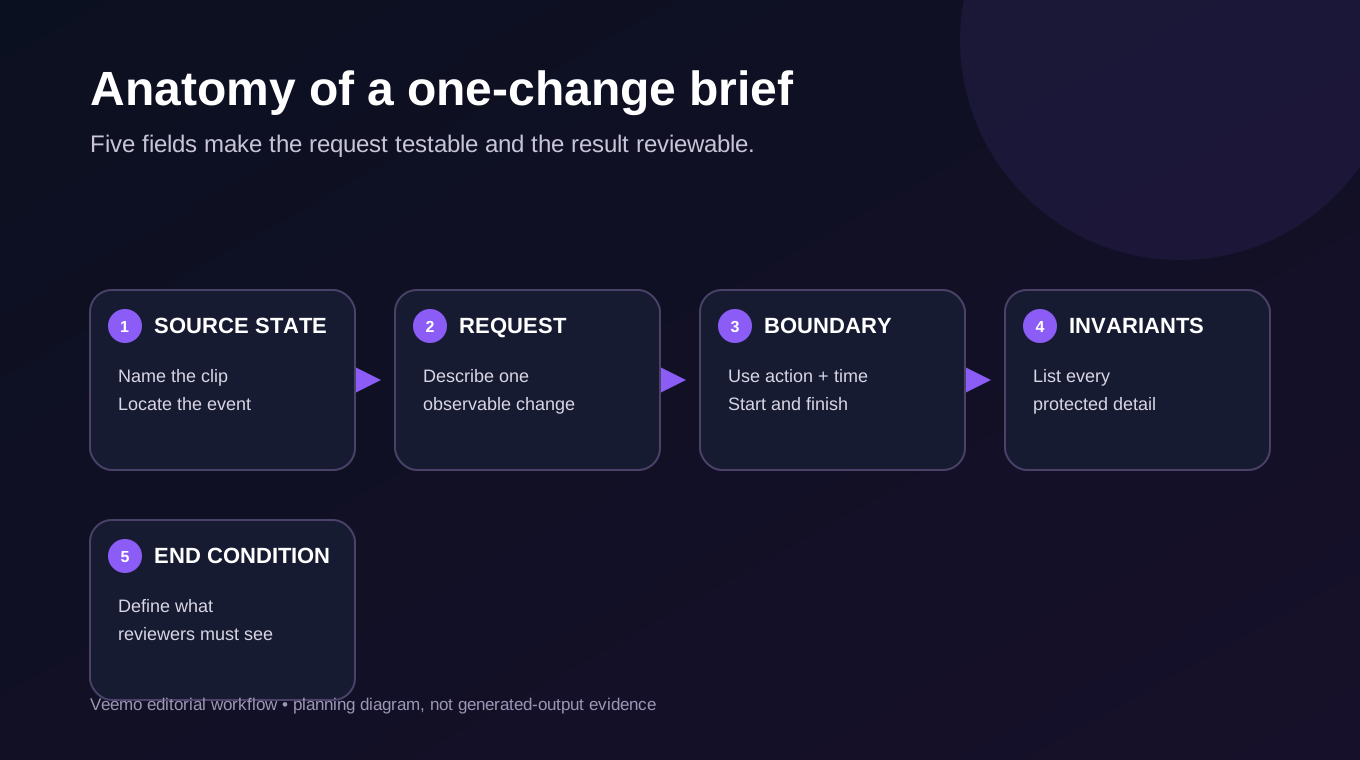
Un insieme pratico di istruzioni distingue cinque campi:
- Stato della sorgente: identifica la clip approvata e l’evento rilevante.
- Modifica richiesta: descrivi un solo cambiamento visibile o udibile in termini concreti.
- Intervallo temporale: indica quando la modifica inizia e si conclude, usando sia azioni osservabili sia riferimenti temporali.
- Elementi invarianti: elenca gli aspetti di soggetto, prodotto, camera, illuminazione, sfondo, tempi e audio che devono restare stabili.
- Condizione finale: spiega cosa deve vedere chi valuta il risultato una volta completata la modifica.
Per esempio:
Nella clip fornita della bottiglia ripresa in studio, rimuovi il piccolo morsetto argentato visibile dietro il piedistallo, dal momento in cui compare per la prima volta fino alla fine. Ricostruisci la parete scura e la sua ombra morbida in modo continuo. Mantieni invariati la forma della bottiglia color cobalto, il tappo, il pannello frontale privo di scritte, il piedistallo, il movimento di avvicinamento della camera, il ritaglio, il movimento dei riflessi luminosi, la durata e l’audio esistente. Non aggiungere testo, oggetti di scena, mani, particelle o una seconda bottiglia. Lo sfondo corretto deve rimanere stabile fino al termine della pausa finale.
Questo è un esempio originale non testato. È abbastanza circoscritto da poter essere valutato, ma non garantisce che il modello preservi ogni elemento elencato. Se il primo risultato cambia l’intero trattamento cromatico o la camera, elimina le indicazioni stilistiche facoltative e restringi il perimetro di intervento.
Evita di combinare «rimuovi il morsetto», «rendi la luce più calda», «accelera l’avvicinamento della camera» e «aggiungi un suono drammatico» in un unico passaggio. Se il risultato non funziona, una richiesta così composita non fornisce indicazioni chiare su quale istruzione abbia provocato le alterazioni. Invia prima una sola modifica del contenuto, conserva il risultato ed esegui in seguito le rifiniture deterministiche.
Limitarsi a una modifica alla volta rende più semplice diagnosticare e confrontare un nuovo tentativo di modifica video con Seedance 2.5.
Esegui una prima prova minima e registra il costo reale
Il primo passaggio di modifica video con Seedance 2.5 deve rispondere a una sola domanda produttiva: l’elemento richiesto può cambiare mentre la ripresa approvata rimane utilizzabile? Usa il segmento sorgente più breve che includa comunque abbastanza contesto prima e dopo il punto di intervento. Non escludere un riflesso, una mano o un movimento di camera necessari nella consegna finale.
Prima dell’invio, registra piattaforma, account, data, operazione, hash della sorgente, prompt, impostazioni, costo indicato e criterio di approvazione previsto. Dopo il completamento, annota l’identificativo dell’attività, i crediti addebitati, gli eventuali rimborsi, le dimensioni del video risultante, la durata e la decisione di valutazione. Un’attività completata non equivale automaticamente a una clip approvata.
Calcola il costo dei risultati utilizzabili esclusivamente dai movimenti effettivamente osservati nell’account:
Costo della prova = importo addebitato − rimborso confermato + costo di post-produzione direttamente attribuibile + lavoro di revisione.
Se la piattaforma usa crediti e al tuo acquisto non si applica una conversione documentata in denaro, riporta i crediti separatamente. Se nessun risultato supera la verifica, non dividere per zero e non inventare un costo per clip approvata. Riporta la spesa, il numero di tentativi e zero clip approvate. Questo articolo non include alcuna esecuzione a pagamento, quindi non fornisce un costo di prova per la modifica video con Seedance 2.5.
| Campo del registro | Cosa salvare | Perché è utile |
|---|---|---|
| Sorgente | Nome del file, hash, durata, risoluzione | Dimostra che ogni risultato ha usato lo stesso materiale iniziale |
| Richiesta | Prompt esatto e operazione | Permette di confrontare i tentativi |
| Costo indicato | Crediti o prezzo visualizzati, con data | Evita di riportare prezzi non aggiornati |
| Risultato | ID dell’attività, dimensioni, durata, stato dell’audio | Verifica il file consegnato anziché l’impostazione richiesta |
| Decisione | Approvare, correggere, riprovare o scartare, con motivazione | Collega la spesa alle riprese utilizzabili |
Valuta il risultato con criteri di approvazione vincolanti
Valuta i risultati della modifica video con Seedance 2.5 confrontandoli con la sorgente, non con una vaga impressione di qualità. Inizia dalla modifica richiesta: è completa, stabile nel tempo e priva di nuovi artefatti? Poi esamina i dettagli da proteggere.
Usa quattro punti di controllo: il primo fotogramma integro prima della modifica, il primo fotogramma modificato, un fotogramma intermedio in cui il movimento o il contatto sono più complessi e la pausa finale. Aggiungi altri punti di controllo se la ripresa contiene tagli o movimenti rapidi. Guarda il video a velocità normale per verificarne la continuità, poi avanza fotogramma per fotogramma nei momenti sospetti. Ascoltalo una volta senza guardare, soprattutto quando le istruzioni visive avrebbero dovuto preservare l’audio.
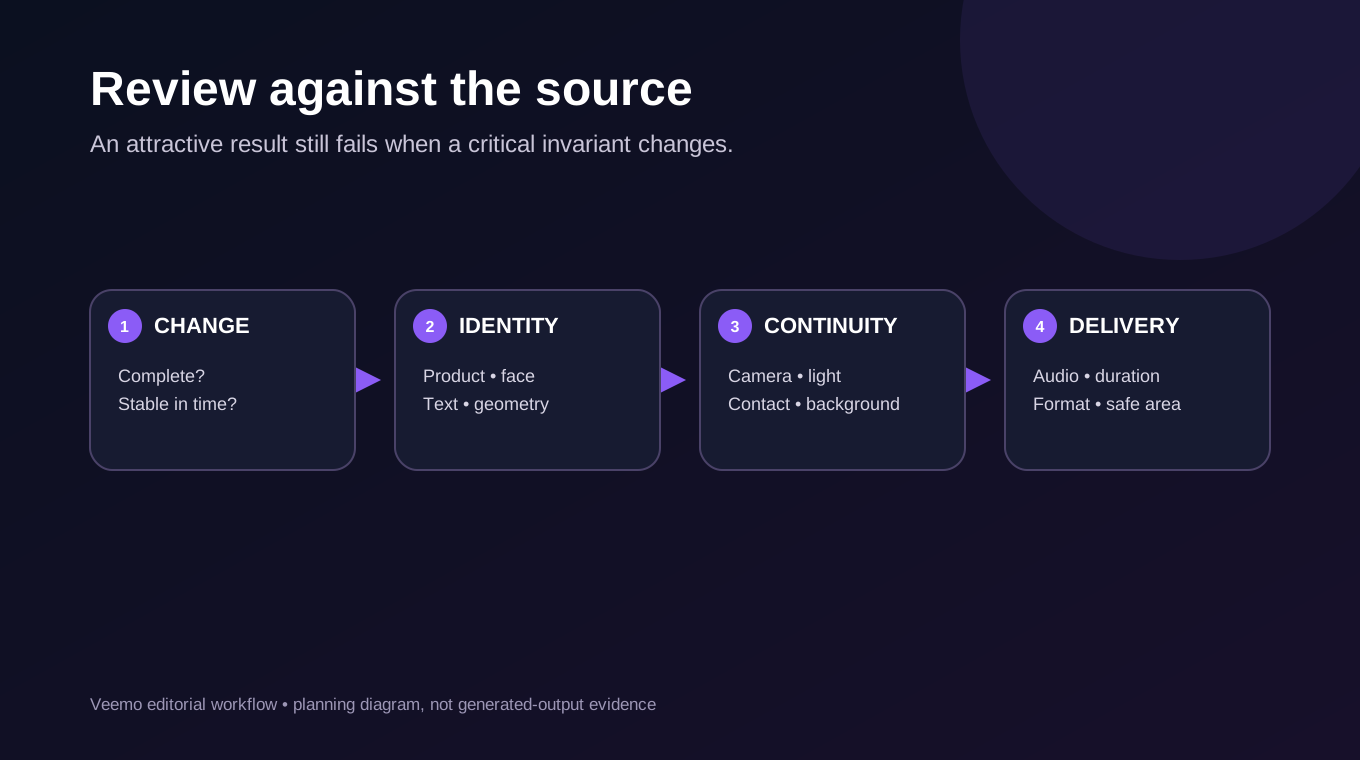
Distingui le tre decisioni: approvare, correggere e scartare.
- Approvare: la modifica richiesta è completa e tutti gli elementi invarianti critici rispettano il criterio scritto.
- Correggere: la modifica generativa è utilizzabile, ma resta da eseguire un ritaglio, un taglio, una correzione cromatica, una sovrapposizione di testo o un intervento audio deterministico.
- Scartare: l’identità del prodotto, un dettaglio fattuale, i tempi, il contatto, un testo obbligatorio o un altro elemento critico sono errati.
Non nascondere un errore critico dietro una media dei risultati. Una ripresa di prodotto con uno sfondo corretto magnificamente resta inaccettabile se la bottiglia cambia forma. Una testimonianza resta inaccettabile se cambiano le parole o l’identità di chi parla. Decidi quali campi costituiscono criteri vincolanti prima di guardare i risultati, perché un video accattivante potrebbe altrimenti spostare lo standard a posteriori.
Diagnostica i problemi più comuni prima di riprovare
Ogni nuovo tentativo dovrebbe cambiare una variabile e mettere alla prova una diagnosi. Inviare ripetutamente lo stesso prompt generico produce più risultati, ma insegna poco.
Rivisitazione stilistica dell’intera ripresa
Se l’intera ripresa cambia colore, contrasto, resa della camera o scenografia, elimina gli aggettivi stilistici e specifica che devono restare invariati il trattamento cromatico esistente, la resa dell’obiettivo, il percorso della camera, il ritaglio e lo sfondo non interessato dall’intervento. Limita la modifica a un solo oggetto o evento.
Alterazioni dell’identità o della geometria
Se una persona, una confezione o un prodotto cambiano, accorcia l’intervallo modificato e rafforza l’elenco degli elementi invarianti con tratti osservabili. Usa immagini di prodotto approvate solo dove il flusso di lavoro selezionato le supporta effettivamente. Se la geometria esatta è obbligatoria, inserisci il prodotto approvato tramite compositing in post-produzione anziché accettare una riprogettazione plausibile.
Modifiche a tipografia e loghi
Non affidarti alla correzione generativa per testi legali esatti, scritte sulle confezioni, sottotitoli o marchi. Conserva un’immagine di base pulita, ricostruisci il testo in post-produzione oppure escludi l’area del testo dalla fase generativa con una maschera. Esamina ogni fotogramma in cui il testo è leggibile.
Discontinuità temporali e oggetti inventati
Se un oggetto sfarfalla, scompare in ritardo o provoca la comparsa di un nuovo oggetto di scena, descrivi l’intero intervallo temporale in cui è presente e lo sfondo che deve sostituirlo. Controlla le occlusioni e i riflessi: un oggetto può scomparire dalla vista diretta ma restare nel vetro, nel metallo, nelle ombre o nel suono.
Audio incoerente
Se una richiesta esclusivamente visiva cambia dialoghi, suoni d’ambiente o sincronizzazione, considera protetta la traccia sorgente. Quando il progetto e le condizioni applicabili lo consentono, ripristina la traccia originale approvata in post-produzione e controlla la sincronizzazione. Non affermare che la conservazione dell’audio sia garantita solo perché è stata richiesta.
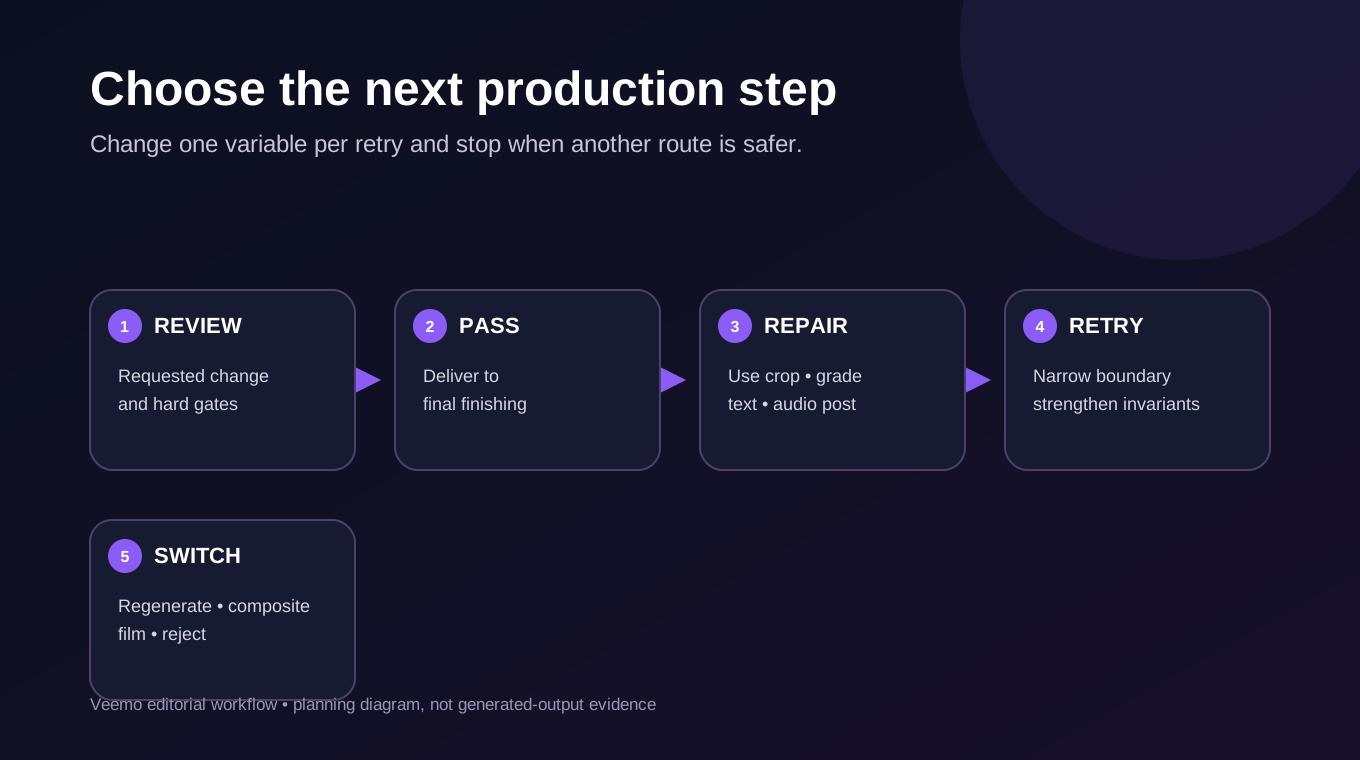
Stabilisci un limite ai tentativi. Se due o tre prove controllate non superano lo stesso criterio vincolante, semplifica la richiesta, usa una maschera o un compositing tradizionale, rigenera la ripresa oppure torna alle riprese dal vivo. Il limite appropriato dipende dal costo indicato, dal tempo di revisione, dalla scadenza e dal valore della ripresa; questo articolo non prescrive un numero di tentativi valido per tutti.
Interrompi l’esperimento di modifica video con Seedance 2.5 quando un altro approccio può soddisfare il criterio scritto con meno costi o incertezze.
Guarda la dimostrazione ufficiale di modifica tenendo presenti i suoi limiti
Il video ufficiale di lancio di Dreamina mostra diversi flussi di lavoro selezionati dal produttore. Intorno a 0:40, un esempio di modifica sostituisce un oggetto in primo piano con un cactus; le sequenze successive mostrano schede di riferimento e controlli all’interno di Dreamina. L’indicazione utile riguarda il metodo: prima di scrivere un lungo prompt, individua se l’attività modifica una scena esistente, la prosegue o costruisce una nuova scena a partire da riferimenti. L’esempio di sostituzione suggerisce anche perché chi valuta dovrebbe esaminare il terreno circostante, le ombre e la continuità, anziché verificare soltanto la comparsa dell’oggetto richiesto.
Considera il video una presentazione del produttore, non un confronto indipendente, un tutorial di Veemo o una prova che la tua sorgente produrrà lo stesso risultato. I controlli visibili in Dreamina non dimostrano che un’altra piattaforma offra le stesse funzionalità. La ricerca documentata nel nostro repository ha registrato l’ID del video pubblico ed esaminato la sequenza visiva; non ha stabilito un tasso misurato di conservazione dei dettagli, e i sottotitoli non erano disponibili durante la precedente revisione. Il procedimento scritto qui sopra resta completo anche senza riprodurre il video. Puoi anche aprire il video ufficiale su YouTube.
Diritti, obblighi di trasparenza e casi d’uso inadatti
L’accesso al modello non stabilisce se puoi caricare, trasformare o pubblicare una clip sorgente. Verifica le condizioni applicabili della piattaforma, i tuoi diritti sulle riprese, le autorizzazioni relative agli interpreti e alle voci, le licenze musicali, i vincoli del cliente e gli obblighi locali di segnalazione delle modifiche. Conserva questa documentazione insieme al progetto. Si tratta di indicazioni pratiche per la produzione, non di consulenza legale.
Evita la modifica video con Seedance 2.5 quando il risultato deve dimostrare un evento reale, le prestazioni di un prodotto, un esito medico, una procedura di sicurezza o una dichiarazione autentica di un cliente che l’intervento potrebbe alterare in modo sostanziale. Per le dimostrazioni fattuali, usa prove registrate e post-produzione deterministica. Segnala chiaramente le riprese sintetiche o modificate in modo sostanziale quando lo richiedono il contesto, l’accordo, la piattaforma o la legge.
Tra i materiali sorgenti ad alto rischio rientrano anche prototipi riservati, campagne non ancora pubblicate, minori, identità biometriche e riprese di terzi con autorizzazioni incerte. Risolvi le questioni di autorizzazione prima del caricamento. La capacità di un modello di accettare un file non costituisce il permesso di usarlo.
Un consiglio pratico per le riprese esistenti
Usa la modifica video con Seedance 2.5 per un esperimento controllato quando la ripresa sorgente ha già valore, il cambiamento del contenuto richiesto è circoscritto e il calendario di consegna lascia spazio alla revisione e a un’alternativa. Fissa la versione della sorgente, descrivi una sola modifica e gli elementi invarianti in modo esplicito, registra il costo attuale, esegui una prova minima e valuta il file scaricato rispetto a criteri vincolanti. Affida i testi esatti, i tagli, il colore e l’audio finale alla post-produzione tradizionale.
Scegli Extend per aggiungere una nuova azione dopo il finale, la rigenerazione quando l’intera ripresa va riprogettata e le riprese registrate quando la clip deve fungere da prova fattuale. Se vuoi provare una modifica circoscritta, apri l’area di lavoro di Seedance 2.5 su Veemo, verifica i controlli Edit e il costo attualmente indicati e inizia con una ripresa non critica. È il risultato di quella prova, non la presentazione del produttore o questa guida di pianificazione, che dovrebbe determinare se il flusso di lavoro è adatto alla tua produzione.
Domande frequenti
Seedance 2.5 Edit richiede un video esistente?
Sì, nell’implementazione attuale di Veemo l’operazione Edit richiede un video principale. Verifica il modulo disponibile prima di una sessione di produzione, perché i controlli del prodotto possono cambiare. Le altre operazioni partono da materiali diversi.
Può cambiare un oggetto senza modificare nient’altro?
È un obiettivo utile per le istruzioni e la valutazione, ma non è una garanzia. Confronta con la sorgente identità, camera, luce, contatto, sfondo, tempi, testo e audio. Scarta il risultato se cambia un dettaglio critico da proteggere.
Posso usarlo per correggere il testo di una confezione o un logo?
È preferibile gestire la tipografia esatta e i loghi nella post-produzione tradizionale. Un passaggio generativo può alterare le lettere da un fotogramma all’altro. Conserva o ricostruisci la grafica approvata ed esamina ogni fotogramma in cui compare.
Qual è la differenza tra Edit ed Extend?
Edit modifica il contenuto all’interno di una clip esistente. Extend prosegue dal finale aggiungendo una nuova porzione di video generata. Per un’estensione, concentra la revisione sul raccordo e sulla prima nuova azione; per una modifica, confronta le aree cambiate e quelle protette lungo tutta la durata originale.
La modifica video con Seedance 2.5 preserva l’audio sorgente?
Non dare per garantita la conservazione dell’audio. Specifica il trattamento audio desiderato, ascolta l’intero risultato e confronta dialoghi, effetti, suoni d’ambiente, musica e sincronizzazione con la sorgente approvata. Quando opportuno, ripristina in post-produzione una traccia sorgente che sei autorizzato a usare.
Quanto costa una clip modificata e approvata?
Questo articolo non include un’esecuzione di produzione a pagamento, quindi non può fornire quella cifra. Salva il costo indicato al momento e l’addebito effettivo di ogni tentativo, sottrai i rimborsi confermati, aggiungi il lavoro e le rifiniture attribuibili e dividi per il numero di clip approvate solo quando almeno una supera la verifica.
Quanti tentativi dovrei prevedere?
Stabilisci un limite in base al costo attuale, alla scadenza, al tempo di chi valuta e al valore della ripresa. Cambia una sola variabile a ogni tentativo. Quando lo stesso criterio vincolante non viene rispettato più volte, restringi l’attività, usa un compositing deterministico, rigenera o torna alle riprese dal vivo.
Le riprese con licenza commerciale possono sempre essere modificate con l’IA?
Non automaticamente. Una licenza può limitare l’uso per l’apprendimento automatico, le opere derivate, le sublicenze, le persone, le voci, i territori o i contesti pubblicitari. Verifica la licenza della sorgente, le condizioni della piattaforma, l’accordo con il cliente e la legge applicabile al progetto specifico.