Pubblicato originariamente il 17 luglio 2026. Aggiornato il 9 settembre 2026. Questa revisione sostituisce la valutazione precedente all'uscita con il lancio ufficiale, la documentazione attuale delle piattaforme e i flussi oggi disponibili su Veemo.
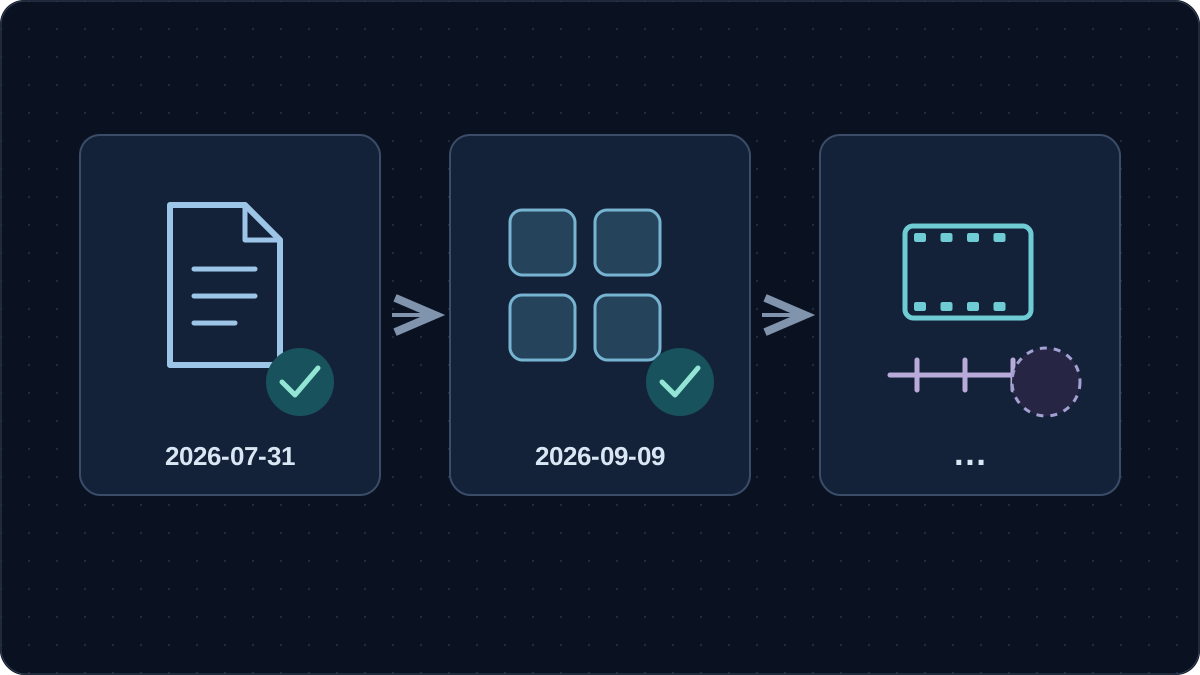
Seedance 2.5 è stato rilasciato ufficialmente il 31 luglio 2026. L'annuncio di lancio di ByteDance conferma questa data. Veemo offre ora una pagina prodotto con i flussi Crea, Modifica, Estendi e Primo e ultimo fotogramma. Per questa analisi sono state esaminate fonti pubbliche e l'implementazione, ma non è stata inviata alcuna richiesta reale di generazione. Il rilascio, le capacità documentate e un'attività riuscita nel tuo account restano quindi tipi di prova distinti. La decisione pratica è quale flusso si adatti ai tuoi materiali, cosa consentano i controlli attuali e se una piccola prova soddisfi i requisiti di consegna a un costo accettabile.
Stato di Seedance 2.5: tre livelli di verifica
La conclusione del vecchio articolo, che invitava ad attendere il rilascio, è superata. Un annuncio datato dello sviluppatore risponde ormai alla domanda sull'uscita. Per il tuo progetto restano due verifiche: se la piattaforma scelta espone la funzione necessaria e se il tuo account può completare un'attività con un risultato accettabile.
| Livello di verifica | Cosa è accertato | Cosa decidere dopo |
|---|---|---|
| Rilascio ufficiale | Lo sviluppatore ha annunciato il lancio il 31 luglio. | Valutare un modello già rilasciato usando informazioni attuali. |
| Documentazione e controlli della piattaforma | BytePlus e KIE pubblicano documentazione API; Veemo presenta quattro flussi. | Confrontare gli input e le impostazioni di output necessari con quelli della piattaforma specifica. |
| Account e risultati effettivi | Non è stata eseguita alcuna attività reale per questo aggiornamento. | Verificare il prezzo nel tuo account, l'attività completata, il file scaricato e i criteri di accettazione. |
L'annuncio descriveva la distribuzione su Jimeng AI e Doubao Pro, mentre a quella data l'accesso all'API BytePlus era ancora previsto per il futuro. La documentazione attuale di BytePlus LAS include ora il modello, la creazione e la consultazione delle attività e le voci di fatturazione. Tieni distinte le date: una precedente anticipazione dell'API non descrive la documentazione odierna.
Allo stesso modo, una limitazione dell'account non annulla un rilascio. Se manca un'impostazione, annota piattaforma, data, contesto dell'account e opzione assente. L'osservazione sarà utile al tuo team senza trasformarsi in un'affermazione su tutti gli utenti.
Capacità di Seedance 2.5 e limiti delle piattaforme
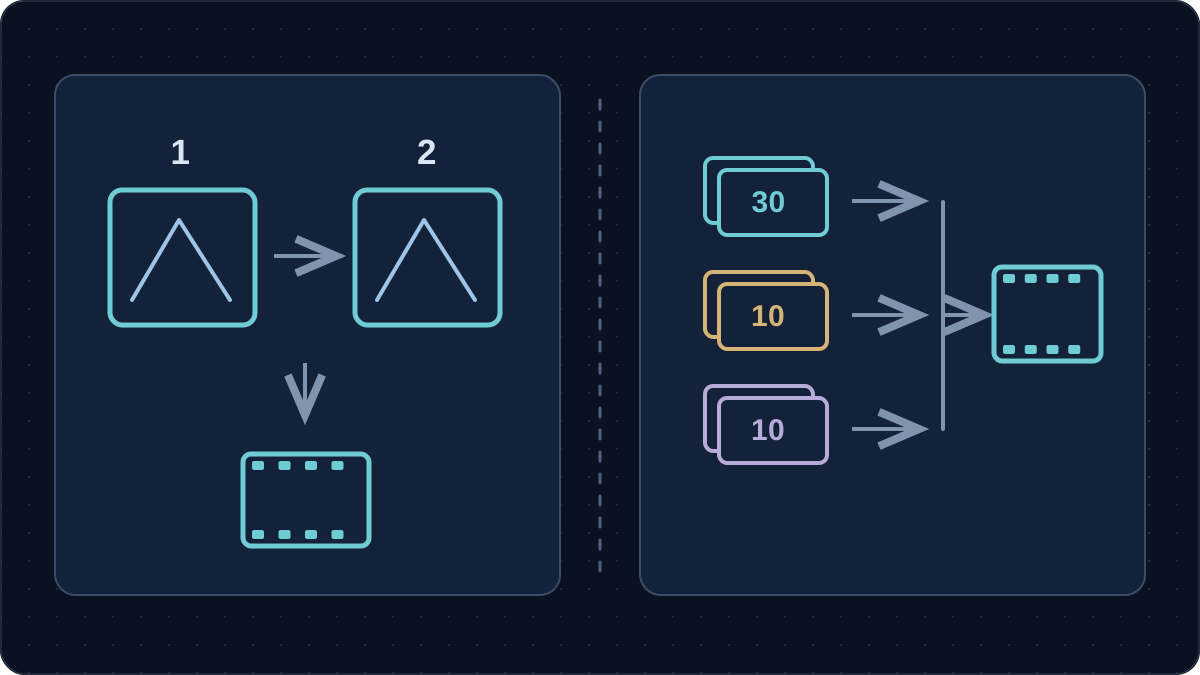
Seedance 2.5 supporta fino a 30 secondi per generazione secondo la sua pagina ufficiale, che indica anche la possibilità di estendere due volte un video generato. L'annuncio di lancio specifica fino a 30 immagini, 10 clip video e 10 clip audio in un unico insieme di riferimenti. Il limite complessivo è di 50 elementi, non di 50 immagini. Sono specifiche del fornitore; questo articolo non ne ha misurato le prestazioni.
Un massimo offre margine di pianificazione, ma non indica quanto materiale serva a un'inquadratura. Per una semplice presentazione del prodotto possono bastare due viste approvate. Più riferimenti introducono più relazioni da spiegare nel prompt e più possibilità di incoerenze nei dettagli del prodotto.
| Fonte verificata | Durata documentata | Risoluzione indicata | Limite per la pianificazione |
|---|---|---|---|
| Documentazione BytePlus LAS specifica del modello | 4–30 secondi | 480p, 720p | La specifica del servizio non dimostra l'accesso di un account su un'altra piattaforma. |
| Documentazione API e controlli pubblici di KIE | 4–30 secondi; è documentata anche un'opzione di durata automatica | 480p, 720p, 1080p | Non presumere che queste opzioni siano disponibili su Veemo. |
| Pagina prodotto attuale di Veemo | 4–30 secondi | 480p, 720p | Verifica i controlli attivi e l'output effettivo del flusso scelto. |
Fonti: requisiti di output di BytePlus, documentazione API di KIE e pagina attuale del modello su Veemo.
La pagina di KIE pubblicizza il 4K nativo, mentre le opzioni di risoluzione mostrate si fermano a 1080p. Questa discrepanza impedisce di formulare un'unica affermazione sul 4K valida per tutte le piattaforme. Per una consegna in 4K, distingui risoluzione di generazione, ingrandimento successivo e dimensioni finali di esportazione. Richiedi un controllo del file di output prima di considerare soddisfatto uno di questi requisiti.
La pagina ufficiale descrive il controllo tramite riferimenti e la modifica, comprese applicazioni legate alla camera e al green screen. Queste capacità possono orientare una prova; non dimostrano la conservazione esatta di ogni caratteristica del prodotto. Anche il supporto all'estensione non promette cicli illimitati o risultati senza stacchi visibili in ogni interfaccia.
Quale flusso di Seedance 2.5 si adatta al tuo materiale iniziale?
La pagina di Veemo e i flussi implementati coprono ora quattro punti di partenza distinti. Scegli l'operazione in base a ciò che possiedi già e a ciò che deve cambiare. Questa guida si basa sui controlli attuali e non documenta quattro test di generazione riusciti.
| Flusso | Materiale iniziale | Una prima domanda utile |
|---|---|---|
| Crea | Un prompt, con riferimenti facoltativi di immagini, video o audio | Una sola inquadratura breve può comunicare l'azione desiderata? |
| Modifica | Un video principale e una modifica richiesta | Quale dettaglio visibile deve cambiare e quali devono essere conservati? |
| Estendi | Un video principale e una descrizione di ciò che segue | L'azione successiva parte dallo stato effettivo del soggetto alla fine del clip? |
| Primo e ultimo fotogramma | Due immagini che definiscono la vista iniziale e quella finale | Il movimento tra queste viste è fisicamente plausibile? |
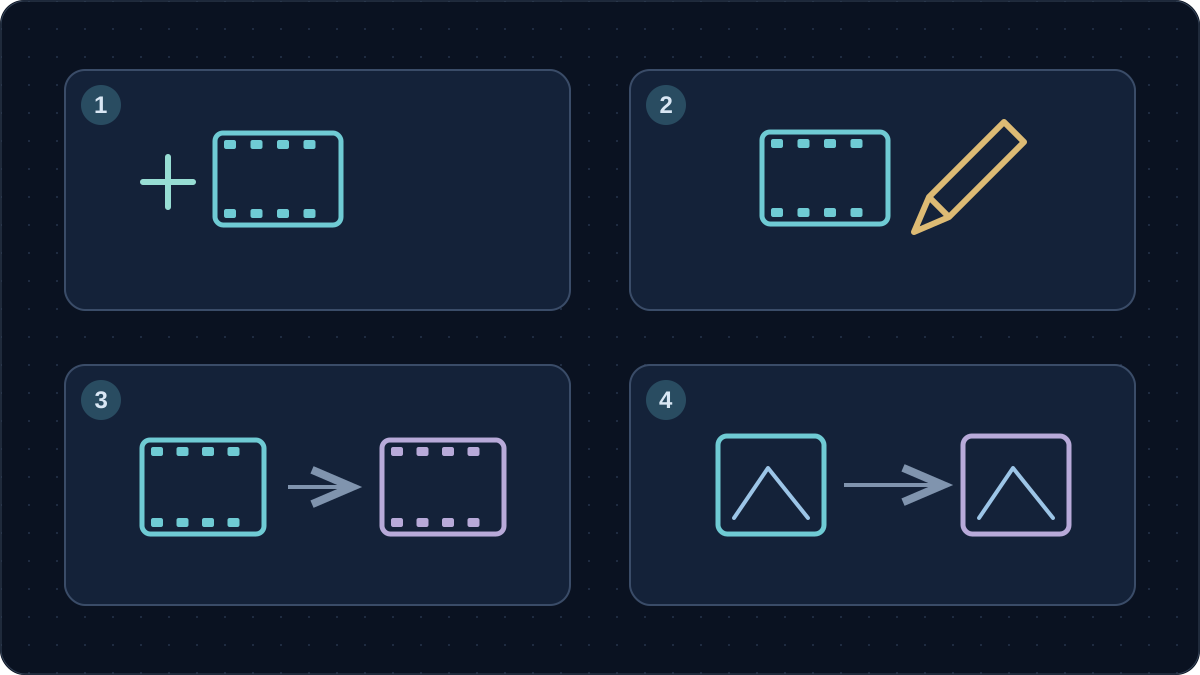
Per esempio, una fotografia approvata di un prodotto su un tavolo aiuta a pianificare una nuova presentazione del prodotto. Un clip utilizzabile con uno sfondo inadatto suggerisce una modifica. Un clip che termina prima che il prodotto si chiuda suggerisce un'estensione. Due viste approvate possono definire una transizione, purché mostrino lo stesso oggetto con proporzioni compatibili.
Sono incarichi diversi anche quando il prodotto è identico. Per una modifica, annota i dettagli da mantenere invariati. Per un'estensione, registra posizione finale, direzione della camera, illuminazione e suono. Veemo descrive l'estensione come guidata dal prompt ed esclude esplicitamente una garanzia di continuazione esatta fotogramma per fotogramma.
Le indicazioni di KIE sugli input distinguono gli scenari con primo fotogramma, primo e ultimo fotogramma e riferimenti multimodali; non possono essere combinati in un'unica modalità. Anche l'attuale flusso a fotogrammi di Veemo usa due immagini anziché un insieme misto di video e audio. Utilizza i campi della modalità selezionata invece di caricare tutti i materiali disponibili.
Consulta i controlli attuali di Seedance 2.5 su Veemo per confrontare questi punti di partenza. Un'opzione visibile aiuta a pianificare; la prova completata dimostra se è adatta al tuo incarico.
Prepara riferimenti con un ruolo chiaro per ogni file
Prima di valutare Seedance 2.5, raccogli un insieme piccolo e coerente. Conserva una copia originale fuori dall'area di generazione, così da confrontare il risultato con il materiale effettivamente approvato.
- Fatti sul prodotto: elenca colore, proporzioni, parti mobili, testo delle etichette e ogni affermazione sostenuta dalla documentazione del prodotto. Evidenzia i dettagli che non devono mai essere inventati.
- Viste approvate: includi le angolazioni necessarie all'azione. Verifica che ogni immagine mostri la stessa variante e revisione; elimina confezioni o accessori contraddittori.
- Video principale: per una modifica o un'estensione, conserva il clip sorgente e annota l'intervallo pertinente. Individua tagli o cambi di camera che distraggono prima di aggiungere istruzioni.
- Piano sonoro: specifica se servono parlato, suoni ambientali o silenzio. Conserva il testo approvato separatamente da un riferimento di atmosfera visiva.
- Piano dei fotogrammi: nel lavoro con due immagini, confronta scala dell'oggetto, inquadratura, altezza della camera e direzione della luce. Risolvi prima negli input le differenze rilevanti.
- Permessi e consegna: registra le autorizzazioni a usare riprese di riferimento, persone, voci e musica, insieme ai requisiti di formato e di segnalazione del contenuto indicati dal cliente.
Il ruolo di un riferimento può essere descritto in una frase: «Usa la fotografia per l'aspetto del prodotto e il clip per il movimento di camera». Così è più facile individuare i conflitti. Evita di usare una vista laterale generata come prova di una cerniera, un connettore o un comando nascosti che nessuna fotografia reale conferma.
Nel lavoro commerciale, il solo nome del modello non chiarisce se i materiali siano utilizzabili. Controlla le condizioni del servizio applicabili e i permessi associati a ciascun input. Distingui i presentatori sintetici dalle testimonianze di clienti autentici e limita le affermazioni sul prodotto ai fatti che il team può dimostrare.
Calcola il budget di Seedance 2.5 sulle riprese accettate
Ora esistono voci di fatturazione pubblicate, quindi la vecchia affermazione sull'assenza di documentazione dei prezzi è superata. Tuttavia, questo aggiornamento non ha esaminato un prezzo applicabile a un account né una fattura. Una tariffa pubblica del fornitore, una quota di abbonamento e i crediti Veemo sono unità diverse. Non convertirle l'una nell'altra senza una conversione documentata.
Salva il prezzo indicato prima di inviare una prova. Annota se dipende da durata, risoluzione, riferimenti o audio. Al termine, confrontalo con l'addebito. Tieni separati crediti e denaro e usa una sola valuta per il totale. Per crediti prepagati o abbonamenti, documenta come attribuisci i costi alla prova; se non è possibile un'attribuzione affidabile, riporta separatamente crediti e lavoro.
| Voce del prospetto | Il tuo valore | Prova da conservare |
|---|---|---|
| Account, piattaforma, data, flusso e impostazioni | _____ | Impostazioni salvate e prezzo applicabile |
| Tentativi totali / attività completate / clip accettati | _____ / _____ / _____ | Registro delle attività e decisioni di revisione |
| Crediti addebitati / crediti restituiti | _____ / _____ | Cronologia di utilizzo dell'account |
| Denaro attribuito a questa prova / rimborsi monetari pertinenti | _____ / _____ | Fattura e attribuzione documentata, nella valuta indicata |
| Costi aggiuntivi per audio, esportazione o ingrandimento | _____ | Solo costi non già conteggiati sopra |
| Ore di preparazione e montaggio × costo orario interno | _____ × _____ | Registro del tempo e tua ipotesi di costo del lavoro |
| Secondi utilizzabili accettati | _____ | Durata restante dopo i tagli necessari |
Costo totale della prova = addebiti attribuiti − rimborsi monetari + costi aggiuntivi + costo del lavoro. Dividi il totale per i clip accettati per ottenere il costo per clip utilizzabile, oppure per i secondi utilizzabili accettati per il costo per secondo utilizzabile. Se non viene accettato nulla, il costo unitario non è definito; riporta la spesa e la prova fallita invece di dividere per zero.
Questo prospetto di Seedance 2.5 non contiene volutamente prezzi di esempio o tassi di accettazione inventati. Registra le generazioni fallite ma addebitate e i rimborsi confermati man mano che si verificano. Un clip tecnicamente completato può essere rifiutato per distorsioni del prodotto, e anche quel rifiuto rientra nel budget di produzione.
Esegui una piccola prova con criteri di accettazione scritti
Una prima prova di Seedance 2.5 dovrebbe rispondere a una domanda di lavoro. Per una presentazione, potrebbe essere se il prodotto rimane riconoscibile durante un movimento dolce di camera. Per una modifica, se il cambiamento dello sfondo lascia intatta la geometria dell'oggetto. Concordate la domanda prima di esaminare output accattivanti.
Proponiamo di iniziare con una singola inquadratura di otto secondi a 720p, usando il rapporto d'aspetto già richiesto dal progetto. È un piano di valutazione originale e non testato, non un'impostazione ottimale stabilita sperimentalmente. Nel confronto tra due varianti di prompt, mantieni costanti soggetto, riferimenti, durata e inquadratura; cambia soltanto l'istruzione da esaminare.
Stabilisci un tetto di spesa e un momento di verifica prima dell'invio. Conserva ogni tentativo, inclusi errori e clip rifiutati. Altrimenti, una cartella con il solo risultato migliore non permette a chi produce di sapere quanti tentativi potrebbe richiedere un'inquadratura simile.
- Identità: confronta sagoma, parti, colore e contrassegni del prodotto all'inizio, a metà e alla fine. Controlla mani e volti quando presenti.
- Azione: guarda a velocità normale, poi esamina fotogramma per fotogramma eventuali contatti o movimenti sospetti. Rifiuta assemblaggi impossibili o comportamenti inventati del prodotto.
- Continuità: nelle modifiche, confronta le aree che devono rimanere invariate; nelle estensioni, esamina il raccordo e la prima nuova azione.
- Audio: ascolta l'intelligibilità delle parole, la correttezza dei tempi e gli eventuali suoni indesiderati. Aggiungi e correggi i sottotitoli finali nel montaggio.
- Consegna: controlla dimensioni, durata, formato e ritaglio utilizzabile del file scaricato. Verifica che soddisfi l'incarico, senza affidarti alle sole impostazioni richieste.
La stessa ByteDance indica nell'annuncio di lancio la fisica dei movimenti complessi e le interazioni tra più soggetti come aree ancora da migliorare. Dedica particolare attenzione a queste scene. Se un difetto persiste, semplifica l'azione o sostituisci la parte problematica con materiale filmato prima di ampliare la produzione.
Quando sperimentare e quando filmare l'inquadratura
Valuta una piccola prova quando l'incarico consente interpretazione: la presentazione di un concetto, un ambiente stilizzato o un'idea di camera da esplorare con il team. Il valore della prova consiste nello scoprire se l'inquadratura proposta funziona con tempo e budget disponibili.
Usa riprese reali quando l'inquadratura deve dimostrare prestazioni del prodotto, un assemblaggio esatto, un'etichetta leggibile o l'esperienza autentica di una persona. Una dimostrazione generata attraente non può fornire le prove mancanti di quelle affermazioni. Un montaggio ibrido può affiancare dettagli di prodotto filmati a materiale generato chiaramente illustrativo.
Per Seedance 2.5, il passo utile è ormai valutare un modello già rilasciato. Parti da input approvati, scegli un flusso e calcola il costo delle riprese accettate. Controlla la pagina e i comandi attuali di Veemo, poi decidi come produrre in base alla tua prova e al registro di revisione.
Guarda la presentazione ufficiale del lancio di Seedance 2.5
Il video ufficiale di lancio di Dreamina passa da una sequenza cinematografica western a dimostrazioni di scene più lunghe, modifiche guidate dal testo e pianificazione basata sui riferimenti. Intorno a 0:20, una timeline accompagna il messaggio sulla generazione di 30 secondi. Intorno a 0:40, un esempio di modifica sostituisce un oggetto in primo piano con un cactus. Più avanti, l’interfaccia di Dreamina riunisce schede di immagini, video e audio per un’istruzione. Questi esempi rendono concreta la scelta degli input: decidi se stai creando un’inquadratura, modificando una zona o organizzando riferimenti prima di scrivere un prompt lungo.
Consideralo una dimostrazione del fornitore, non un confronto indipendente o un test di Veemo. La funzione per video più lunghi è indicata come esclusiva di Dreamina e il selettore 4K mostrato in seguito appartiene a quell’interfaccia. Nessuno dei due dimostra la presenza di queste opzioni in Veemo, le cui impostazioni pubbliche verificate indicano 480p/720p. La nostra revisione ha esaminato le immagini durante la riproduzione; i sottotitoli non erano disponibili e l’audio non è stato valutato. Usa il video ufficiale di Dreamina per comprendere i flussi illustrati, quindi applica al tuo progetto le verifiche sulla piattaforma descritte sopra.
Domande frequenti
Quando è uscito Seedance 2.5?
Il team Seed di ByteDance lo ha lanciato ufficialmente il 31 luglio 2026. Questo articolo è apparso il 17 luglio ed è stato rivisto il 9 settembre per riflettere il lancio. L'accesso di un singolo account va ancora verificato separatamente.
Esiste ora un'API?
Sì. BytePlus LAS e KIE pubblicano documentazione attuale del modello con istruzioni per creare e consultare le attività. La documentazione definisce una via di integrazione; resta necessaria una richiesta completata per dimostrare l'accesso di un account specifico. Questa analisi non ha eseguito tale richiesta.
Posso usare Seedance 2.5 tramite Veemo?
Veemo offre la pagina del modello e i flussi implementati Crea, Modifica, Estendi e Primo e ultimo fotogramma. Questo aggiornamento non ha eseguito alcuna attività reale di generazione, quindi non certifica successo, velocità o costo di ogni operazione nel tuo account.
Il limite di 50 riferimenti significa 50 immagini?
No. I limiti ufficiali sono 30 immagini, 10 video e 10 clip audio in un insieme misto di riferimenti. Un flusso a due fotogrammi ha uno scopo di input diverso. Controlla la modalità selezionata invece di riempire ogni spazio disponibile per i riferimenti.
Il 4K nativo è disponibile ovunque?
Le fonti non sostengono questa conclusione. Veemo e la specifica BytePlus verificata indicano 480p/720p; KIE elenca anche 1080p, pur pubblicizzando il 4K altrove. Controlla le dimensioni effettive dell'output e un'eventuale fase separata di ingrandimento prima di promettere una risoluzione di consegna.
Un'estensione può conservare esattamente ogni fotogramma?
Non darlo per scontato. Veemo descrive un'estensione guidata dal prompt e non promette una continuazione senza stacchi, esatta fotogramma per fotogramma. Esamina raccordo, posizione del soggetto, illuminazione e suono. Se la continuità esatta è obbligatoria, tieni pronta un'alternativa di montaggio o ripresa.
Quanto costa Seedance 2.5 per clip utilizzabile?
Usa il prezzo mostrato per le tue impostazioni e registra poi addebiti reali, rimborsi, lavoro e riprese accettate. I prezzi pubblici da soli non determinano il tuo costo per clip utilizzabile. Il prospetto vuoto sopra collega la stima a prove che puoi raccogliere.
