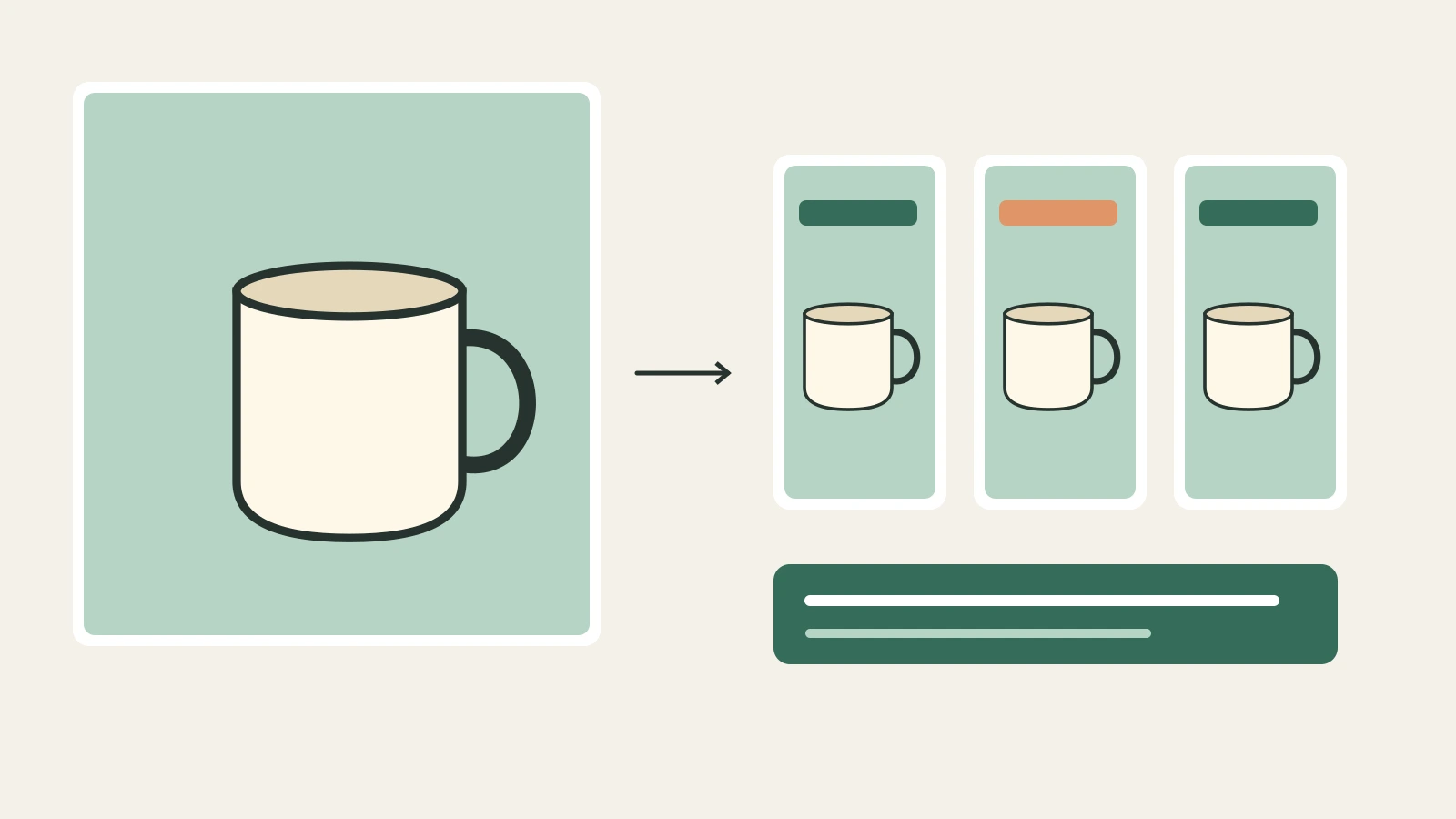
Un buon annuncio video per il Black Friday rende facili da capire tre cose: qual è il prodotto, che cosa offre il commerciante e dove acquistarlo. Non serve una storia complicata per comunicare queste informazioni. Parti da una foto chiara del prodotto, genera alcune inquadrature controllate in Veemo e montale attorno alla tua offerta reale.
Questa guida descrive un progetto di promozione di 15 secondi per una tazza in ceramica: tre inquadrature da cinque secondi, un riferimento del prodotto e un testo dell’offerta modificabile. La tazza e la campagna sono esempi illustrativi. I prompt riportati sotto non sono stati inviati come richieste di generazione a pagamento e i diagrammi sono strumenti di pianificazione, non risultati generati. L’obiettivo è fornire una procedura di produzione utilizzabile, con passaggi chiari per verificare il prodotto e aggiornare i dettagli della promozione.
Apri Seedance 2.5 in Veemo accanto a questa guida. Per l’esempio usa il flusso Crea. Veemo genera le clip; nel tuo programma di montaggio le unirai e aggiungerai prezzi, codici promozionali, sottotitoli e l’invito all’azione finale.
1. Decidi che cosa devono vendere i tuoi annunci video per il Black Friday
Per i tuoi annunci video del Black Friday scegli un solo prodotto o un pacchetto ben definito prima di aprire il generatore. Una promozione che mostra una tazza, una lampada, tre accessori scollegati e più sconti concorrenti costringe chi guarda a decifrare la tua strategia commerciale. Un singolo prodotto con una destinazione chiara è più facile da descrivere, controllare e aggiornare quando cambiano disponibilità o prezzo.
Scrivi un breve documento di produzione con la pagina prodotto, la variante esatta, l’offerta approvata, le date della campagna con il fuso orario e il link di destinazione. Inserisci le condizioni che influiscono sull’acquisto, come una spesa minima o l’obbligo di un codice. Usa i termini che il negozio rispetterà davvero. Conserva l’offerta in un documento di testo separato, così chi monta il video può confrontarla con la pagina di destinazione.
Nel nostro esempio immaginario il prodotto è una tazza in ceramica color crema con un solo manico arrotondato. Il messaggio previsto è una promozione Black Friday per quella precisa tazza, con prezzo finale e condizioni forniti dal commerciante. Lasciamo volutamente le cifre non specificate. Sostituisci l’esempio con il tuo prodotto reale e testi autorizzati, senza riprendere uno sconto inventato.
Scegli una sola azione per la schermata finale: vedere il prodotto, acquistare dalla collezione oppure applicare un codice specifico al pagamento. Un pulsante disegnato nel video è soltanto parte della creatività; imposta la destinazione realmente cliccabile nella piattaforma pubblicitaria. Verifica da telefono che apra il prodotto corretto.
2. Prepara separatamente la foto del prodotto e l’offerta
Usa una foto tua o che sei autorizzato a utilizzare. Per una tazza scegli un’immagine con bordo nitido, manico visibile, colore fedele e sfondo semplice. Evita riferimenti in cui una mano copre metà prodotto o un adesivo promozionale ne nasconde la forma. Il generatore ha bisogno di un riferimento visivo utile e tu di un confronto affidabile per controllare il risultato.
Tieni una piccola scheda accanto alla foto originale: smalto color crema, un manico, corpo cilindrico, nessun logo stampato e dimensioni reali se rilevanti per la scena. Questi dettagli diventano i tuoi criteri di accettazione. Una tazza dall’aspetto plausibile ma con due manici o un logo inventato rimane il prodotto sbagliato.
Negli annunci video per il Black Friday aggiungi l’offerta in seguito, su un livello modificabile. Chiedere a un modello video di riprodurre un prezzo esatto, un codice promozionale, una data di scadenza o una piccola etichetta sulla confezione aggiunge un elemento da controllare in ogni fotogramma. Un normale livello di testo permette di correggere un refuso o cambiare l’offerta senza rigenerare l’inquadratura del prodotto. Puoi conservarlo anche per le versioni tradotte.
Prepara un file del logo e una breve frase promozionale per il montaggio, ma mantieni pulito il riferimento del prodotto. Se un marchio o una confezione leggibile è essenziale, confrontalo con attenzione nelle riprese generate e valuta una fotografia originale del prodotto per la schermata finale. Non accettare mai simboli di certificazione, stelle di recensioni, caratteristiche o affermazioni inventate solo perché hanno un aspetto curato.
3. Imposta la prima inquadratura in Veemo
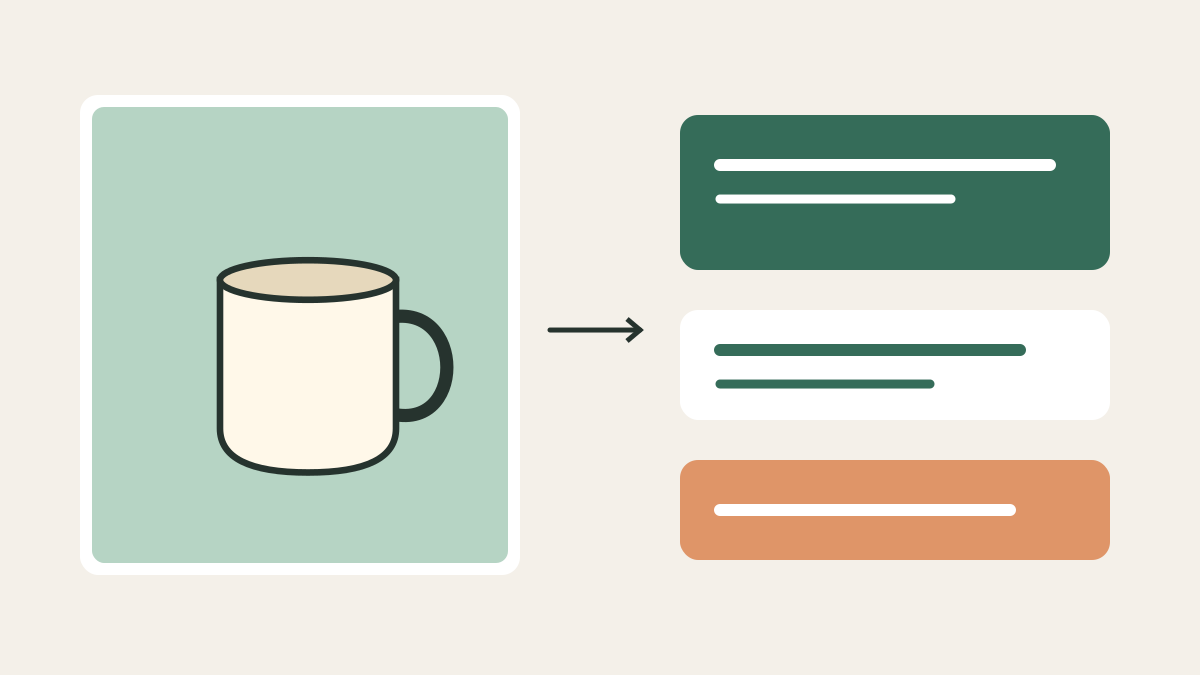
Nella pagina di Seedance 2.5 seleziona Crea e verifica che il campo del modello mostri Seedance 2.5. Carica l’immagine del prodotto tramite Carica file, poi inserisci un prompt per una sola inquadratura. Non incollare l’intero annuncio come richiesta di tre scene scollegate se vuoi esaminare e sostituire ogni inquadratura in modo indipendente.
Per l’esempio verticale imposta Formato video su 9:16, Risoluzione su 720P e Durata video su 5. L’attuale modulo Crea offre anche 480P, un interruttore audio, MP4 o MOV e la restituzione facoltativa dell’ultimo fotogramma. Per questo esempio usa MP4. Decidi prima dell’invio se ti serve l’audio generato; puoi anche aggiungere in montaggio musica con i diritti necessari o una tua traccia vocale.
Il modulo controllato il 27 ottobre 2026 supporta da quattro a trenta secondi, quindi una richiesta di cinque secondi rientra nel comando disponibile. Non offre una richiesta nativa di due secondi. Se l’apertura deve essere più breve, genera una durata consentita e ritaglia la parte utilizzabile nell’editor. Allo stesso modo, scegliere 720P non produce dettagli nativi a 1080p solo perché in seguito esporti su un quadro più grande.
Controlla la stima visualizzata prima di selezionare Crea video. La configurazione osservata di cinque secondi, 720P e nessun video in ingresso mostrava 235 crediti. Era una stima visibile nel modulo; durante il controllo non sono stati caricati file né inviate richieste di generazione. Un riferimento composto soltanto da immagini resta nell’esempio senza video in ingresso; aggiungere un riferimento video cambia la base di calcolo del prezzo. Verifica il tuo modulo compilato prima di impegnare crediti.
Quando riferimento, prompt, impostazioni e stima sono corretti, seleziona Crea video per inviare quella inquadratura. Attendi il completamento dell’attività, apri il risultato finito e scarica la clip per verificarla. L’attuale flusso di download richiede un account con un pagamento completato; la stima di generazione è distinta dall’accesso al download. Un’attività in attesa o non riuscita non è una ripresa finita. Mantieni lo stesso riferimento del prodotto e le stesse impostazioni per l’inquadratura successiva, sostituisci il prompt e ripeti. Salva i tre download con nomi distinti per ritrovarli nel programma di montaggio.
4. Costruisci gli annunci video del Black Friday con tre semplici inquadrature
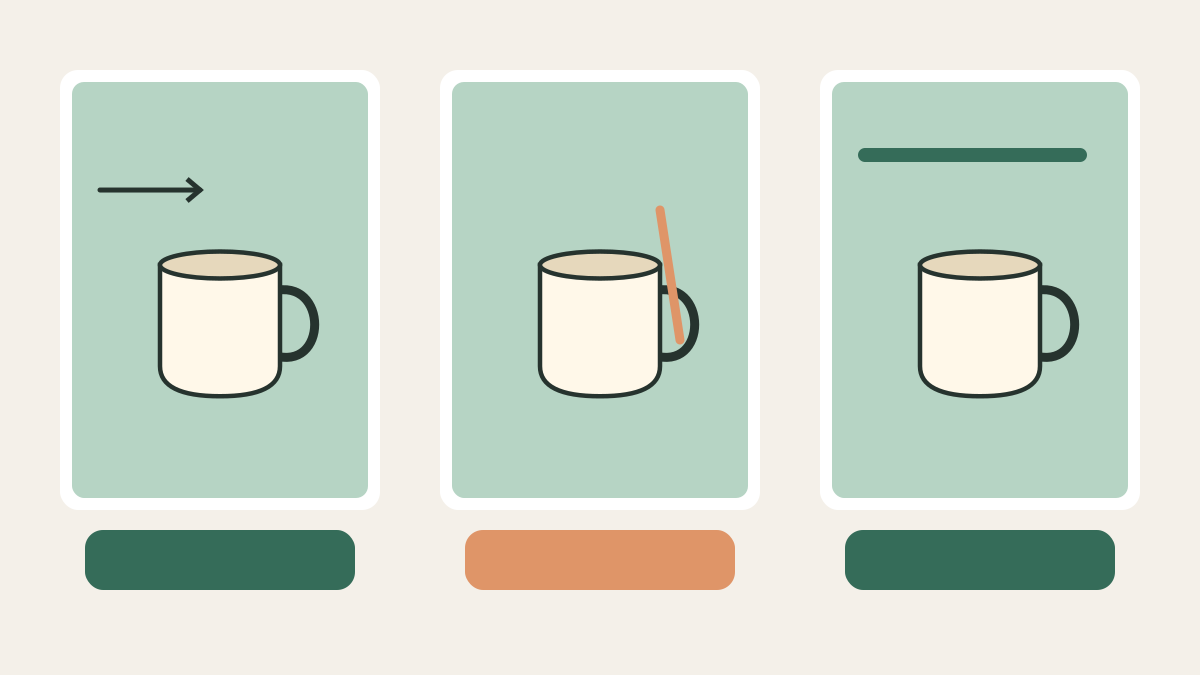
Costruisci gli annunci video del Black Friday assegnando un compito a ogni inquadratura. La prima identifica il prodotto, la seconda lo mostra più da vicino e la terza lascia uno sfondo stabile per l’offerta e l’azione. Tre richieste separate permettono di sostituire una ripresa centrale debole mantenendo il resto del materiale utilizzabile. Non garantiscono tre risultati accettabili al primo tentativo.
| Tempo previsto | Compito visivo | Testo aggiunto nell’editor |
|---|---|---|
| 0–5 secondi | Mostrare subito l’intera tazza con un lento avvicinamento della camera. | Un breve titolo per il Black Friday. |
| 5–10 secondi | Mostrare il manico visibile e lo smalto con movimenti di camera contenuti. | Un dettaglio approvato del prodotto, se utile. |
| 10–15 secondi | Mantenere una composizione pulita del prodotto con spazio per il testo. | L’offerta reale, le condizioni e una sola azione. |
È un piano di montaggio, non l’affermazione che il modello produrrà segmenti pubblicitari di cinque secondi perfettamente scanditi. Dopo la generazione scegli le parti stabili e regola i tagli. Potresti decidere che due buone inquadrature e una schermata finale con la foto originale presentano il prodotto meglio di tutte e tre le clip generate.
Prima inquadratura: presentare il prodotto
Usa la foto del prodotto caricata come riferimento visivo. Una tazza in ceramica color crema con un solo manico arrotondato è appoggiata su un piano semplice grigio caldo. Mostra tutta la tazza fin dall’inizio. Esegui un solo movimento lento e delicato della camera verso di essa. Mantieni forma, numero di manici e colore dello smalto coerenti con il riferimento. Luce da studio morbida, sfondo semplice, nessun altro prodotto, nessuna persona, nessuna scritta, nessun prezzo e nessun logo aggiunto. Composizione verticale con spazio libero attorno alla tazza.
Seconda inquadratura: mostrare un dettaglio visibile
Usa la stessa foto caricata della tazza come riferimento. Mostra il manico visibile e la superficie smaltata della tazza sullo stesso piano grigio caldo. Esegui un movimento di camera breve e contenuto mantenendo riconoscibile la tazza. Conserva l’unico manico arrotondato, il colore crema e le proporzioni del riferimento. Non inventare segni o caratteristiche nascoste. Niente mani, versamenti, vapore, liquidi, testo o oggetti aggiuntivi. Lascia abbastanza spazio per ritagliare senza tagliare il manico.
Terza inquadratura: lasciare spazio all’offerta
Usa la foto caricata della tazza come riferimento. Crea una composizione tranquilla del prodotto su uno sfondo semplice grigio caldo. Mantieni la tazza color crema con un solo manico arrotondato ben visibile vicino al centro, con ampio spazio libero attorno per aggiungere il testo in seguito. Solo movimenti di camera molto lievi. Preserva la forma e il colore del riferimento. Nessun testo, bollino promozionale, prezzo, manico aggiuntivo, logo o altro prodotto.
Sostituisci la descrizione della tazza con caratteristiche visibili nel tuo riferimento. Limita i movimenti quando il prodotto ha geometrie delicate, confezioni riflettenti o un’etichetta che deve restare leggibile. Le istruzioni del prompt esprimono il tuo intento; non garantiscono che ogni dettaglio sopravviva alla generazione.
5. Controlla il prodotto prima di aggiungere la promozione
Controlla gli annunci video del Black Friday confrontandoli con il prodotto originale, non solo con il prompt. Guarda ogni clip a velocità normale, poi metti in pausa nei cambi di angolazione. Verifica sagoma, numero di componenti, colore, logo, etichetta e contatto con la superficie. Scarta le riprese che fanno sembrare il prodotto capace di qualcosa che in realtà non fa.
Per la tazza esamina bordo e manico durante tutto il movimento. Un manico che si fonde brevemente con il corpo può essere meno evidente in riproduzione che in un fotogramma fermo. Se il problema si presenta in una ripresa altrimenti utile, verifica se basta un segmento più corto e pulito. Non aggirare un difetto con i tagli se questo lascia allo spettatore una visione ingannevole del prodotto.
Annota quale sezione hai accettato e perché. Conserva insieme foto originale, prompt, impostazioni e clip scaricata. Se rigeneri, cambia un’istruzione pertinente alla volta: semplifica il movimento, elimina oggetti di scena superflui o usa un riferimento più chiaro. Una richiesta vaga di un risultato più prestigioso offre meno indicazioni concrete su cosa modificare.
Con la stima osservata, tre richieste da cinque secondi ammonterebbero a 705 crediti; un’ulteriore richiesta con le stesse impostazioni porterebbe la quota prevista a 940. Sono esempi aritmetici di pianificazione, non spese misurate né una promessa di quindici secondi utilizzabili. Potrebbero servire meno inquadrature, più tentativi o una configurazione diversa. Per esempi di budget d’acquisto, consulta la guida Veemo al budget degli annunci video.
6. Aggiungi offerta, sottotitoli e audio nel tuo editor
Per assemblare gli annunci video del Black Friday importa le clip accettate in un programma di montaggio e costruisci una timeline di quindici secondi. Taglia inizi o finali instabili e scegli stacchi semplici. Mostra presto il prodotto. Considera i primi due secondi come un controllo editoriale della chiarezza immediata, non come una promessa di rendimento o un requisito universale delle piattaforme.
Aggiungi su livelli separati il titolo promozionale approvato dal commerciante, l’offerta esatta e l’indicazione della destinazione. Usa caratteri leggibili, forte contrasto e un tempo di visualizzazione sufficiente a capire il messaggio. Mantieni leggibili le condizioni importanti accanto all’affermazione pertinente. Se la promozione richiede un codice, rendilo facilmente distinguibile dal normale testo descrittivo.
Negli annunci video del Black Friday con una traccia vocale fai coincidere l’offerta pronunciata con quella scritta e aggiungi sottotitoli accurati. Controlla anche una versione senza audio: prodotto e azione d’acquisto devono restare comprensibili. Usa musica, registrazioni vocali e altri materiali che sei autorizzato a utilizzare. Il video dimostrativo del modello incorporato sotto non concede una licenza per usare colonna sonora o immagini nella tua campagna.
Esporta un file di revisione e invialo con la scheda dell’offerta alla persona responsabile dei prezzi. Chiedile di controllare insieme video, testo dell’annuncio e pagina di destinazione. Se la promozione cambia in seguito, modifica il livello dell’offerta ed esporta di nuovo; non dovrebbe essere necessario ricreare un’inquadratura del prodotto altrimenti accurata.
7. Adatta gli annunci video del Black Friday a ogni posizionamento
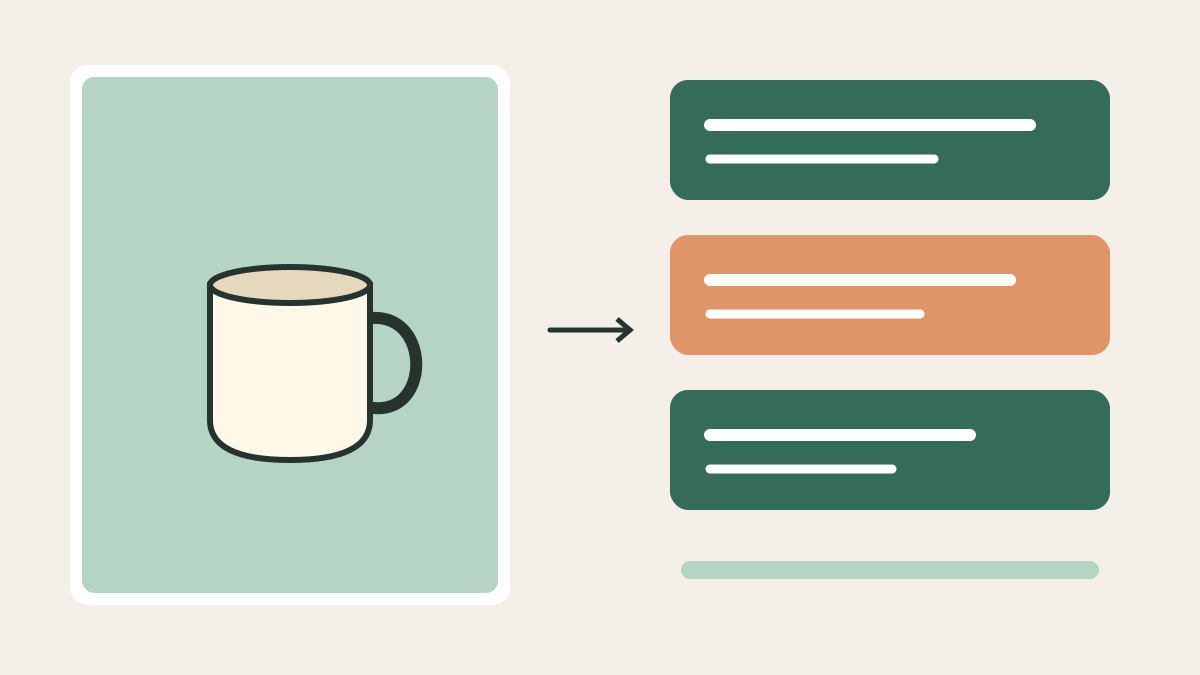
Parti da un posizionamento e costruisci appositamente la composizione. Le attuali indicazioni ufficiali di TikTok per gli annunci nel feed raccomandano il formato verticale 9:16 per gli annunci non-Spark. Anche le indicazioni attuali di Google per Shorts raccomandano il verticale 9:16, suggerendo da dieci a trenta secondi per gli annunci orientati all’azione. Il nostro esempio di quindici secondi è una scelta creativa all’interno di queste indicazioni, non una durata obbligatoria per ogni campagna.
Il modulo Veemo offre le opzioni native 9:16, 16:9, 1:1, 4:3, 3:4, 21:9 e Auto. Non elenca il formato 4:5. Se un posizionamento richiede 4:5, ricomponi o ritaglia nell’editor e verifica prodotto e testo. Non chiedere a un collega di selezionare un comando di Veemo che non esiste.
| Versione | Metodo di produzione | Controllo finale |
|---|---|---|
| Verticale 9:16 | Generare una composizione verticale del prodotto e aggiungere livelli di testo verticali. | Visualizzare le sovrapposizioni reali del posizionamento e mantenere chiari prodotto e offerta. |
| Quadrato 1:1 | Usare una generazione quadrata o ricomporre un’inquadratura sufficientemente spaziosa. | Riposizionare titolo e azione; non limitarsi a rimpicciolire l’intero layout verticale. |
| Orizzontale 16:9 | Pianificare una composizione più ampia quando serve un posizionamento orizzontale. | Controllare spazio vuoto, dimensioni del prodotto e leggibilità del testo su telefono. |
Usa l’anteprima attuale della piattaforma e le indicazioni sulle aree sicure. Pulsanti dell’interfaccia, sottotitoli e dettagli del posizionamento influiscono sullo spazio utilizzabile; non esiste un margine unico adatto a ogni canale e lingua. Google richiede inoltre che il video di un annuncio Shorts sia caricato su YouTube come pubblico o non in elenco. Completa caricamento e configurazione della campagna nella piattaforma pertinente, invece di cercare in Veemo un pulsante per pubblicare annunci.
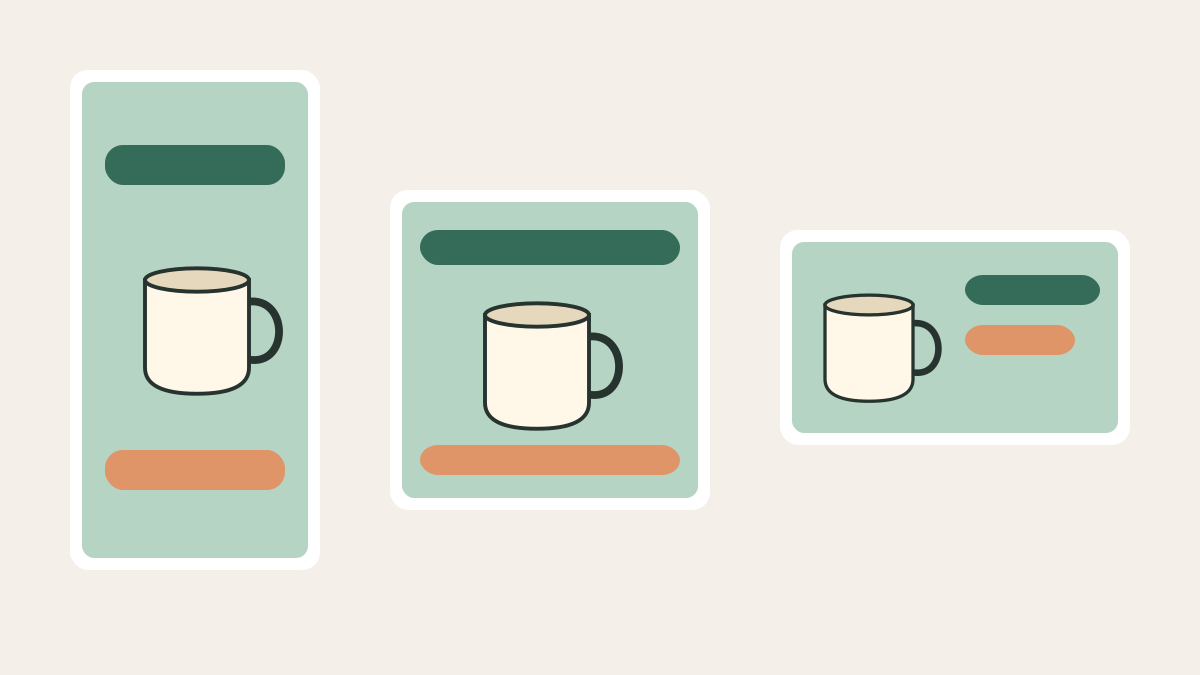
8. Confronta gli annunci video del Black Friday con il tuo negozio
Prima di lanciare gli annunci video del Black Friday controlla la destinazione nella configurazione della campagna per il file esportato. Il prodotto corrisponde al video? La variante pubblicizzata è disponibile? Il prezzo o il codice funziona alle condizioni indicate? Gli orari di inizio e fine della promozione sono chiari al team che gestisce la campagna? Rimuovi prontamente prodotti non disponibili o offerte scadute.
Assegna alle versioni degli annunci video del Black Friday nomi che identifichino prodotto, posizionamento, lingua, revisione dell’offerta e data di approvazione. Conserva un master approvato ed evita di sovrascriverlo con un esperimento dell’ultimo minuto. Quando crei più aperture mantieni stabili il resto dell’offerta e la destinazione, così sai che cosa hai cambiato. Per valutare i risultati servono comunque dati reali della campagna; la sola produzione di varianti non stabilisce quale renda meglio.
Rispondi in modo veritiero alle domande delle piattaforme pubblicitarie sui media generati o sulle etichette obbligatorie. Mantieni dimostrabili le affermazioni sul prodotto e sulla promozione. Per approfondire la documentazione dei materiali di origine e la consegna al cliente, usa la lista di controllo della produzione per uso commerciale.
9. Dimostrazione del modello e domande frequenti
Il video ufficiale di Dreamina qui sotto presenta Seedance 2.5. Fornisce contesto sul modello, non una dimostrazione dei prompt della tazza in questa guida né una campagna Black Friday completata. Guardalo per capire il tipo generale di movimento presentato dal fornitore, poi torna al tuo riferimento prodotto e ai criteri di accettazione. Una dimostrazione del fornitore non prova che la tua confezione, una scritta esatta o un determinato movimento saranno riprodotti correttamente.
Posso partire da una sola foto del prodotto?
Sì, questo flusso proposto usa un riferimento immagine in Crea. Una seconda foto autorizzata può chiarire un altro angolo visibile, ma riferimenti aggiuntivi non garantiscono una ricostruzione esatta del prodotto. Confronta il risultato con l’oggetto reale.
Veemo aggiunge automaticamente il mio prezzo Black Friday?
Questo flusso aggiunge il prezzo del commerciante e le condizioni promozionali in un programma di montaggio separato. Mantienili modificabili e confrontali con il negozio prima di esportare ogni revisione dell’offerta.
Devo generare una clip completa di quindici secondi?
Puoi scegliere quindici secondi nell’attuale comando della durata. Tre richieste separate da cinque secondi sono utili per controllare e sostituire le singole inquadrature; sono un’opzione produttiva, non un vantaggio di qualità dimostrato.
Posso creare un’apertura di due secondi?
Il modulo attuale parte da quattro secondi. Genera una durata consentita, controllala e ritaglia nell’editor un’apertura pulita. Non dare per scontato che ogni secondo richiesto diventi materiale utilizzabile.
Posso riutilizzare la stessa creatività su più canali?
Riutilizza le riprese del prodotto accettate dove sono adatte, ma ricostruisci il layout del testo e controlla l’anteprima di ogni posizionamento. Un ritaglio che taglia il manico o nasconde una condizione dell’offerta richiede un’altra composizione.
Come faccio a sapere se l’annuncio ha funzionato?
Misura la campagna reale con la piattaforma pubblicitaria e i dati del tuo negozio. Questa guida non contiene test di generazione a pagamento, esperimenti di vendita, risultati di conversione o ritorni promessi.
Inizia i tuoi annunci video del Black Friday con un prodotto e un’offerta. Crea la prima inquadratura del prodotto in Veemo, confrontala con il riferimento e costruisci la promozione attorno a riprese che puoi usare con sicurezza.
Fonti verificate il 27 ottobre 2026: modulo Seedance 2.5 attuale di Veemo, panoramica del modello di ByteDance, specifiche TikTok per gli annunci nel feed e indicazioni Google per gli annunci Shorts. Le stime del modulo e i requisiti delle piattaforme possono cambiare; ricontrollali prima di inviare una generazione o lanciare una campagna. I diagrammi originali mostrano concetti di pianificazione, non riprese generate del prodotto.