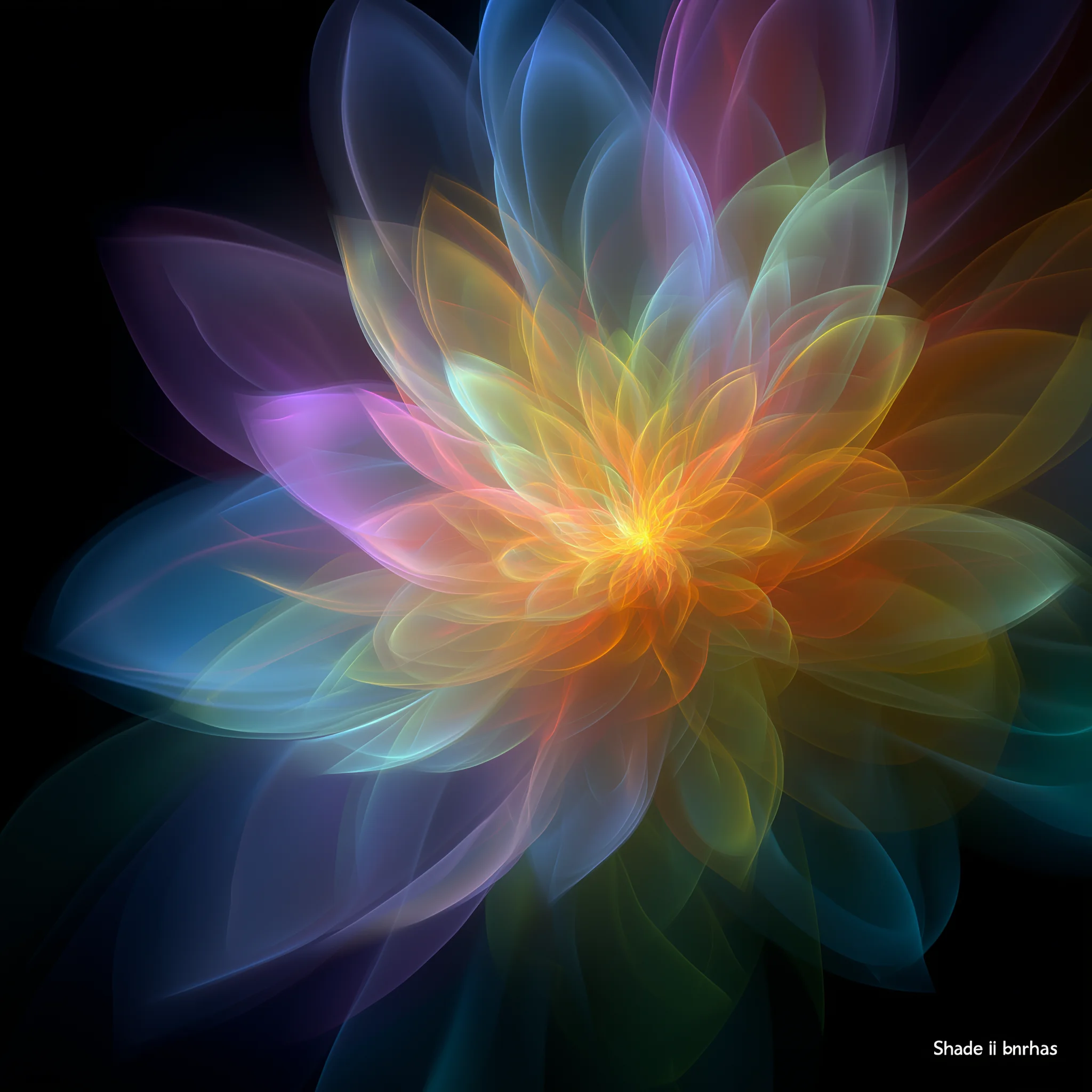
Résultat original et transparent
Séparez le sujet de la scène
Transformez une image ordinaire en un sujet réutilisable avec un arrière-plan transparent pour les listes, les mises en page, les profils et les composites.
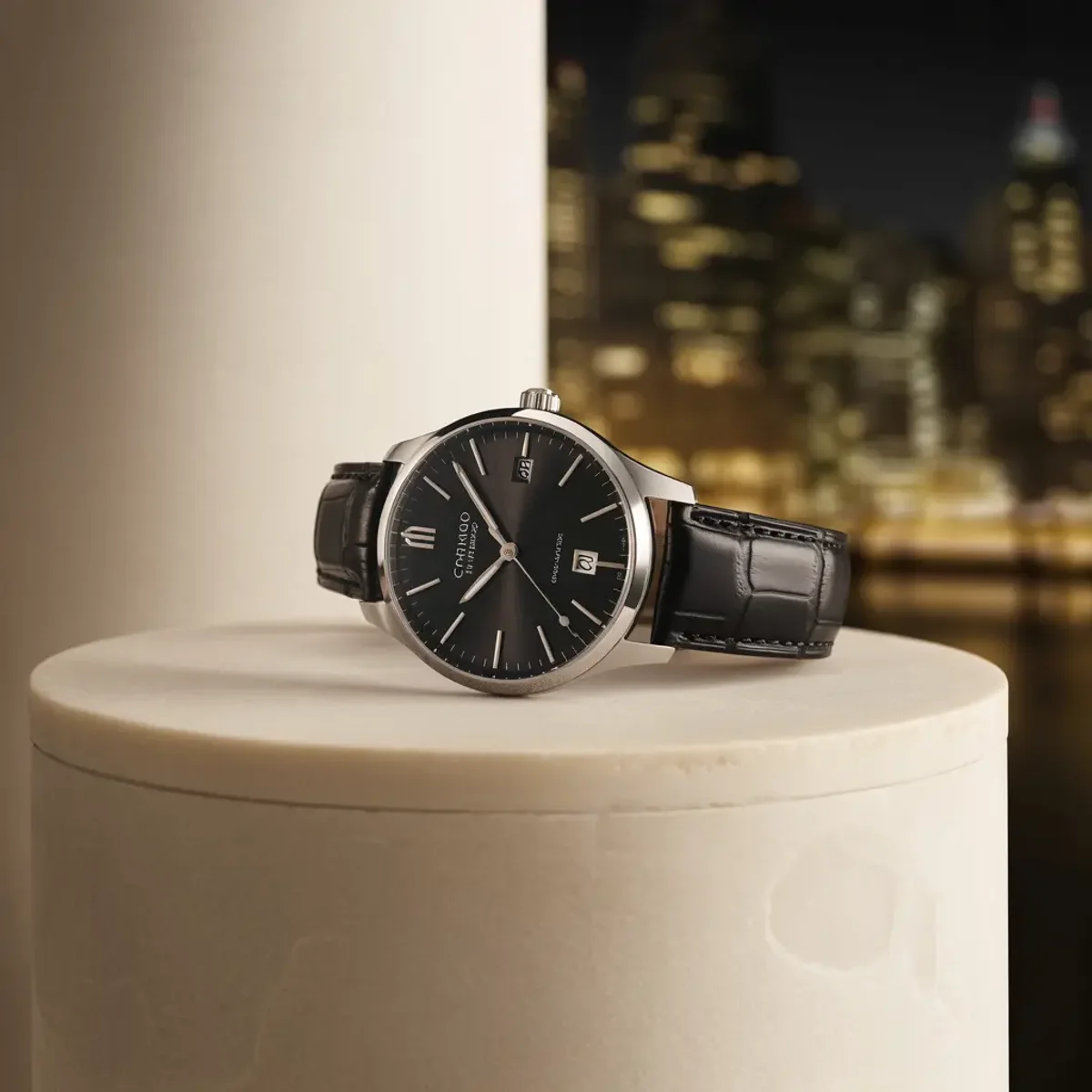
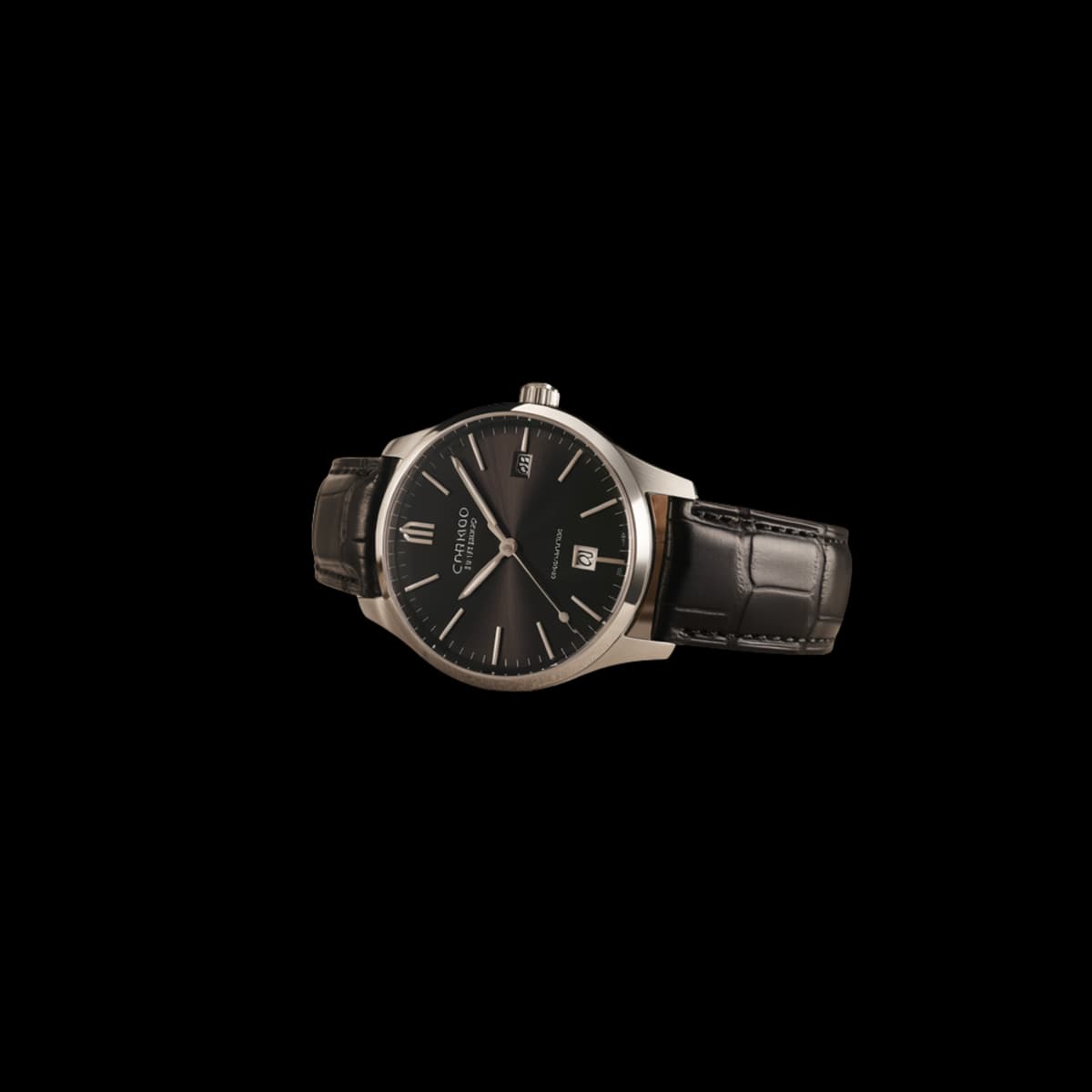
Ce que gère la suppression automatique de l’arrière-plan
L'outil identifie le sujet principal du premier plan et le sépare de la scène environnante.
Découpes de produits
Isolez un article pour obtenir des mises en page de catalogue et de marché plus propres.
Personnes et portraits
Préparez une personne aux graphiques de profil, aux miniatures et aux arrière-plans de marque.
Objets du quotidien
Créez des ressources visuelles flexibles sans tracer manuellement l’intégralité du contour.
Sortie transparente
Réutilisez le sujet isolé sur une nouvelle couleur, image ou motif.
Les cheveux fins, la fourrure, le verre, les matériaux translucides, les ombres douces et les bords peu contrastés peuvent nécessiter un examen supplémentaire car les informations de premier plan et d'arrière-plan se chevauchent.
Comment supprimer l'arrière-plan d'une image
Téléchargez une image, traitez-la et inspectez le bord avant d'utiliser le résultat transparent.
1
Télécharger une image
Choisissez une image JPEG, PNG ou WebP jusqu'à 5 MB.
2
Supprimer l'arrière-plan
Démarrez le processus afin que le sujet principal puisse être détecté et isolé.
3
Vérifiez et téléchargez
Inspectez les bords difficiles sur des arrière-plans clairs et sombres, puis téléchargez le résultat.
Exigences d'entrée et conseils sur la qualité des bords
Une séparation claire entre le sujet et l’arrière-plan produit généralement la découpe la plus nette.
- Formats acceptés : JPEG, PNG et WebP.
- Taille maximale du fichier : 5 Mo.
- Téléchargez une image avec un sujet principal clairement identifiable.
Pour une découpe plus nette
- Utilisez une image où le sujet contraste avec l'arrière-plan.
- Évitez les mouvements trop flous autour du contour.
- Vérifiez les cheveux, la fourrure, le verre et les ombres douces en taille réelle.
- Prévisualisez le résultat sur les couleurs claires et foncées avant de le publier.
Façons utiles d'utiliser un sujet transparent
Une découpe nette peut passer d'un motif à l'autre sans répéter le travail d'extraction.
Commerce électronique
Placez les produits sur des arrière-plans cohérents pour les vitrines et les marchés.
Images de profil
Ajoutez une personne aux couleurs, aux cadres ou aux illustrations de votre marque.
Mises en page marketing
Créez des publicités, des bannières et des publications sur les réseaux sociaux avec un placement de sujet flexible.
Concevoir des composites
Combinez le sujet isolé avec de nouvelles scènes et traitements visuels.
Questions fréquemment posées
Le résultat aura-t-il un fond transparent ?
Oui. Le résultat est préparé de manière à ce que le sujet isolé puisse être placé sur un autre fond.
Quels fichiers puis-je télécharger ?
Téléchargez une image JPEG, PNG ou WebP jusqu'à 5 MB.
Comment gère-t-il les cheveux et la fourrure ?
Il peut préserver les bords fins, mais les cheveux et la fourrure vaporeux doivent être vérifiés de près car ils se fondent souvent dans l'arrière-plan.
Qu’en est-il du verre ou des objets transparents ?
Les matériaux transparents et réfléchissants sont plus ambigus, le résultat peut donc nécessiter une modification supplémentaire.
Est-ce qu'il gardera l'ombre d'origine ?
Les ombres douces ou connectées peuvent être traitées comme faisant partie du sujet ou de l'arrière-plan. Inspectez le résultat pour la mise en page souhaitée.
Comment puis-je améliorer le résultat ?
Utilisez une image nette avec un sujet principal clair et un bon contraste le long du contour.
Puis-je modifier la découpe par la suite ?
Oui. Téléchargez le résultat transparent et continuez dans l'éditeur d'images ou dans votre flux de conception préféré.