La retouche vidéo avec Seedance 2.5 est surtout utile lorsqu’un clip source est déjà proche de la validation et qu’un élément précis doit changer. Commencez par nommer la modification, le moment où elle intervient et tout ce qui doit rester stable. Comparez ensuite le fichier livré à la source au début, à la limite de la modification, au milieu et à la fin. Régénérez le plan lorsqu’il est entièrement à revoir, utilisez Extend pour prolonger l’action au-delà de la source et réservez les textes exacts, les coupes, la couleur et le mixage audio à la post-production classique. Cette méthode réduit les ambiguïtés, sans garantir une conservation à l’image près.
Ce guide explique comment préparer ces consignes, choisir la bonne opération et examiner le résultat. Il décrit les capacités actuellement documentées et les commandes proposées sur Veemo. Il ne présente ni test de production payant, ni taux de conservation mesuré, ni comparatif de vitesse ou de prix, ni résultat garanti. Les schémas et fiches sont des outils de préparation originaux, et non des preuves issues de résultats générés.
Vérifier le fonctionnement avant d’importer une séquence
ByteDance a lancé Seedance 2.5 le 31 juillet 2026. Sa présentation officielle de lancement décrit la retouche, le contrôle par références, les clips pouvant atteindre 30 secondes et le prolongement en plusieurs étapes. La page officielle du modèle décrit également la prise en charge de demandes de retouche audio et visuelle plus variées. Ce sont des descriptions du fournisseur. Une plateforme peut ne proposer qu’une partie de ces fonctions : vérifiez donc l’opération et les réglages réellement disponibles sur celle que vous comptez utiliser.
Veemo répertorie actuellement quatre opérations Seedance 2.5 : Create (créer), Edit (retoucher), Extend (prolonger) et First & Last Frames (première et dernière images). L’opération Edit nécessite une vidéo principale. Cette intégration confirme qu’une demande de retouche peut être envoyée depuis l’espace de travail actuel ; elle ne prouve pas qu’un objet, un visage, un logo, une réplique ou un intervalle précis restera inchangé.
Avant de dépenser des crédits, ouvrez l’espace de travail Seedance 2.5 en ligne et notez le libellé du modèle, l’opération, les réglages disponibles, le nombre de crédits annoncé, les exigences concernant la source et la date. Ne recopiez pas un prix trouvé dans le code ou dans un ancien article. Distinguez les tentatives échouées des tentatives remboursées pour calculer le coût réel. Si une option indispensable manque dans votre compte, arrêtez-vous et résolvez ce problème d’accès avant de préparer un lot important.
Pour la retouche vidéo avec Seedance 2.5, cette vérification de la plateforme fait partie des éléments à réunir : elle distingue une capacité documentée du modèle d’une commande que vous pouvez effectivement sélectionner aujourd’hui.
Choisir entre retouche, prolongement, régénération et finition en post-production
Toutes les révisions ne relèvent pas de la retouche vidéo avec Seedance 2.5. Classez la demande avant de rédiger une consigne.
Utilisez Edit lorsque le clip source est globalement satisfaisant et que la modification porte sur le contenu : retirer un accessoire gênant, remplacer un élément d’arrière-plan, modifier un matériau, changer une action ou ajuster un événement audiovisuel tout en préservant le reste du plan. L’intérêt de l’opération dépend de la possibilité de réutiliser les parties déjà validées après la modification.
Utilisez Extend lorsque la fin de la source doit se poursuivre par de nouvelles images. Le point critique à examiner est le raccord : l’état du sujet, la vitesse de la caméra, l’éclairage, l’arrière-plan, la géométrie du produit, les mains et le son doivent se prolonger de façon plausible. Un prolongement ne répare pas le milieu d’un clip.
Régénérez lorsque les bases du plan ne conviennent pas. Si la trajectoire de la caméra, le design du produit, le jeu, la disposition de la scène et le rythme doivent tous être remplacés, une longue liste d’éléments à préserver peut devenir plus difficile à respecter que des consignes de génération entièrement nouvelles. Conservez les références validées et reconstruisez le plan de manière délibérée.
Recourez à la post-production classique lorsque le changement doit être exact et prévisible. La typographie, les mentions légales, le placement d’un logo, les sous-titres, les coupes à l’image près, les corrections colorimétriques simples et le mixage audio sont souvent plus fiables dans un logiciel de montage. La retouche par IA peut rester utile pour modifier un arrière-plan ou une action, tandis que les textes définitifs et le rythme sont finalisés en post-production.
| Révision demandée | Première approche à privilégier | Principal risque à la validation |
|---|---|---|
| Retirer un objet de l’arrière-plan | Edit (retouche) | Modification des textures ou de l’éclairage à proximité |
| Poursuivre la dernière action | Extend (prolongement) | Raccord visible ou audible |
| Remplacer tout le mouvement de caméra | Régénération | Conflit entre les contraintes de conservation et le nouveau plan |
| Corriger le texte d’un emballage | Post-production | Résultat imprévisible pour les lettres générées |
| Changer la couleur du produit en préservant sa forme | Essai avec Edit | Altération du matériau, de l’étiquette et des reflets |
| Réduire un clip de 12 secondes à 6 secondes | Post-production | Aucune modification générative n’est nécessaire |
Cette classification est une recommandation de production, et non un classement fondé sur des mesures de performance du modèle. Lorsque deux approches semblent plausibles, utilisez le petit échantillon le moins coûteux permettant de répondre à la question décisive pour la validation.
Le meilleur candidat à la retouche vidéo avec Seedance 2.5 est donc un clip qui mérite d’être conservé, présente un défaut limité et observable et dispose d’une solution de repli réaliste.
Examiner le clip source avant la première retouche
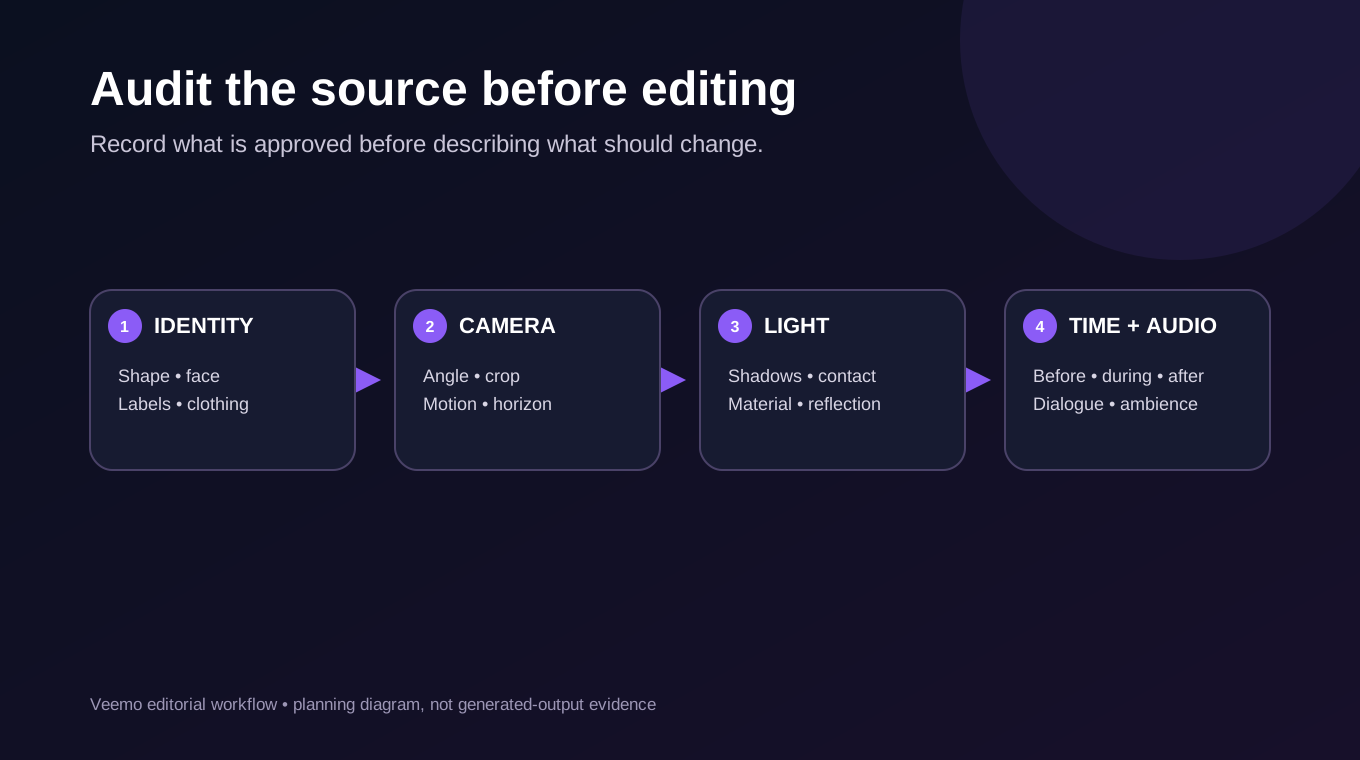
Une bonne demande de retouche vidéo avec Seedance 2.5 commence par l’examen de la source. Regardez le clip à vitesse normale, image par image autour de la modification demandée, puis écoutez le son seul. Notez le nom du fichier source et son empreinte de hachage afin qu’un remplacement ultérieur ne change pas le test à votre insu.
Identité du produit et du sujet
Listez la silhouette, les proportions, la couleur, les coutures, la fermeture, la position de l’étiquette, le visage, les vêtements et les autres caractéristiques distinctives qui doivent rester stables. Si la source contient déjà une main déformée ou une étiquette illisible, décidez si ce défaut fait partie de la retouche. Ne considérez pas la conservation d’une erreur existante comme une réussite.
Caméra et composition
Décrivez la hauteur de la caméra, l’angle de vue, le mouvement, le cadrage, l’horizon et la zone de sécurité. Signalez tout recadrage prévu. Une consigne qui demande de retirer un accessoire tout en ajoutant « rendre le plan plus cinématographique » autorise un changement global de caméra et d’éclairage.
Lumière, matériaux et contacts
Repérez la direction des reflets lumineux, les ombres, les réflexions, la transparence, le comportement des liquides et les contacts entre mains, outils, emballages et surfaces. Un petit remplacement près d’une surface en verre réfléchissante peut affecter une partie de l’image plus importante que sa surface apparente.
Déroulement temporel et son
Décrivez l’événement observable autour de la retouche : ce qui se passe avant, pendant et après. Notez les dialogues, effets, ambiances, musiques et silences. Si la modification visuelle ne doit pas changer le son, précisez-le et vérifiez malgré tout l’intégralité de la bande sonore livrée.
Créez un export de référence figé avec un code temporel visible ou gardez la source ouverte à côté du résultat à examiner. Évitez de vous fier à votre mémoire. De légers changements dans l’espacement d’une étiquette, la position d’une ombre, le contact d’une main ou la géométrie de l’arrière-plan passent facilement inaperçus lorsque le résultat est visuellement soigné.
Cette source affichée côte à côte reste le point de comparaison de chaque décision de validation en retouche vidéo avec Seedance 2.5.
Rédiger des consignes de retouche vidéo Seedance 2.5 centrées sur un seul changement
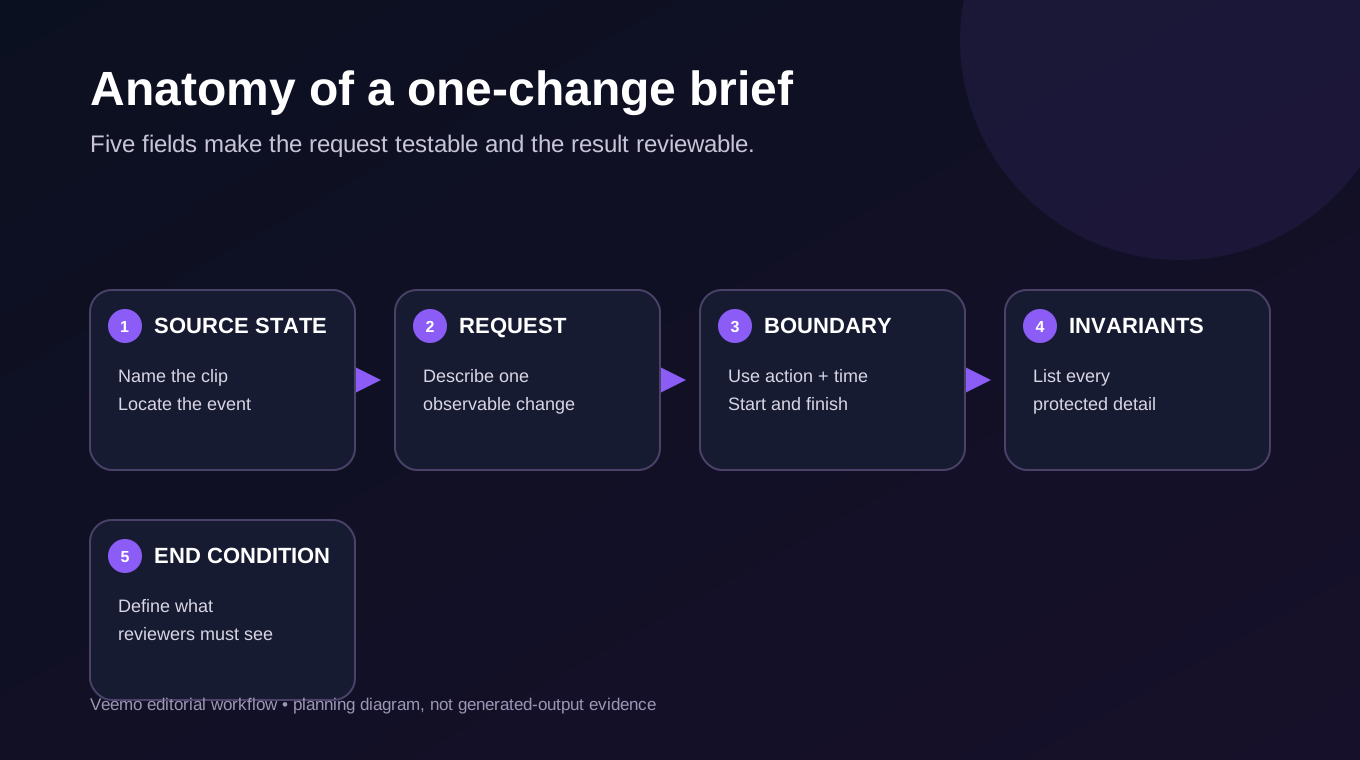
Un cahier de consignes pratique distingue cinq rubriques :
- État de la source : identifiez le clip validé et l’événement concerné.
- Modification demandée : décrivez concrètement un seul changement visible ou audible.
- Limites temporelles : indiquez quand la modification commence et s’achève à l’aide d’actions observables et de repères temporels.
- Éléments invariants : listez les éléments du sujet, du produit, de la caméra, de l’éclairage, de l’arrière-plan, du rythme et du son qui doivent rester stables.
- État final attendu : expliquez ce que la personne chargée de la validation doit voir une fois la retouche terminée.
Par exemple :
Dans le clip fourni montrant une bouteille en studio, retire la petite pince argentée visible derrière le socle, depuis sa première apparition jusqu’à la fin. Reconstitue le mur sombre et son ombre douce de manière continue. Préserve la forme de la bouteille bleu cobalt, le bouchon, la face avant vierge, le socle, le travelling avant, le cadrage, le déplacement des reflets lumineux, la durée et le son existant. N’ajoute ni texte, ni accessoire, ni main, ni particules, ni seconde bouteille. L’arrière-plan réparé doit rester stable pendant toute la pause finale.
Il s’agit d’un exemple original qui n’a pas été testé. Il est assez précis pour être évalué, sans garantir que le modèle préservera tous les éléments cités. Si le premier résultat modifie tout l’étalonnage ou la caméra, retirez les indications stylistiques facultatives et réduisez le périmètre de la retouche.
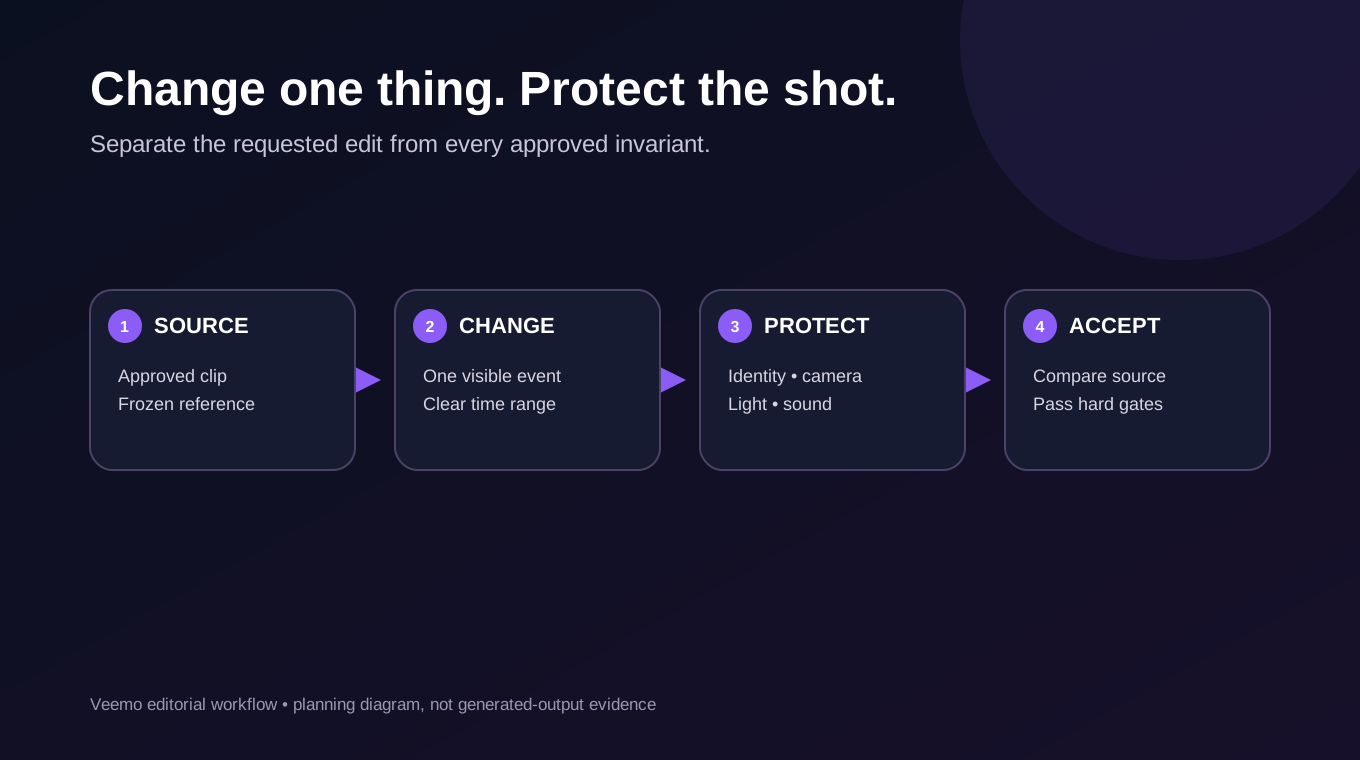
Évitez de réunir « retirer la pince », « réchauffer la lumière », « accélérer le travelling avant » et « ajouter un son dramatique » dans une seule tentative. En cas d’échec, cette demande multiple ne permet pas de savoir clairement quelle instruction a provoqué l’altération. Soumettez d’abord une seule modification de contenu, conservez le résultat et effectuez ensuite les finitions qui exigent un contrôle exact.
Cette discipline du changement unique facilite le diagnostic et la comparaison d’une nouvelle tentative de retouche vidéo avec Seedance 2.5.
Faire un premier essai minimal et consigner le coût réel
Le premier essai de retouche vidéo avec Seedance 2.5 doit répondre à une question de production : l’élément demandé peut-il changer tout en laissant le plan validé exploitable ? Utilisez le segment source le plus court qui conserve assez de contexte avant et après les limites de la retouche. N’éliminez pas un reflet, une main ou un mouvement de caméra nécessaire à la livraison finale.
Avant l’envoi, notez la plateforme, le compte, la date, l’opération, l’empreinte de la source, la consigne exacte, les réglages, le tarif annoncé et le critère de validation prévu. Après exécution, notez l’identifiant de la tâche, les crédits déduits, tout remboursement, les dimensions et la durée du fichier obtenu, ainsi que la décision prise à l’examen. Une tâche terminée ne signifie pas automatiquement un clip validé.
Calculez le coût d’un résultat exploitable uniquement à partir des opérations effectivement constatées dans le compte :
Coût de l’échantillon = montant facturé − remboursement confirmé + coût de post-production directement imputable + travail de vérification.
Si la plateforme utilise des crédits et qu’aucune conversion documentée en argent ne s’applique à votre achat, indiquez les crédits séparément. Si aucun résultat n’est validé, ne divisez pas par zéro et n’inventez pas de coût par clip accepté. Indiquez la dépense, le nombre de tentatives et zéro clip validé. Cet article ne repose sur aucun essai payant et ne fournit donc aucun coût d’échantillon pour la retouche vidéo avec Seedance 2.5.
| Rubrique du journal | Informations à conserver | Utilité |
|---|---|---|
| Source | Nom du fichier, empreinte, durée, résolution | Prouve que tous les résultats utilisent la même entrée |
| Demande | Consigne exacte et opération | Permet de comparer une nouvelle tentative |
| Tarif annoncé | Crédits ou prix affichés, avec la date | Évite de présenter des prix périmés |
| Résultat | Identifiant de tâche, dimensions, durée, état du son | Vérifie le fichier livré plutôt que le réglage demandé |
| Décision | Valider, réparer, réessayer ou rejeter, avec le motif | Relie les dépenses aux séquences exploitables |
Examiner le résultat selon des critères impératifs de validation
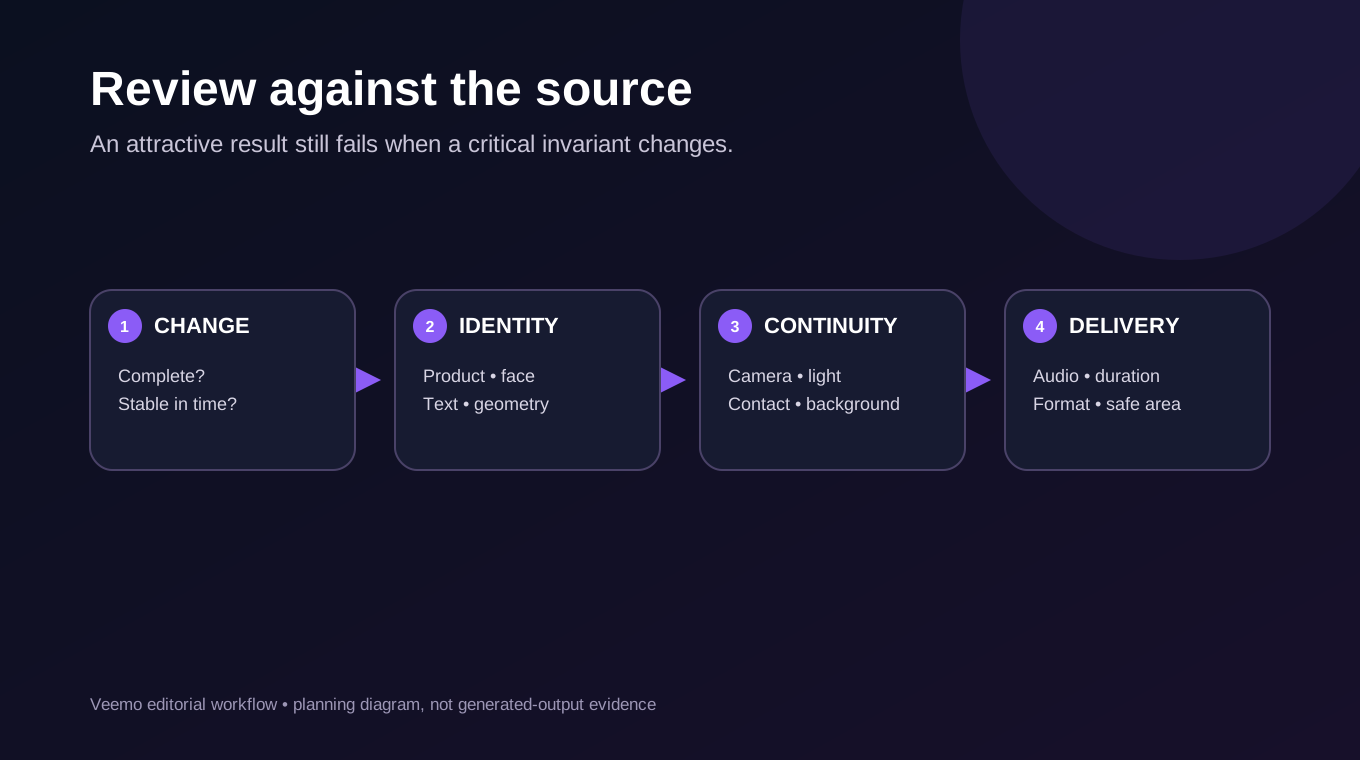
Évaluez les résultats de retouche vidéo avec Seedance 2.5 en les comparant à la source, sans vous contenter d’une impression générale de qualité. Commencez par la modification demandée : est-elle complète, stable dans le temps et dépourvue de nouveaux artefacts ? Examinez ensuite les détails protégés.
Utilisez quatre points de contrôle : la première image intacte avant la retouche, la première image modifiée, une image intermédiaire où le mouvement ou le contact est le plus complexe, et la pause finale. Ajoutez des points de contrôle lorsque le plan contient des coupes ou des mouvements rapides. Regardez à vitesse normale pour vérifier la continuité, puis avancez image par image aux moments suspects. Écoutez une fois sans regarder, surtout lorsque la consigne visuelle devait préserver le son.
Distinguez trois décisions : valider, réparer et rejeter.
- Valider : la modification demandée est complète et tous les invariants critiques respectent le critère écrit.
- Réparer : la modification générative est exploitable, mais il reste un recadrage, une coupe, un étalonnage, une incrustation de texte ou une correction audio à réaliser de manière contrôlée.
- Rejeter : l’identité du produit, un détail factuel, le rythme, un contact, un texte requis ou un autre élément critique est incorrect.
Une bonne moyenne ne doit pas masquer un échec critique. Un plan produit dont l’arrière-plan est parfaitement réparé reste à rejeter si la bouteille change de forme. Un témoignage reste à rejeter si les paroles ou l’identité de la personne sont altérées. Décidez des critères impératifs avant d’examiner les résultats : sinon, un rendu séduisant risque de vous faire déplacer le niveau d’exigence après coup.
Diagnostiquer les échecs courants avant de réessayer
Une nouvelle tentative doit modifier une variable et mettre un diagnostic à l’épreuve. Renvoyer plusieurs fois la même consigne vague produit davantage d’échantillons, mais peu d’enseignements.
Changement global de style
Si tout le plan change de couleur, de contraste, de rendu de caméra ou de décor, retirez les adjectifs stylistiques et précisez que l’étalonnage existant, le rendu optique, la trajectoire de la caméra, le cadrage et l’arrière-plan non concerné doivent être conservés. Limitez la retouche à un seul objet ou événement.
Altération de l’identité ou de la géométrie
Si une personne, un emballage ou un produit change, raccourcissez l’intervalle retouché et renforcez la liste des invariants avec des caractéristiques observables. N’utilisez des images produit validées que si le fonctionnement sélectionné les prend effectivement en charge. Si une géométrie exacte est obligatoire, intégrez le produit validé par compositing en post-production, au lieu d’accepter un nouveau design simplement plausible.
Modifications de typographie et de logo
Ne comptez pas sur une réparation générative pour reproduire exactement des mentions légales, un texte d’emballage, des sous-titres ou des signes de marque. Conservez une image de fond propre, reconstruisez les textes en post-production ou excluez leur zone de l’étape générative à l’aide d’un masque. Examinez chaque image sur laquelle le texte est lisible.
Ruptures temporelles et objets inventés
Si un objet scintille, disparaît trop tard ou provoque l’apparition d’un nouvel accessoire, décrivez toute sa plage temporelle ainsi que l’arrière-plan qui doit le remplacer. Vérifiez les occultations et les reflets : un objet peut disparaître du champ direct tout en restant présent dans le verre, le métal, une ombre ou le son.
Incohérence sonore
Si une demande uniquement visuelle modifie les dialogues, l’ambiance ou la synchronisation, traitez la piste source comme un élément protégé. Lorsque le projet et les conditions applicables le permettent, rétablissez la piste originale validée en post-production et vérifiez la synchronisation. Ne prétendez pas que la conservation du son est garantie au seul motif qu’elle a été demandée.
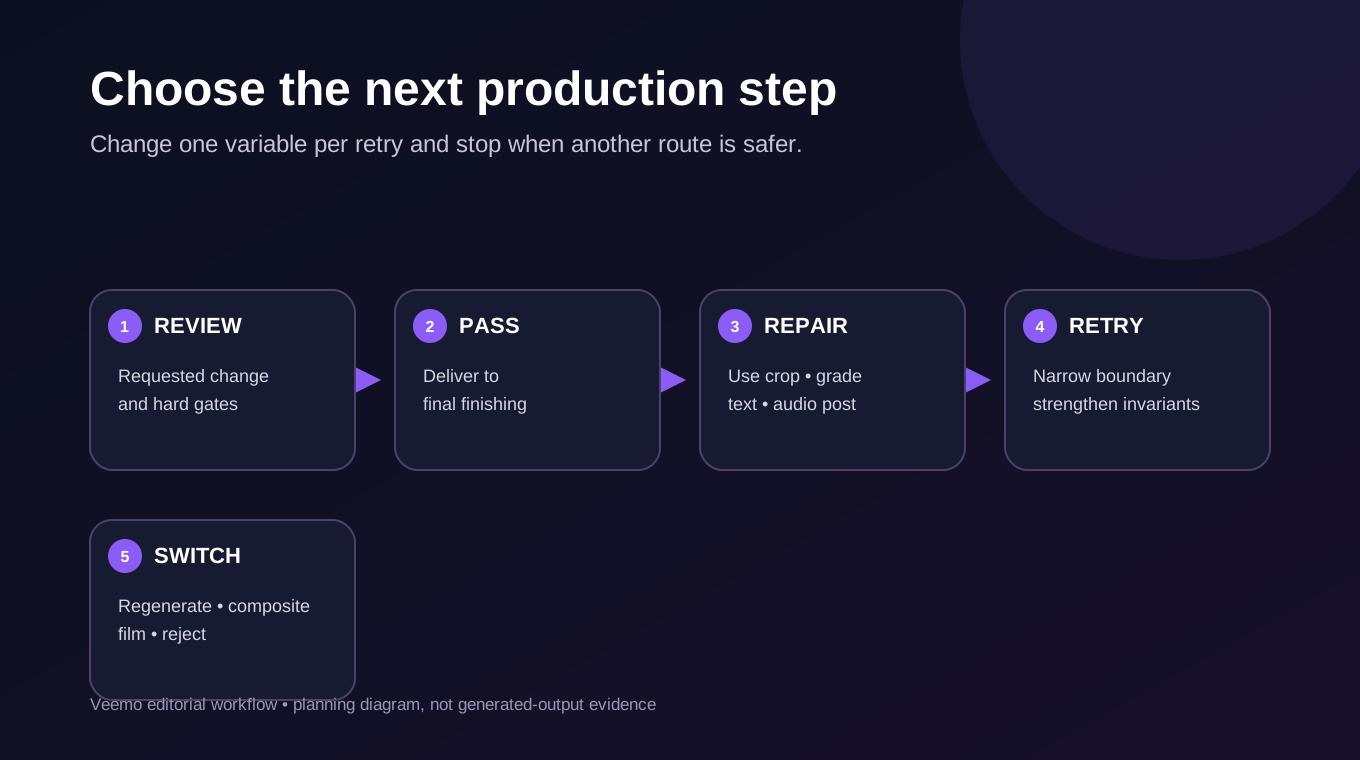
Fixez une limite de tentatives. Si deux ou trois essais contrôlés échouent sur le même critère impératif, simplifiez la demande, utilisez un masque ou un compositing classique, régénérez le plan ou revenez à des images tournées. La bonne limite dépend du tarif annoncé, du temps de vérification, de l’échéance et de la valeur du plan ; cet article ne prescrit pas de nombre universel de tentatives.
Arrêtez l’expérience de retouche vidéo avec Seedance 2.5 lorsqu’une autre approche peut satisfaire le critère écrit à moindre coût ou avec moins d’incertitude.
Regarder la démonstration officielle de retouche avec les réserves nécessaires
La vidéo officielle de lancement de Dreamina présente plusieurs méthodes sélectionnées par le fournisseur. Vers 0:40, un exemple de retouche remplace un objet au premier plan par un cactus ; des séquences ultérieures montrent des fiches de référence et des commandes dans Dreamina. L’enseignement utile concerne la méthode : avant de rédiger une longue consigne, déterminez si la tâche consiste à modifier une scène existante, à la prolonger ou à créer une nouvelle scène à partir de références. L’exemple de remplacement montre aussi pourquoi il faut examiner le sol environnant, les ombres et la continuité, au lieu de vérifier uniquement l’apparition de l’objet demandé.
Considérez cette vidéo comme une vitrine du fournisseur, et non comme une comparaison indépendante, un tutoriel Veemo ou la preuve que votre source produira le même résultat. Les commandes visibles dans Dreamina n’établissent pas une équivalence de fonctions sur une autre plateforme. Les recherches consignées dans notre dépôt ont relevé l’identifiant de la vidéo publique et examiné la séquence visuelle ; elles n’ont pas établi de taux de conservation mesuré, et les sous-titres n’étaient pas disponibles lors de cet examen antérieur. La méthode écrite ci-dessus reste complète sans lecture de la vidéo. Vous pouvez également ouvrir la vidéo officielle sur YouTube.
Droits, signalement des modifications et usages inadaptés
L’accès au modèle ne détermine pas si vous avez le droit d’importer, de transformer ou de publier un clip source. Vérifiez les conditions applicables de la plateforme, vos droits sur les images, les autorisations des interprètes et celles concernant les voix, les licences musicales, les restrictions du client et les obligations locales de signalement. Conservez ces justificatifs avec le projet. Il s’agit de conseils pratiques de production, et non d’un avis juridique.
Évitez la retouche vidéo avec Seedance 2.5 lorsque le résultat doit attester un événement réel, la performance d’un produit, un résultat médical, une procédure de sécurité ou une déclaration authentique de client que la modification pourrait changer de manière substantielle. Utilisez des preuves enregistrées et une post-production aux effets précisément contrôlés pour les démonstrations factuelles. Signalez clairement les images synthétiques ou substantiellement modifiées lorsque le contexte, le contrat, la plateforme ou la loi l’exige.
Les sources à risque élevé comprennent aussi les prototypes confidentiels, les campagnes non encore dévoilées, les enfants, l’identité biométrique et les séquences de tiers dont les autorisations sont incertaines. Réglez les questions d’autorisation avant l’importation. La capacité d’un modèle à accepter un fichier ne donne pas le droit de l’utiliser.
Une recommandation pratique pour les séquences existantes
Utilisez la retouche vidéo avec Seedance 2.5 pour un essai contrôlé lorsque le plan source a déjà de la valeur, que la modification de contenu demandée est limitée et que le calendrier de livraison permet une vérification et une solution de repli. Figez la source, écrivez une seule modification avec des invariants explicites, conservez le tarif affiché en direct, réalisez un essai minimal et évaluez le fichier téléchargé selon des critères impératifs. Confiez les textes exacts, les coupes, la couleur et le son définitif à la post-production classique.
Choisissez Extend pour ajouter une action après la fin, la régénération lorsque tout le plan doit être repensé et des images tournées lorsque le clip doit servir de preuve factuelle. Si vous êtes prêt à tester une modification délimitée, ouvrez l’espace de travail Seedance 2.5 sur Veemo, vérifiez les commandes Edit et le tarif actuels, puis commencez par un seul plan non critique. C’est le résultat de cet échantillon, et non la vitrine du fournisseur ou ce guide de préparation, qui doit déterminer si cette méthode convient à votre production.
Questions fréquentes
Seedance 2.5 Edit nécessite-t-il une vidéo existante ?
Oui, dans l’implémentation actuelle de Veemo : l’opération Edit nécessite une vidéo principale. Vérifiez le formulaire en ligne avant une session de production, car les commandes du produit peuvent changer. Les autres opérations partent de contenus différents.
Peut-il modifier un objet sans rien changer d’autre ?
C’est un objectif utile pour les consignes et la vérification, mais pas une garantie. Comparez l’identité, la caméra, la lumière, les contacts, l’arrière-plan, le rythme, le texte et le son à la source. Rejetez le résultat si un détail critique protégé est modifié.
Puis-je l’utiliser pour corriger le texte d’un emballage ou un logo ?
La typographie exacte et les logos sont mieux traités en post-production classique. Une étape générative peut modifier les lettres d’une image à l’autre. Conservez ou reconstruisez les éléments graphiques validés et examinez chaque image où ils apparaissent.
Quelle est la différence entre Edit et Extend ?
Edit modifie le contenu d’un clip existant. Extend prolonge sa fin avec une nouvelle portion générée. Pour un prolongement, concentrez l’examen sur le raccord et la première nouvelle action ; pour une retouche, comparez les zones modifiées et protégées sur toute la durée d’origine.
La retouche vidéo avec Seedance 2.5 préserve-t-elle le son de la source ?
Ne partez pas du principe que sa conservation est garantie. Précisez le traitement audio souhaité, écoutez l’intégralité du résultat et comparez les dialogues, les effets, l’ambiance, la musique et la synchronisation à la source validée. Rétablissez une piste source autorisée en post-production lorsque cela convient.
Combien coûte un clip retouché et validé ?
Cet article ne s’appuie sur aucune production payante et ne peut donc pas fournir ce montant. Conservez le tarif affiché et le débit réel de chaque tentative, soustrayez les remboursements confirmés, ajoutez le travail et les finitions imputables, puis divisez par le nombre de clips validés uniquement si au moins un clip satisfait les critères.
Combien de nouvelles tentatives prévoir ?
Fixez une limite à partir du tarif actuel, de l’échéance, du temps de vérification et de la valeur du plan. Changez une seule variable à chaque tentative. Si le même critère impératif échoue de façon répétée, limitez la tâche, utilisez un compositing au résultat précisément contrôlé, régénérez ou revenez à des images tournées.
Peut-on toujours retoucher par IA des séquences couvertes par une licence commerciale ?
Pas automatiquement. Une licence peut restreindre les usages liés à l’apprentissage automatique, les œuvres dérivées, la sous-licence, les personnes, les voix, les territoires ou les contextes publicitaires. Vérifiez la licence de la source, les conditions de la plateforme, le contrat du client et le droit applicable au projet concerné.