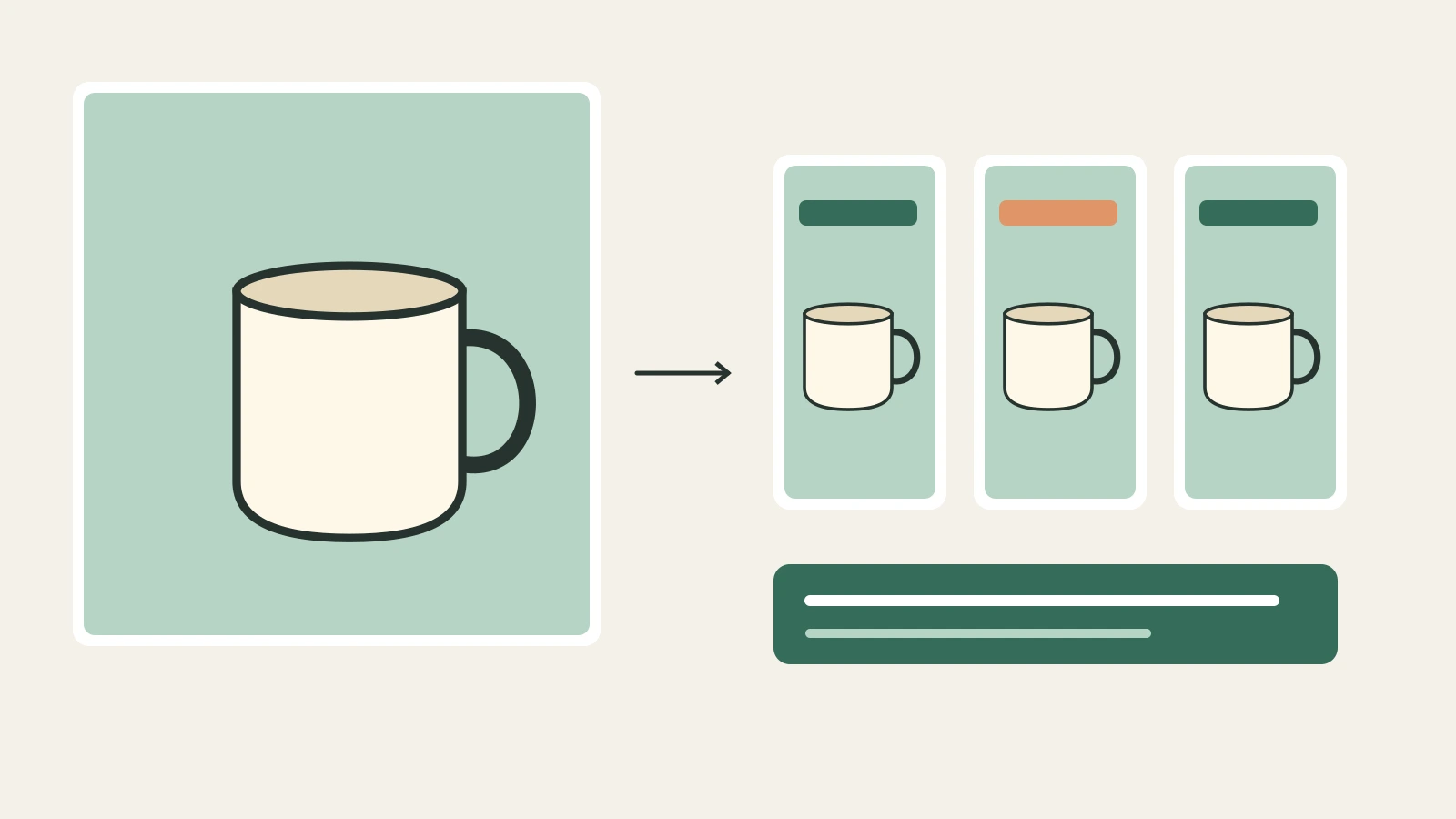
Une bonne publicité vidéo Black Friday permet de comprendre facilement trois choses : quel est le produit, ce que propose le marchand et où l’acheter. Inutile de raconter une histoire compliquée pour transmettre ces informations. Partez d’une photo nette du produit, générez quelques plans bien cadrés dans Veemo et assemblez-les autour de votre offre réelle.
Ce guide présente un projet de vidéo promotionnelle de 15 secondes pour un mug en céramique : trois plans de cinq secondes, une référence produit et un texte d’offre modifiable. Le mug et la campagne sont fictifs. Les prompts ci-dessous n’ont pas été soumis comme demandes de génération payantes, et les schémas sont des outils de préparation, pas des résultats générés. L’objectif est de vous fournir une méthode de production utilisable, avec des étapes claires pour vérifier le produit et modifier les détails de l’offre.
Ouvrez Seedance 2.5 dans Veemo en parallèle de ce guide. Utilisez le parcours Créer pour cet exemple. Veemo génère les séquences ; vous les assemblerez et ajouterez les prix, codes promotionnels, sous-titres et l’appel à l’action final dans votre logiciel de montage.
1. Définissez ce que vos publicités vidéo Black Friday doivent vendre
Pour vos publicités vidéo Black Friday, choisissez un produit ou un lot clairement défini avant d’ouvrir le générateur. Une promotion montrant un mug, une lampe, trois accessoires sans rapport et plusieurs réductions concurrentes demande au spectateur de déchiffrer votre logique commerciale. Un seul produit avec une destination claire est plus facile à décrire, vérifier et réviser lorsque le stock ou les prix changent.
Rédigez un bref document de production contenant la page produit, la variante exacte, l’offre validée, les dates de campagne avec leur fuseau horaire et le lien de destination. Ajoutez les conditions d’achat, comme un panier minimum ou un code obligatoire. Utilisez les modalités que votre boutique appliquera réellement. Conservez l’offre dans un document texte séparé pour que la personne chargée du montage puisse la comparer à la page d’arrivée.
Dans notre exemple fictif, le produit est un mug en céramique couleur crème avec une seule anse arrondie. Le message prévu est une promotion Black Friday pour ce mug précis, le marchand devant fournir le prix final et les conditions de vente. Nous ne précisons volontairement aucun montant. Remplacez cet exemple par votre produit réel et des textes autorisés, plutôt que de reprendre une réduction inventée.
Choisissez une seule action pour l’écran final : consulter le produit, acheter dans la collection ou appliquer un code précis au paiement. Un bouton dessiné dans la vidéo fait seulement partie du visuel ; configurez la véritable destination cliquable dans la plateforme publicitaire. Vérifiez sur un téléphone qu’elle ouvre le bon produit.
2. Préparez séparément la photo produit et l’offre
Utilisez une photo qui vous appartient ou que vous avez le droit d’utiliser. Pour un mug, choisissez une image avec un bord net, une anse visible, une couleur fidèle et un fond simple. Évitez une référence où une main cache la moitié du produit ou une étiquette promotionnelle masque sa forme. Le générateur a besoin d’une référence visuelle exploitable, et vous d’un point de comparaison fiable pour contrôler le résultat.
Gardez une petite fiche à côté de la photo source : émail crème, une anse, corps cylindrique, aucun logo imprimé et dimensions réelles si elles comptent pour la scène. Ces détails deviennent vos critères de validation. Un mug vraisemblable doté de deux anses ou d’un logo inventé reste le mauvais produit.
Pour les publicités vidéo Black Friday, ajoutez l’offre plus tard sur un calque modifiable. Demander à un modèle vidéo de reproduire un prix exact, un code promotionnel, une date d’expiration ou une petite étiquette d’emballage ajoute un élément à vérifier sur chaque image. Un simple calque texte permet de corriger une faute ou de changer l’offre sans régénérer le plan produit. Vous pourrez aussi conserver ce calque pour les versions traduites.
Préparez un fichier de logo et une courte phrase promotionnelle pour le montage, mais gardez la référence produit sans ajouts. Si une marque ou un emballage lisible est indispensable, comparez-les soigneusement dans la séquence générée et envisagez une photo originale du produit pour l’écran final. N’acceptez jamais des symboles de certification, étoiles d’avis, caractéristiques ou affirmations inventés sous prétexte qu’ils semblent professionnels.
3. Configurez le premier plan dans Veemo
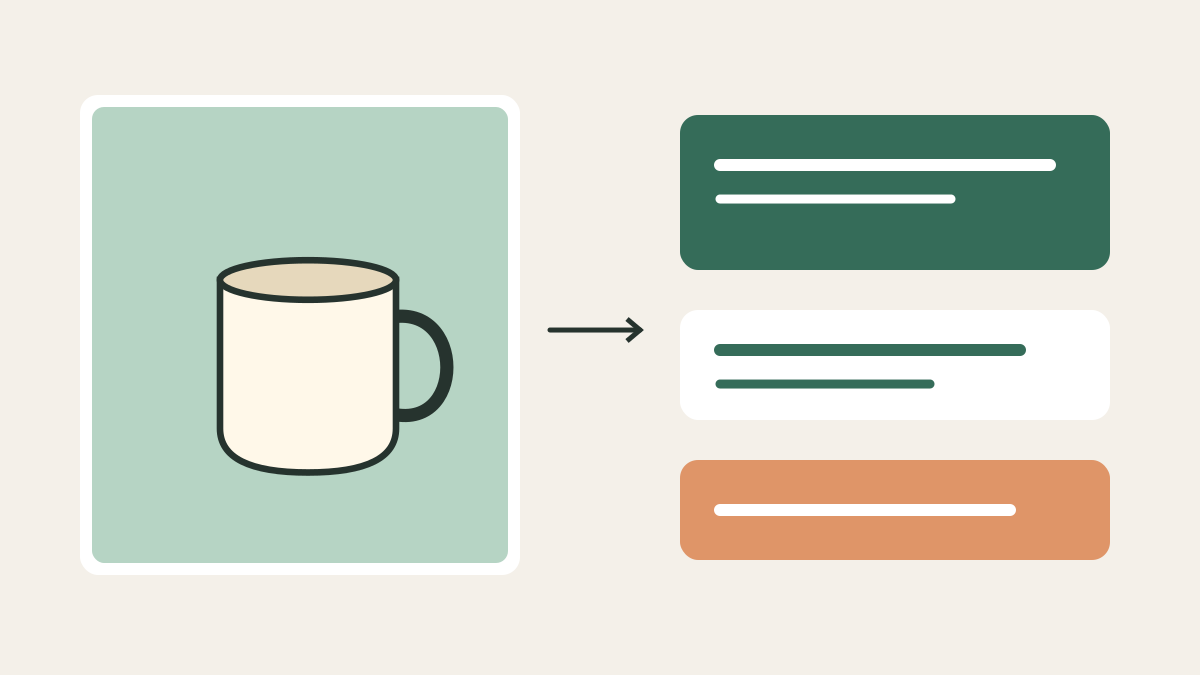
Sur la page Seedance 2.5, sélectionnez Créer et vérifiez que le champ du modèle indique Seedance 2.5. Importez votre image produit avec Importer un fichier, puis saisissez un prompt pour un seul plan. Ne collez pas toute la publicité comme une demande de trois scènes sans rapport si vous voulez contrôler et remplacer chaque plan indépendamment.
Pour l’exemple vertical, réglez Format vidéo sur 9:16, Résolution sur 720P et Durée vidéo sur 5. Le formulaire Créer actuel propose aussi le 480P, un interrupteur audio, MP4 ou MOV et la récupération facultative de la dernière image. Utilisez MP4 pour cet exemple. Décidez avant l’envoi si vous avez besoin d’un son généré ; vous pouvez aussi ajouter une musique dont les droits sont réglés ou votre propre voix au montage.
Le formulaire vérifié le 27 octobre 2026 accepte de quatre à trente secondes ; une demande de cinq secondes correspond donc au réglage disponible. Il ne propose pas de génération native de deux secondes. Si votre ouverture doit être plus courte, générez une durée autorisée puis coupez la partie exploitable dans le logiciel de montage. De même, choisir 720P ne produit pas de détails natifs 1080p simplement parce que vous exportez ensuite un cadre plus grand.
Vérifiez l’estimation affichée avant de sélectionner Créer la vidéo. La configuration observée de cinq secondes en 720P sans entrée vidéo affichait 235 crédits. Il s’agissait d’une estimation visible dans le formulaire ; aucun fichier n’a été importé et aucune génération n’a été lancée pendant notre vérification. Une référence image seule reste dans cet exemple sans entrée vidéo ; ajouter une référence vidéo change la base tarifaire. Vérifiez votre propre formulaire rempli avant d’engager des crédits.
Lorsque la référence, le prompt, les réglages et l’estimation sont corrects, sélectionnez Créer la vidéo pour soumettre ce plan. Attendez la fin de la tâche, ouvrez le résultat terminé et téléchargez la séquence pour l’examiner. Le parcours de téléchargement actuel exige un compte avec un paiement effectué ; l’estimation de génération est distincte de l’accès au téléchargement. Une tâche en attente ou échouée ne constitue pas une séquence terminée. Conservez la même référence produit et les mêmes réglages pour le plan suivant, remplacez le prompt et recommencez. Enregistrez les trois téléchargements avec des noms de plans distincts pour les retrouver dans votre logiciel de montage.
4. Construisez vos publicités vidéo Black Friday avec trois plans simples
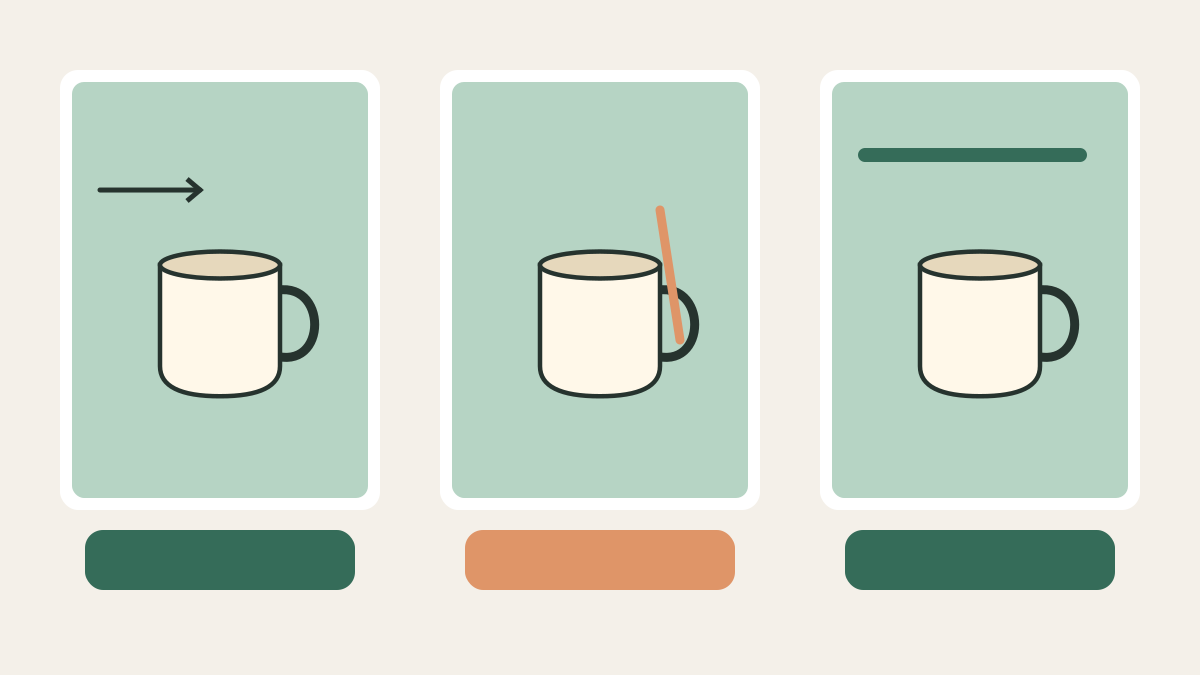
Construisez vos publicités vidéo Black Friday en attribuant un rôle à chaque plan. Le premier présente le produit, le deuxième le montre de plus près et le troisième laisse un fond stable pour l’offre et l’action. Trois demandes séparées permettent de remplacer un plan central faible tout en conservant les autres séquences exploitables. Elles ne garantissent pas trois résultats acceptables dès le premier essai.
| Temps prévu | Rôle visuel | Texte ajouté au montage |
|---|---|---|
| 0–5 secondes | Montrer immédiatement le mug entier avec un lent mouvement de rapprochement. | Une courte accroche Black Friday. |
| 5–10 secondes | Montrer l’anse visible et l’émail avec un mouvement de caméra mesuré. | Un détail produit validé, si utile. |
| 10–15 secondes | Maintenir une composition produit nette avec de la place pour le texte. | L’offre réelle, ses conditions et une seule action. |
Il s’agit d’un plan de montage, pas d’une affirmation selon laquelle le modèle livrera des séquences publicitaires de cinq secondes parfaitement calibrées. Après la génération, choisissez les parties stables et ajustez les coupes. Vous pourrez préférer deux bons plans et un écran final avec la photo originale aux trois séquences générées pour présenter le produit.
Premier plan : présenter le produit
Utilise la photo produit importée comme référence visuelle. Un mug en céramique couleur crème avec une seule anse arrondie repose sur une table unie gris chaud. Montre le mug entier dès le début. Effectue un seul mouvement de caméra lent et doux vers lui. Conserve sa forme, le nombre d’anses et la couleur de l’émail conformément à la référence. Éclairage de studio doux, fond simple, aucun autre produit, aucune personne, aucune écriture, aucun prix et aucun logo ajouté. Composition verticale avec de l’espace libre autour du mug.
Deuxième plan : révéler un détail visible
Utilise la même photo du mug importée comme référence. Montre l’anse visible et la surface émaillée du mug sur la même table gris chaud. Effectue un mouvement de caméra court et mesuré en gardant le mug reconnaissable. Préserve l’unique anse arrondie, la couleur crème et les proportions de la référence. N’invente pas de marquages ou de caractéristiques cachées. Aucune main, aucun versement, aucune vapeur, aucun liquide, aucun texte ni objet supplémentaire. Laisse assez d’espace pour recadrer sans couper l’anse.
Troisième plan : laisser de la place pour l’offre
Utilise la photo du mug importée comme référence. Crée une composition produit calme sur un fond uni gris chaud. Garde le mug crème à anse unique arrondie bien visible près du centre, avec beaucoup d’espace libre autour pour ajouter du texte plus tard. Mouvement de caméra très discret uniquement. Préserve la forme et la couleur de la référence. Aucun texte, macaron promotionnel, prix, anse supplémentaire, logo ni autre produit.
Remplacez la description du mug par des éléments visibles dans votre propre référence. Limitez les mouvements si le produit présente une géométrie fragile, un emballage réfléchissant ou une étiquette qui doit rester lisible. Les instructions du prompt expriment votre intention ; elles ne garantissent pas que chaque détail sera préservé à la génération.
5. Vérifiez le produit avant d’ajouter la promotion
Comparez vos publicités vidéo Black Friday au produit d’origine, et pas seulement au prompt. Regardez chaque séquence à vitesse normale, puis faites des pauses aux changements d’angle. Vérifiez la silhouette, le nombre de pièces, la couleur, le logo, l’étiquette et le contact avec la surface. Rejetez toute séquence qui fait paraître le produit capable d’une action qu’il ne réalise pas.
Pour le mug, inspectez le bord et l’anse pendant tout le mouvement. Une anse qui se fond brièvement dans le corps peut être moins visible en lecture qu’en arrêt sur image. Si le défaut apparaît dans un plan autrement utile, voyez si une section plus courte et propre convient. Ne contournez pas un défaut par le montage si cela laisse au spectateur une représentation trompeuse du produit.
Notez la section retenue et les raisons de votre choix. Gardez ensemble la photo originale, le prompt, les réglages et la séquence téléchargée. Si vous régénérez, modifiez une instruction pertinente à la fois : simplifiez le mouvement, retirez des accessoires inutiles ou utilisez une référence plus claire. Une demande vague de résultat plus haut de gamme vous apprend moins sur les changements nécessaires.
À l’estimation observée, trois demandes de cinq secondes représenteraient 705 crédits ; une demande supplémentaire avec les mêmes réglages porterait l’enveloppe prévue à 940. Ce sont des exemples de calcul pour la planification, pas des dépenses mesurées ni une promesse de quinze secondes utilisables. Il vous faudra peut-être moins de plans, plus d’essais ou d’autres réglages. Pour des exemples de budget d’achat, consultez le guide Veemo du budget des publicités vidéo.
6. Ajoutez l’offre, les sous-titres et le son dans votre logiciel de montage
Pour assembler vos publicités vidéo Black Friday, importez les séquences retenues dans un logiciel de montage et créez une timeline de quinze secondes. Coupez les débuts ou fins instables, puis privilégiez des coupes simples. Montrez le produit rapidement. Considérez les deux premières secondes comme un contrôle éditorial de compréhension immédiate, pas comme une promesse de performance ou une règle universelle des plateformes.
Ajoutez sur des calques séparés l’accroche promotionnelle validée par le marchand, l’offre exacte et l’indication de destination. Choisissez une taille de caractères lisible, un contraste fort et une durée d’affichage suffisante pour comprendre le message. Gardez les conditions importantes lisibles à côté de l’affirmation correspondante. Si la promotion exige un code, distinguez-le clairement du texte descriptif ordinaire.
Pour les publicités vidéo Black Friday avec une voix, faites correspondre l’offre orale à l’offre écrite et ajoutez des sous-titres exacts. Vérifiez aussi une version sans son : le produit et l’action d’achat doivent rester compréhensibles. Utilisez de la musique, des enregistrements vocaux et d’autres ressources que vous êtes autorisé à exploiter. La démonstration du modèle intégrée ci-dessous ne vous accorde aucun droit sur sa bande sonore ou ses images pour votre campagne.
Exportez une version de contrôle et envoyez-la avec la fiche d’offre à la personne responsable des prix. Demandez-lui de vérifier ensemble la vidéo, le texte de l’annonce et la page d’arrivée. Si la promotion change ensuite, modifiez le calque d’offre et exportez à nouveau ; vous ne devriez pas avoir à recréer un plan produit par ailleurs exact.
7. Adaptez les publicités vidéo Black Friday à chaque emplacement
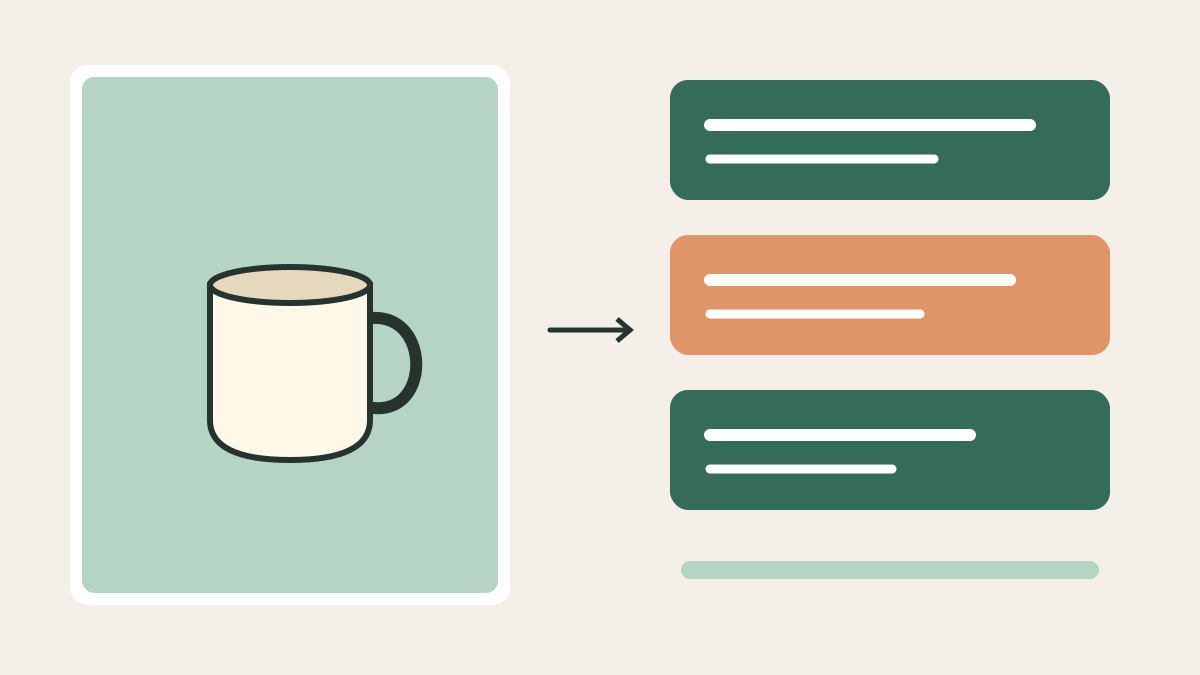
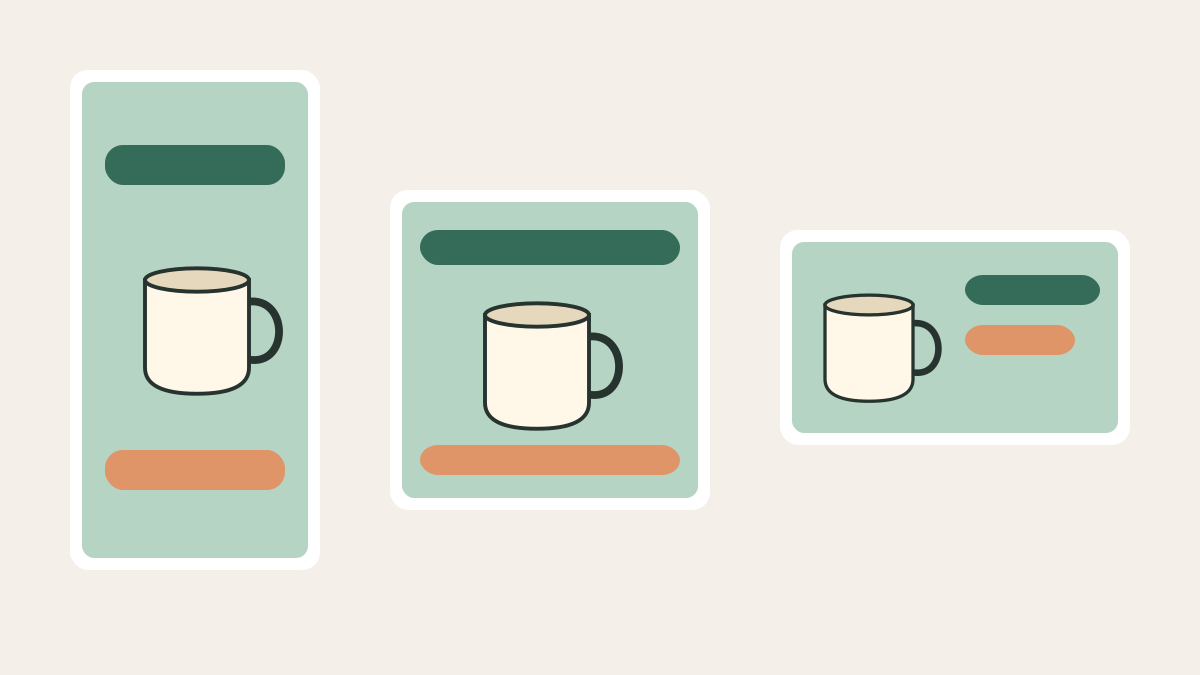
Commencez par un emplacement et composez votre image spécialement pour celui-ci. Les recommandations officielles actuelles de TikTok pour le fil conseillent le vertical 9:16 pour les annonces non-Spark. Les recommandations actuelles de Google pour Shorts préconisent aussi le vertical 9:16, avec dix à trente secondes suggérées pour les annonces orientées vers l’action. Notre exemple de quinze secondes est un choix créatif compatible avec ces conseils, pas une durée obligatoire pour chaque campagne.
Le formulaire Veemo propose les formats natifs 9:16, 16:9, 1:1, 4:3, 3:4, 21:9 et Auto. Il ne comporte pas de format 4:5. Si un emplacement demande du 4:5, recadrez dans votre logiciel de montage et contrôlez le produit et le texte. N’indiquez pas à un collègue de choisir dans Veemo un réglage qui n’existe pas.
| Version | Méthode de production | Contrôle final |
|---|---|---|
| Vertical 9:16 | Générer une composition produit verticale et ajouter des calques texte verticaux. | Prévisualiser les véritables éléments superposés de l’emplacement et garder le produit et l’offre bien visibles. |
| Carré 1:1 | Générer au format carré ou recadrer un plan suffisamment aéré. | Repositionner l’accroche et l’action ; ne pas simplement réduire toute la mise en page verticale. |
| Paysage 16:9 | Prévoir une composition plus large lorsqu’un emplacement horizontal l’exige. | Vérifier l’espace vide, la taille du produit et la lisibilité des textes au format téléphone. |
Utilisez l’aperçu actuel de la plateforme et ses consignes de zones de sécurité. Les boutons d’interface, sous-titres et détails d’emplacement influent sur l’espace utilisable ; aucune marge unique ne convient à tous les canaux et toutes les langues. Google exige aussi que la vidéo d’une annonce Shorts soit mise en ligne sur YouTube en mode public ou non répertorié. Effectuez l’importation et la configuration de campagne dans la plateforme concernée, plutôt que de chercher un bouton de publication publicitaire dans Veemo.
8. Vérifiez vos publicités vidéo Black Friday par rapport à votre boutique
Avant de lancer vos publicités vidéo Black Friday, vérifiez la destination dans la configuration de campagne du fichier exporté. Le produit correspond-il à la vidéo ? La variante annoncée est-elle disponible ? Le prix ou le code fonctionne-t-il dans les conditions indiquées ? Les horaires de début et de fin de promotion sont-ils clairs pour l’équipe ? Retirez rapidement tout produit indisponible ou toute offre expirée.
Donnez à vos versions de publicités vidéo Black Friday des noms identifiant le produit, l’emplacement, la langue, la révision de l’offre et la date de validation. Conservez une version maîtresse approuvée et évitez de l’écraser avec une expérimentation de dernière minute. Lorsque vous testez plusieurs ouvertures, gardez le reste de l’offre et la destination identiques pour savoir ce qui a changé. Les résultats demandent toujours de vraies données de campagne ; produire des variantes ne suffit pas à établir laquelle fonctionne le mieux.
Répondez honnêtement aux questions des plateformes publicitaires sur les médias générés ou les mentions obligatoires. Veillez à pouvoir justifier les affirmations sur le produit et la promotion. Pour approfondir la conservation des sources et la livraison au client, utilisez la liste de contrôle de production pour un usage commercial.
9. Démonstration du modèle et questions fréquentes
La vidéo officielle Dreamina ci-dessous présente Seedance 2.5. Elle donne du contexte sur le modèle ; elle ne montre ni les prompts du mug de ce guide ni une campagne Black Friday achevée. Regardez-la pour comprendre le type général de mouvement présenté par le fournisseur, puis revenez à votre référence produit et à vos critères de validation. Une démonstration du fournisseur ne prouve pas que votre emballage, un lettrage exact ou un mouvement particulier sera reproduit correctement.
Puis-je partir d’une seule photo produit ?
Oui, cette méthode proposée utilise une référence image dans Créer. Une deuxième photo dont l’usage est autorisé peut préciser un autre angle visible, mais des références supplémentaires ne garantissent pas une reconstruction exacte du produit. Comparez le résultat à l’objet réel.
Veemo ajoute-t-il automatiquement mon prix Black Friday ?
Cette méthode ajoute le prix du marchand et les conditions promotionnelles dans un logiciel de montage séparé. Gardez-les modifiables et comparez-les à la boutique avant d’exporter chaque révision de l’offre.
Dois-je générer une séquence complète de quinze secondes ?
Vous pouvez choisir quinze secondes dans le réglage de durée actuel. Trois demandes séparées de cinq secondes sont utiles pour inspecter et remplacer chaque plan ; c’est une option de production, pas un avantage de qualité démontré.
Puis-je créer une ouverture de deux secondes ?
Le formulaire actuel commence à quatre secondes. Générez une durée autorisée, examinez-la puis découpez une ouverture propre dans le logiciel de montage. Ne supposez pas que chaque seconde demandée deviendra une séquence utilisable.
Puis-je réutiliser le même visuel sur plusieurs canaux ?
Réutilisez les séquences produit validées lorsqu’elles conviennent, mais reconstruisez la mise en page du texte et inspectez chaque aperçu d’emplacement. Un recadrage qui coupe l’anse ou masque une condition de vente nécessite une autre composition.
Comment savoir si l’annonce a fonctionné ?
Mesurez la campagne réelle avec la plateforme publicitaire et les données de votre boutique. Ce guide ne contient aucun test de génération payant, expérience de vente, résultat de conversion ou rendement promis.
Commencez vos publicités vidéo Black Friday avec un produit et une offre. Créez le premier plan produit dans Veemo, comparez-le à la référence et construisez la promotion autour de séquences que vous pouvez utiliser avec confiance.
Sources vérifiées le 27 octobre 2026 : formulaire Seedance 2.5 actuel de Veemo, présentation du modèle par ByteDance, spécifications TikTok des annonces dans le fil et recommandations Google pour les annonces Shorts. Les estimations du formulaire et les exigences des plateformes peuvent évoluer ; vérifiez-les de nouveau avant de lancer une génération ou une campagne. Les schémas originaux présentent des concepts de préparation, pas des séquences produit générées.