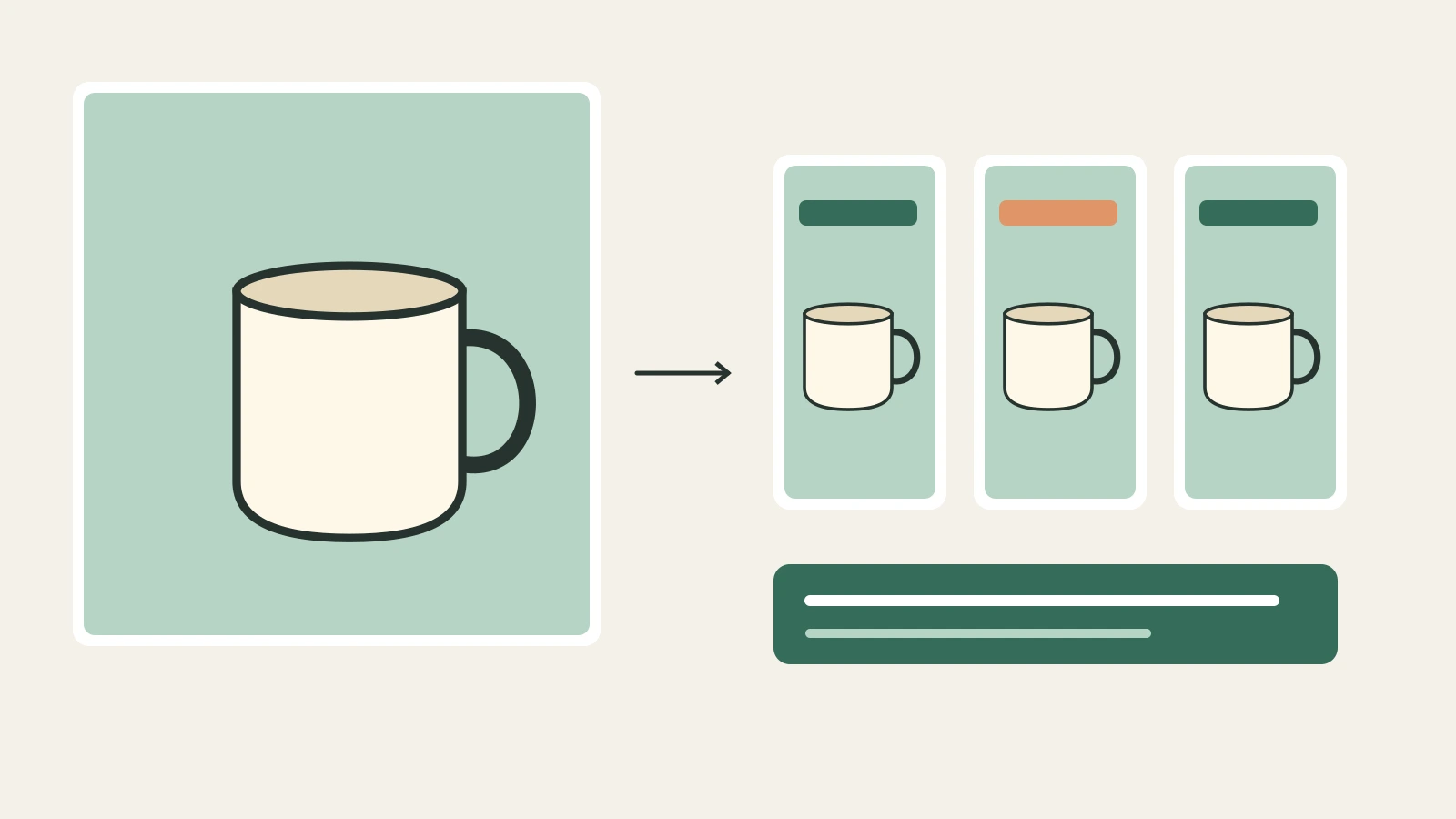
Bons anúncios em vídeo de Black Friday deixam três coisas claras: qual é o produto, o que a loja está oferecendo e onde comprá-lo. Você não precisa de uma história complicada para comunicar isso. Comece com uma foto nítida do produto, gere algumas tomadas com movimentos controlados no Veemo e monte tudo em torno da sua oferta real.
Este guia apresenta uma proposta de promoção de 15 segundos para uma caneca de cerâmica: três tomadas de cinco segundos, uma referência do produto e um texto de oferta editável. A caneca e a campanha são exemplos fictícios. Os prompts abaixo não foram enviados como tarefas de geração pagas, e os diagramas são recursos de planejamento, não resultados gerados. O objetivo é oferecer um processo de produção prático, com etapas claras para conferir o produto e alterar os detalhes da promoção.
Abra o Seedance 2.5 no Veemo ao lado deste guia. Use o fluxo Criar para o exemplo. O Veemo gera os clipes; você vai combiná-los e adicionar preços, cupons, legendas e a chamada final para ação no seu editor de vídeo.
1. Defina o que seus anúncios em vídeo de Black Friday vão vender
Antes de abrir o gerador, escolha um produto ou um conjunto bem definido para seus anúncios em vídeo de Black Friday. Uma promoção com uma caneca, uma luminária, três acessórios sem relação e vários descontos concorrentes obriga o público a resolver seu problema de apresentação comercial. É mais fácil elaborar o briefing, revisar e atualizar um único produto com um destino claro quando o estoque ou os preços mudam.
Escreva um briefing curto com a página do produto, a variante exata, a oferta aprovada, as datas e o fuso horário da campanha e o link de destino. Inclua condições que afetem a compra, como um valor mínimo no carrinho ou a exigência de um código. Use condições que sua loja realmente vai cumprir. Guarde a oferta em um documento de texto separado para quem editar o vídeo poder compará-la com a página de destino.
No nosso exemplo fictício, o produto é uma caneca de cerâmica cor de creme com uma única alça arredondada. A mensagem planejada é uma promoção de Black Friday para aquela caneca específica, com o preço final e as condições fornecidos pela loja. Deixamos os valores em aberto de propósito. Substitua o exemplo pelo seu produto real e por um texto autorizado, em vez de aproveitar um desconto inventado.
Escolha uma ação para a tela final: ver o produto, comprar a coleção ou aplicar um código específico no pagamento. Um botão desenhado dentro do vídeo é apenas parte do criativo; configure o destino realmente clicável na plataforma de anúncios. Confira em um celular se ele abre o produto correto.
2. Prepare a foto do produto e a oferta separadamente
Use uma foto sua ou que você tenha permissão para utilizar. Para uma caneca, escolha uma imagem com a borda nítida, a alça visível, a cor fiel e um fundo simples. Evite referências em que uma mão esconda metade do produto ou uma etiqueta promocional cubra seu formato. O gerador precisa de uma referência visual útil, e você precisa de uma comparação confiável ao revisar o resultado.
Mantenha uma pequena ficha ao lado da foto original: esmalte cor de creme, uma alça, corpo cilíndrico, sem logotipo impresso e tamanho real, caso importe para a cena. Esses detalhes serão seus critérios de aprovação. Uma caneca convincente com duas alças ou um logotipo inventado continua sendo o produto errado.
Nos anúncios em vídeo de Black Friday, adicione a oferta depois em uma camada editável. Pedir a um modelo de vídeo que reproduza um preço exato, código de cupom, data de validade ou rótulo pequeno cria mais um elemento para conferir em cada quadro. Uma camada de texto comum permite corrigir um erro ou alterar a oferta sem gerar novamente a tomada do produto. Você também pode manter essa camada para versões traduzidas.
Prepare um arquivo de logotipo e uma frase promocional curta para o editor, mas mantenha a referência do produto limpa. Se uma marca ou uma embalagem legível forem essenciais, compare com cuidado no vídeo gerado e considere usar uma fotografia original na tela final. Nunca aceite símbolos de certificação, estrelas de avaliações, recursos ou alegações inventados só porque parecem bem acabados.
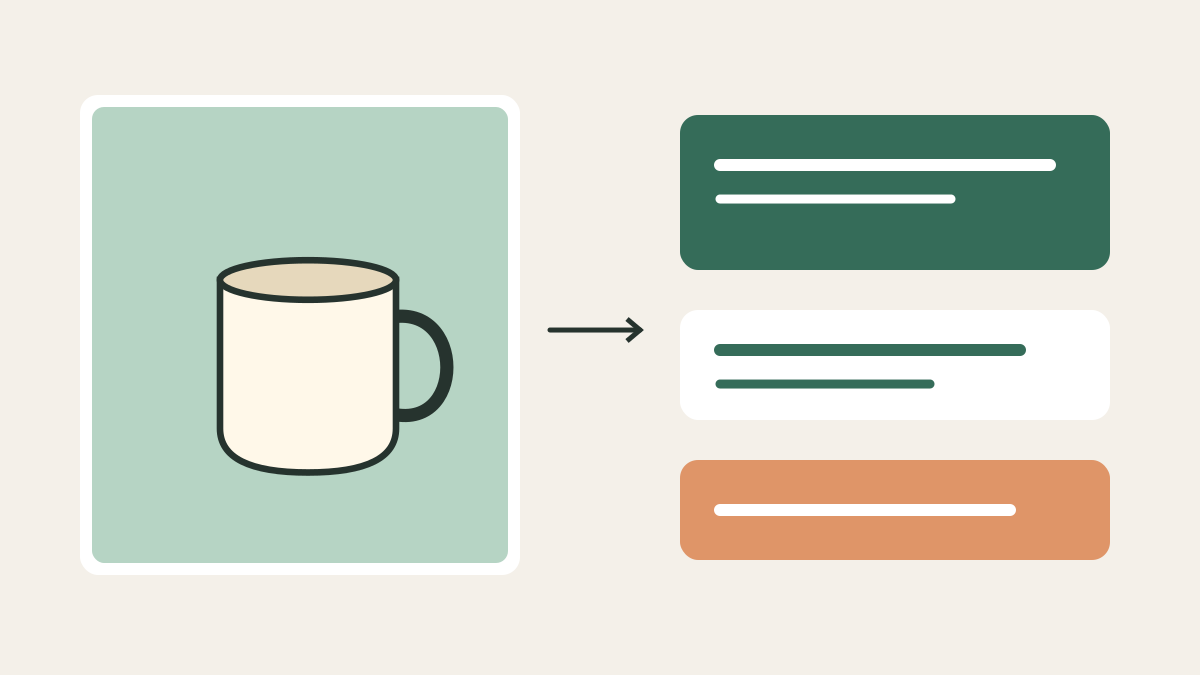
3. Configure a primeira tomada no Veemo
Na página do Seedance 2.5, selecione Criar e confirme que o campo do modelo mostra Seedance 2.5. Envie a imagem do produto por Enviar arquivo e insira um prompt para uma única tomada. Não cole o anúncio inteiro como um pedido de três cenas sem relação se quiser revisar e substituir cada tomada de forma independente.
Para o exemplo vertical, defina Proporção do vídeo como 9:16, Resolução como 720P e Duração do vídeo como 5. O formulário atual de Criar também oferece 480P, um botão de áudio, MP4 ou MOV e a opção de retornar o último quadro. Use MP4 neste exemplo. Decida antes de enviar se precisa de áudio gerado; você também pode adicionar sua própria música ou faixa de voz autorizada durante a edição.
O formulário verificado em 27 de outubro de 2026 permite de quatro a trinta segundos, portanto um pedido de cinco segundos está dentro do controle disponível. Ele não oferece uma solicitação nativa de dois segundos. Se a abertura precisar ser menor, gere uma duração permitida e corte a parte utilizável no editor. Da mesma forma, escolher 720P não produz detalhes nativos de 1080p só porque você depois exporta em uma tela maior.
Confira a estimativa exibida antes de selecionar Criar vídeo. A configuração observada de cinco segundos, 720P e sem vídeo de entrada mostrava 235 créditos. Era uma estimativa visível no formulário; não enviamos arquivos nem solicitações de geração durante a verificação. Uma referência apenas de imagem permanece no exemplo sem vídeo de entrada; adicionar uma referência em vídeo altera a base de cálculo do preço. Confirme seu próprio formulário preenchido antes de gastar créditos.
Quando a referência, o prompt, as configurações e a estimativa estiverem corretos, selecione Criar vídeo para enviar aquela tomada. Espere a tarefa terminar, abra o resultado concluído e baixe o clipe para revisão. O fluxo atual de download exige uma conta com um pagamento concluído; a estimativa de geração é separada do acesso ao download. Uma tarefa pendente ou com falha não é um vídeo finalizado. Mantenha a mesma referência e as mesmas configurações para a próxima tomada, substitua o prompt e repita. Salve os três downloads com nomes de tomada diferentes para encontrá-los no editor.
4. Monte anúncios em vídeo de Black Friday com três tomadas simples
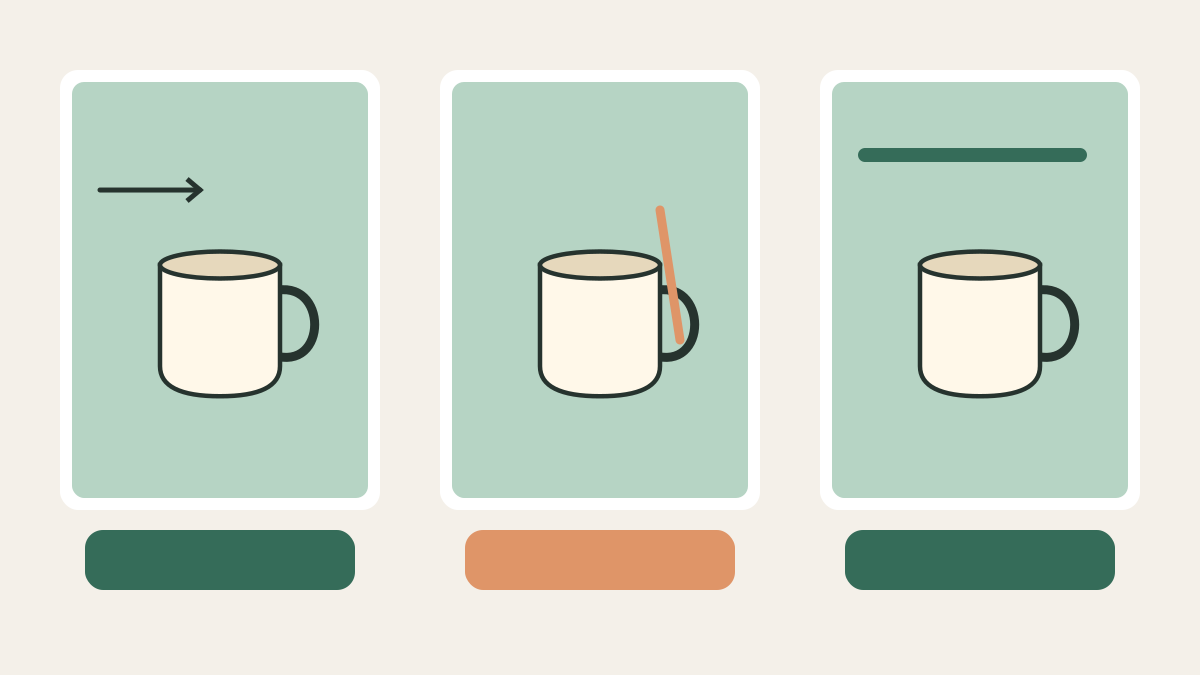
Dê uma função a cada tomada dos seus anúncios em vídeo de Black Friday. A primeira identifica o produto, a segunda mostra os detalhes e a terceira deixa um fundo estável para a oferta e a ação. Três solicitações separadas permitem substituir uma tomada intermediária fraca e manter o restante do material aproveitável. Isso não garante três resultados aceitáveis na primeira tentativa.
| Tempo planejado | Função visual | Texto adicionado no editor |
|---|---|---|
| 0–5 segundos | Mostrar a caneca inteira imediatamente com uma aproximação lenta. | Um título curto de Black Friday. |
| 5–10 segundos | Mostrar a alça visível e o esmalte com um movimento contido da câmera. | Um detalhe aprovado do produto, se for útil. |
| 10–15 segundos | Manter uma composição limpa do produto com espaço para o texto. | A oferta real, as condições e uma ação. |
Este é um plano de edição, não uma afirmação de que o modelo vai entregar blocos comerciais de exatamente cinco segundos. Após a geração, escolha os trechos estáveis e ajuste o corte. Talvez duas boas tomadas e uma tela final com a foto original comuniquem o produto melhor do que usar os três clipes gerados.
Primeira tomada: apresente o produto
Use a foto do produto enviada como referência visual. Uma caneca de cerâmica cor de creme com uma única alça arredondada está sobre uma mesa lisa de tom cinza quente. Mostre a caneca inteira desde o início. Faça uma única aproximação lenta e suave da câmera. Mantenha o formato, o número de alças e a cor do esmalte consistentes com a referência. Iluminação suave de estúdio, fundo simples, sem outros produtos, pessoas, escrita, preços ou logotipos adicionados. Composição vertical com espaço livre ao redor da caneca.
Segunda tomada: revele um detalhe visível
Use a mesma foto enviada da caneca como referência. Mostre a alça visível e a superfície esmaltada sobre a mesma mesa cinza quente. Faça um movimento de câmera curto e contido, mantendo a caneca reconhecível. Preserve a única alça arredondada, a cor de creme e as proporções da referência. Não invente marcações nem características ocultas. Sem mãos, líquidos sendo servidos, vapor, líquido, texto ou objetos extras. Deixe espaço suficiente para recortar sem cortar a alça.
Terceira tomada: deixe espaço para a oferta
Use a foto enviada da caneca como referência. Crie uma composição tranquila do produto sobre um fundo liso cinza quente. Mantenha a caneca cor de creme com uma única alça arredondada bem visível perto do centro, com bastante espaço livre ao redor para adicionar texto depois. Apenas movimentos de câmera muito sutis. Preserve o formato e a cor da referência. Sem texto, selos de promoção, preços, alças extras, logotipos ou outros produtos.
Substitua a descrição da caneca por fatos visíveis na sua própria referência. Use movimentos conservadores quando o produto tiver uma geometria delicada, uma embalagem refletiva ou um rótulo que precise permanecer legível. As instruções do prompt expressam sua intenção; não garantem que cada detalhe será preservado na geração.
5. Revise o produto antes de adicionar a promoção
Revise os anúncios em vídeo de Black Friday comparando com o produto original, não apenas com o prompt. Assista a cada clipe em velocidade normal e pause onde o ângulo da câmera muda. Confira a silhueta, o número de peças, a cor, o logotipo, o rótulo e o contato com a superfície. Rejeite vídeos que façam o produto parecer realizar algo que ele não faz.
Na caneca, inspecione a borda e a alça durante todo o movimento. Uma alça que se funde brevemente ao corpo pode ser menos evidente na reprodução do que em um quadro parado. Se o problema aparecer em uma tomada que seria útil, veja se um trecho limpo mais curto funciona. Não corte ao redor de um defeito se isso deixar uma visão enganosa do produto para o espectador.
Registre qual trecho você aprovou e por quê. Guarde juntos a foto original, o prompt, as configurações e o clipe baixado. Se gerar de novo, altere uma instrução relevante por vez: simplifique o movimento, retire objetos desnecessários ou use uma referência mais clara. Um pedido vago de resultado mais sofisticado fornece menos informações úteis sobre o que precisa mudar.
Pela estimativa observada, três solicitações de cinco segundos totalizariam 705 créditos; mais uma solicitação com as mesmas configurações levaria a reserva planejada a 940. São exemplos aritméticos de planejamento, não gastos medidos nem promessa de quinze segundos utilizáveis. Você pode precisar de menos tomadas, mais tentativas ou outra configuração. Para exemplos de orçamento de compra, consulte o guia de orçamento de anúncios em vídeo do Veemo.
6. Adicione a oferta, as legendas e o som no seu editor
Para montar seus anúncios em vídeo de Black Friday, importe os clipes aprovados em um editor de vídeo e crie uma linha do tempo de quinze segundos. Corte inícios ou finais instáveis e use cortes simples. Mostre o produto logo no começo. Trate os primeiros dois segundos como uma verificação editorial de clareza imediata, não como promessa de desempenho ou exigência universal das plataformas.
Adicione o título promocional aprovado pela loja, a oferta exata e a indicação de destino em camadas separadas. Use um tamanho de fonte legível, contraste forte e tempo suficiente para entender a mensagem. Mantenha as condições importantes legíveis junto à alegação correspondente. Se a promoção exigir um código, deixe-o fácil de distinguir do texto descritivo comum.
Em anúncios em vídeo de Black Friday com locução, faça a oferta falada coincidir com a escrita e adicione legendas precisas. Revise também uma versão sem som: o produto e a ação de compra devem continuar compreensíveis. Use músicas, gravações de voz e outros recursos que você tenha direito de utilizar. Um vídeo demonstrativo do modelo incorporado abaixo não licencia sua trilha sonora nem suas imagens para a campanha.
Exporte um arquivo para revisão e envie-o com a ficha da oferta à pessoa responsável pelos preços. Peça que confira o vídeo, o texto do anúncio e a página de destino em conjunto. Se a promoção mudar depois, edite a camada da oferta e exporte novamente; não deve ser necessário recriar uma tomada do produto que já está correta.
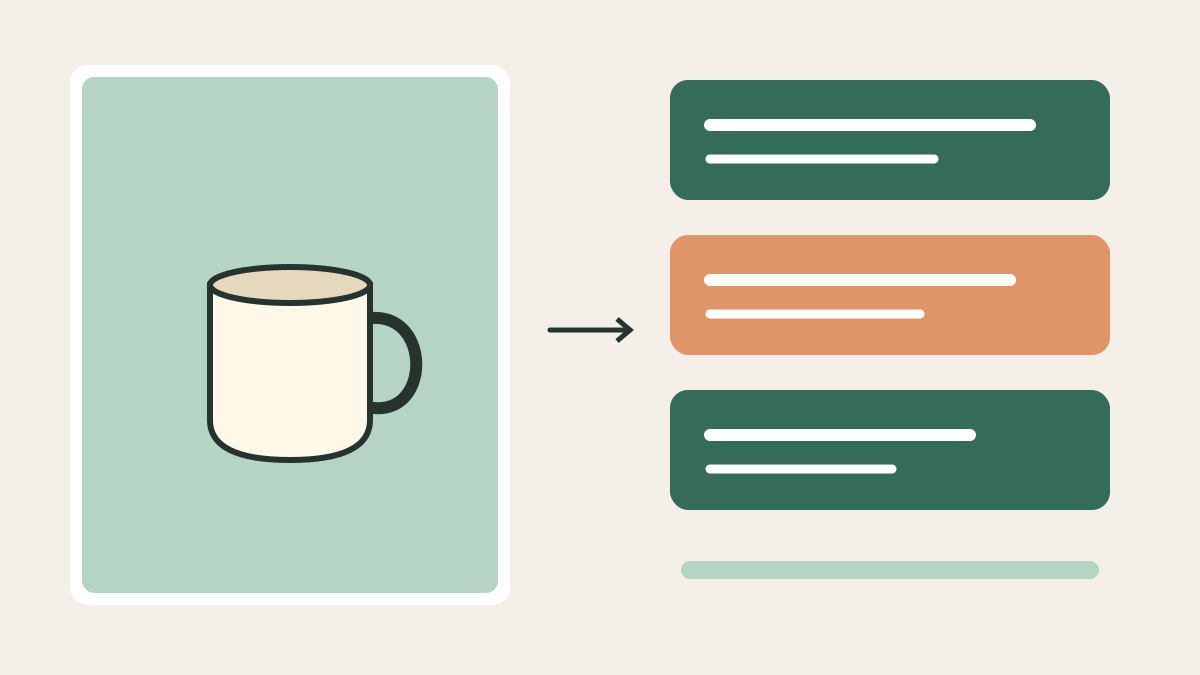
7. Adapte os anúncios em vídeo de Black Friday a cada posicionamento
Comece com um posicionamento e faça uma composição pensada para ele. A orientação oficial atual do TikTok para anúncios no feed recomenda o formato vertical 9:16 para anúncios non-Spark. A orientação atual do Google para Shorts também recomenda o vertical 9:16, com dez a trinta segundos sugeridos para anúncios orientados à ação. Nosso exemplo de quinze segundos é uma escolha criativa dentro dessas recomendações, não uma duração obrigatória para toda campanha.
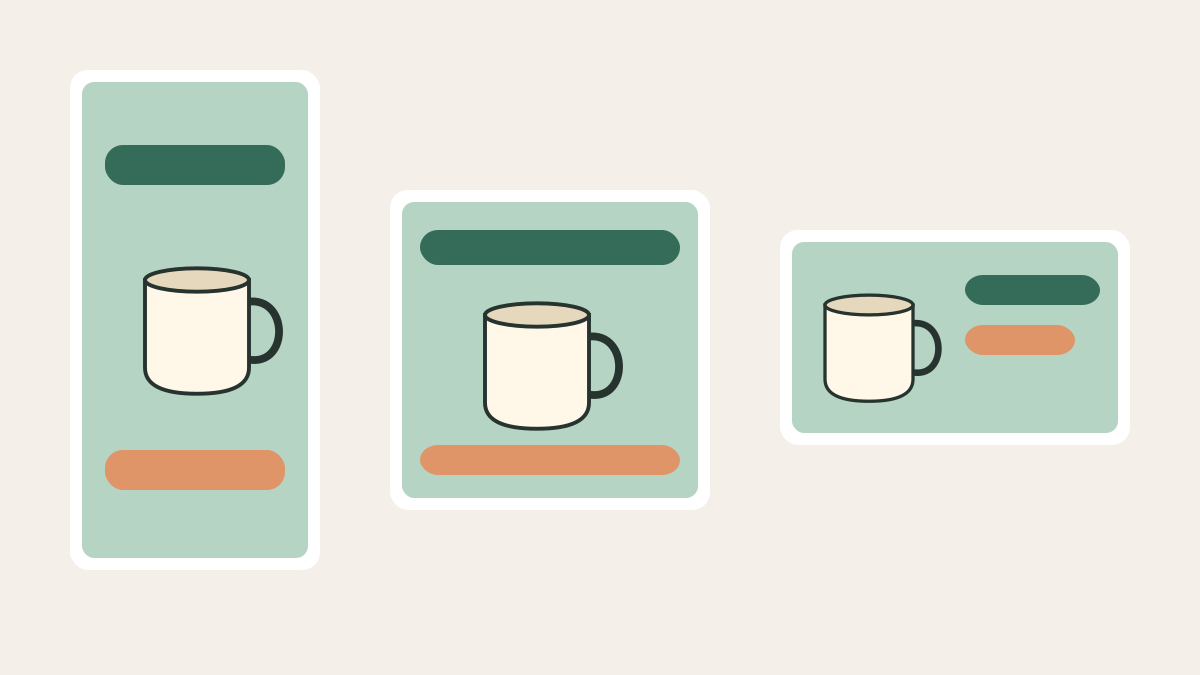
O formulário do Veemo oferece as opções nativas 9:16, 16:9, 1:1, 4:3, 3:4, 21:9 e automática. Não há 4:5 na lista. Se um posicionamento exigir 4:5, reenquadre ou recorte no editor e inspecione o produto e o texto. Não peça a alguém da equipe para selecionar um controle do Veemo que não existe.
| Versão | Abordagem de produção | Verificação final |
|---|---|---|
| Vertical 9:16 | Gere uma composição vertical do produto e adicione camadas de texto verticais. | Confira as sobreposições reais do posicionamento e mantenha o produto e a oferta claros. |
| Quadrada 1:1 | Use uma geração quadrada ou reenquadre uma tomada com espaço suficiente. | Reposicione o título e a ação; não apenas reduza todo o layout vertical. |
| Horizontal 16:9 | Planeje uma composição mais ampla quando um posicionamento horizontal precisar dela. | Confira o espaço vazio, o tamanho do produto e a legibilidade do texto no tamanho de um celular. |
Use a prévia atual e as orientações de área segura da plataforma. Botões de interface, legendas e detalhes do posicionamento afetam o espaço útil; não existe uma margem única que resolva todos os canais e idiomas. O Google também exige que o anúncio de Shorts seja enviado ao YouTube como público ou não listado. Conclua o envio e a configuração da campanha na plataforma correspondente, em vez de procurar um botão de publicação de anúncios no Veemo.
8. Confira os anúncios em vídeo de Black Friday com sua loja
Antes de lançar os anúncios em vídeo de Black Friday, confira o destino na configuração de campanha do arquivo exportado. O produto corresponde ao vídeo? A variante anunciada está disponível? O preço ou o código funciona nas condições informadas? Os horários de início e fim estão claros para a equipe da campanha? Remova rapidamente produtos indisponíveis ou ofertas vencidas.
Dê às versões nomes que identifiquem produto, posicionamento, idioma, revisão da oferta e data de aprovação. Guarde um arquivo principal aprovado e evite sobrescrevê-lo com uma experiência de última hora. Ao produzir várias aberturas, mantenha estáveis o restante da oferta e o destino para saber o que mudou. Os resultados ainda precisam de dados reais de campanha; produzir variantes por si só não define qual funciona melhor.
Responda com veracidade às perguntas da plataforma sobre mídia gerada e identificações obrigatórias. Mantenha fundamentadas as alegações de produto e promoção. Para uma discussão mais detalhada sobre registros de materiais originais e entrega ao cliente, consulte a lista de produção para uso comercial.
9. Demonstração do modelo e dúvidas frequentes
O vídeo oficial da Dreamina abaixo apresenta o Seedance 2.5. Ele oferece contexto sobre o modelo, não uma demonstração dos prompts da caneca deste guia nem uma campanha de Black Friday concluída. Assista para conhecer o tipo geral de movimento apresentado pelo fornecedor e depois volte à sua referência e aos critérios de aprovação. Uma demonstração do fornecedor não comprova que sua embalagem, suas letras exatas ou um movimento específico serão reproduzidos corretamente.
Posso começar com uma única foto do produto?
Sim, o processo proposto usa uma imagem de referência em Criar. Uma segunda foto cujo uso seja permitido pode esclarecer outro ângulo visível, mas referências adicionais não garantem a reconstrução exata do produto. Compare o resultado com o item real.
O Veemo adiciona meu preço de Black Friday automaticamente?
Neste processo, o preço e as condições da loja são adicionados em um editor de vídeo separado. Mantenha-os editáveis e confira com a loja antes de exportar cada revisão da oferta.
Devo gerar um clipe completo de quinze segundos?
Você pode selecionar quinze segundos no controle atual de duração. Três solicitações separadas de cinco segundos são úteis para inspecionar e substituir tomadas individuais; são uma opção de produção, não uma vantagem comprovada de qualidade.
Posso fazer uma abertura de dois segundos?
O formulário atual começa em quatro segundos. Gere uma duração permitida, revise e recorte uma abertura limpa no editor. Não presuma que cada segundo solicitado será aproveitável.
Posso reutilizar o mesmo criativo em diferentes canais?
Reutilize as tomadas aprovadas onde couberem, mas refaça o layout de texto e inspecione a prévia de cada posicionamento. Um corte que remova parte da alça ou esconda uma condição da oferta exige outra composição.
Como sei se o anúncio funcionou?
Meça a campanha real com os dados da plataforma publicitária e da sua loja. Este guia não contém teste de geração pago, experimento de vendas, resultado de conversão ou promessa de retorno.
Comece seus anúncios em vídeo de Black Friday com um produto e uma oferta. Crie a primeira tomada do produto no Veemo, compare com a referência e monte a promoção com material que você possa usar com confiança.
Fontes verificadas em 27 de outubro de 2026: formulário atual do Seedance 2.5 no Veemo, visão geral do modelo da ByteDance, especificações do TikTok para anúncios no feed e orientações de anúncios no Google Shorts. As estimativas do formulário e as exigências das plataformas podem mudar; confira novamente antes de enviar uma geração ou lançar uma campanha. Os diagramas originais mostram conceitos de planejamento, não vídeos de produto gerados.