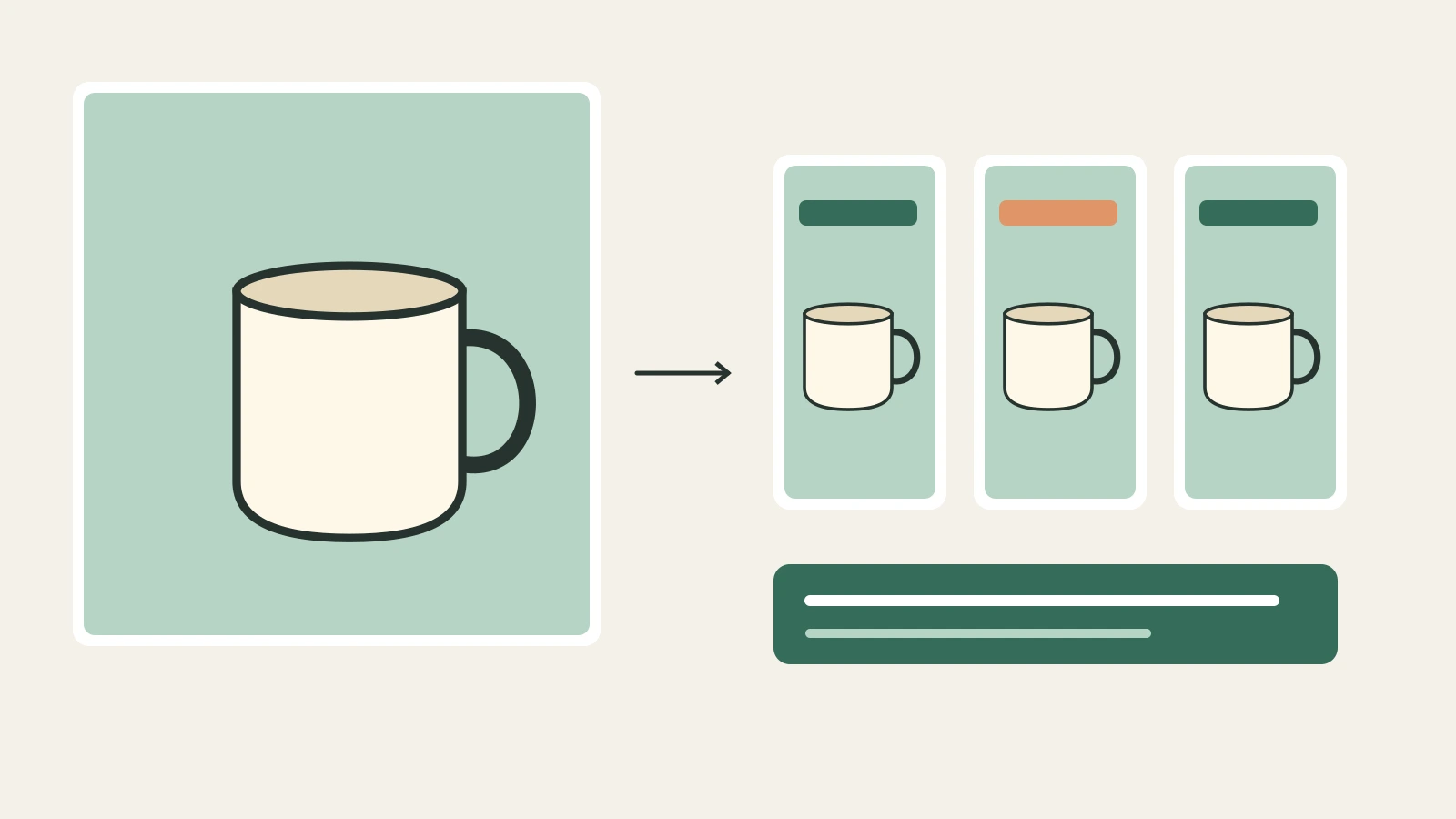
Los buenos anuncios en vídeo de Black Friday permiten entender fácilmente tres cosas: qué producto se vende, qué ofrece la tienda y dónde comprarlo. No hace falta una historia complicada para comunicarlo. Empieza con una foto clara del producto, genera unos planos con movimientos controlados en Veemo y móntalos en torno a tu oferta real.
Esta guía desarrolla una propuesta de promoción de 15 segundos para una taza de cerámica: tres planos de cinco segundos, una referencia del producto y un texto de oferta editable. La taza y la campaña son ejemplos ficticios. Las instrucciones siguientes no se han enviado como tareas de generación de pago, y los diagramas sirven para planificar, no son resultados generados. El objetivo es ofrecerte un proceso de producción útil, con momentos claros para comprobar el producto y cambiar los detalles de la promoción.
Abre Seedance 2.5 en Veemo junto a esta guía. Usa el flujo Crear para el ejemplo. Veemo genera los clips; tú los unirás y añadirás precios, códigos de descuento, subtítulos y la llamada a la acción final en tu editor de vídeo.
1. Decide qué deben vender tus anuncios en vídeo de Black Friday
Antes de abrir el generador, elige un producto o un lote bien definido para tus anuncios en vídeo de Black Friday. Una promoción con una taza, una lámpara, tres accesorios sin relación y varios descuentos que compiten entre sí obliga al espectador a resolver tu estrategia comercial. Un solo producto con un destino claro facilita el encargo, la revisión y los cambios cuando varían las existencias o los precios.
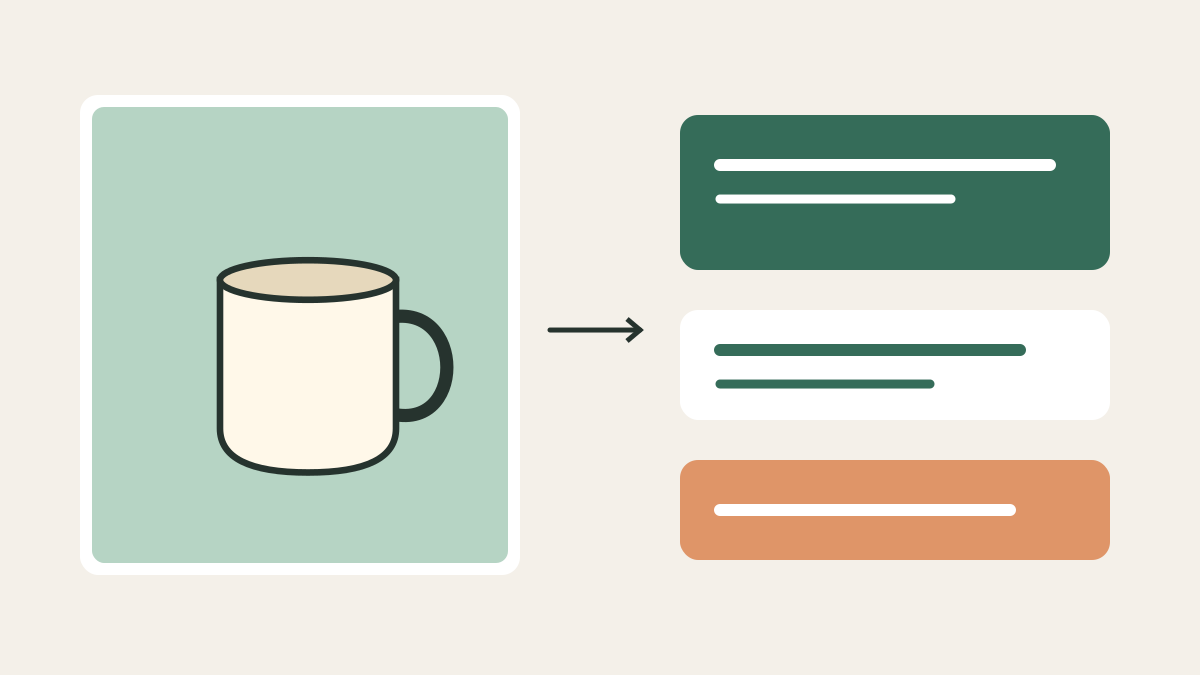
Redacta un breve documento de producción con la página del producto, la variante exacta, la oferta aprobada, las fechas y la zona horaria de la campaña y el enlace de destino. Incluye las condiciones que afectan a la compra, como un importe mínimo de cesta o un código obligatorio. Usa las condiciones que tu tienda realmente vaya a respetar. Guarda la oferta en un documento de texto independiente para que quien monte el vídeo pueda contrastarla con la página de destino.
En nuestro ejemplo ficticio, el producto es una taza de cerámica color crema con una sola asa redondeada. El mensaje previsto es una promoción de Black Friday para esa taza concreta, con el precio definitivo y las condiciones facilitados por la tienda. Dejamos las cifras sin especificar deliberadamente. Sustituye el ejemplo por tu producto real y un texto autorizado, en lugar de reutilizar un descuento inventado.
Elige una sola acción para la cartela final: ver el producto, comprar la colección o aplicar un código concreto al pagar. Un botón dibujado dentro del vídeo solo forma parte de la creatividad; configura el destino realmente pulsable en la plataforma publicitaria. Comprueba en un teléfono que abre el producto correcto.
2. Prepara por separado la foto del producto y la oferta
Usa una foto propia o que tengas permiso para utilizar. Para una taza, elige una imagen con el borde nítido, el asa visible, el color fiel y un fondo sencillo. Evita referencias en las que una mano tape medio producto o una pegatina de oferta oculte su forma. El generador necesita una referencia visual útil, y tú necesitas una comparación fiable al revisar el resultado.
Mantén una pequeña ficha junto a la foto original: esmalte color crema, un asa, cuerpo cilíndrico, sin logotipo impreso y tamaño real si importa para la escena. Estos detalles serán tus criterios de aceptación. Una taza verosímil con dos asas o un logotipo inventado sigue siendo el producto equivocado.
En los anuncios en vídeo de Black Friday, añade la oferta después, en una capa editable. Pedir a un modelo de vídeo que reproduzca un precio exacto, un cupón, una fecha de caducidad o una etiqueta pequeña añade otro elemento que revisar en cada fotograma. Una capa de texto normal permite corregir una errata o cambiar la oferta sin regenerar el plano del producto. También puedes conservar esa capa para las versiones traducidas.
Prepara un archivo del logotipo y una frase promocional breve para el editor, pero mantén limpia la referencia del producto. Si la marca o un envase legible son esenciales, compáralos con cuidado en el metraje generado y considera usar una fotografía original en la cartela final. Nunca aceptes símbolos de certificación, estrellas de reseñas, características o afirmaciones inventadas solo porque tengan un acabado atractivo.
3. Configura el primer plano en Veemo
En la página de Seedance 2.5, selecciona Crear y confirma que el campo del modelo indica Seedance 2.5. Sube la imagen del producto mediante Subir archivo e introduce las instrucciones de un solo plano. No pegues el anuncio entero como solicitud de tres escenas sin relación si quieres revisar y sustituir cada plano por separado.
Para el ejemplo vertical, configura Relación de aspecto del vídeo en 9:16, Resolución en 720P y Duración del vídeo en 5. El formulario actual de Crear también ofrece 480P, un interruptor de audio, MP4 o MOV y la devolución opcional del último fotograma. Usa MP4 para este ejemplo. Decide antes de enviarlo si necesitas audio generado; también puedes añadir música o una pista de voz para las que tengas autorización durante el montaje.
El formulario comprobado el 27 de octubre de 2026 admite entre cuatro y treinta segundos, por lo que una solicitud de cinco segundos encaja en el control disponible. No ofrece una generación nativa de dos segundos. Si necesitas un inicio más corto, genera una duración admitida y recorta la parte aprovechable en el editor. Del mismo modo, elegir 720P no produce detalle nativo de 1080p por el simple hecho de exportar después un lienzo mayor.
Comprueba la estimación mostrada antes de seleccionar Crear vídeo. La configuración observada de cinco segundos, 720P y sin vídeo de entrada mostraba 235 créditos. Era una estimación visible del formulario; durante nuestra comprobación no se envió ninguna carga ni generación. Una referencia formada solo por una imagen sigue dentro del ejemplo sin vídeo de entrada; añadir una referencia de vídeo cambia la base del precio. Verifica tu propio formulario cumplimentado antes de gastar créditos.
Cuando la referencia, las instrucciones, los ajustes y la estimación sean correctos, selecciona Crear vídeo para enviar ese plano. Espera a que termine la tarea, abre el resultado completado y descarga el clip para revisarlo. El flujo actual de descarga requiere una cuenta con un pago completado; la estimación de generación es independiente del acceso a las descargas. Una tarea pendiente o fallida no es metraje terminado. Conserva la misma referencia y los ajustes para el siguiente plano, cambia las instrucciones y repite. Guarda las tres descargas con nombres de plano diferentes para encontrarlas en el editor.
4. Crea anuncios en vídeo de Black Friday con tres planos sencillos
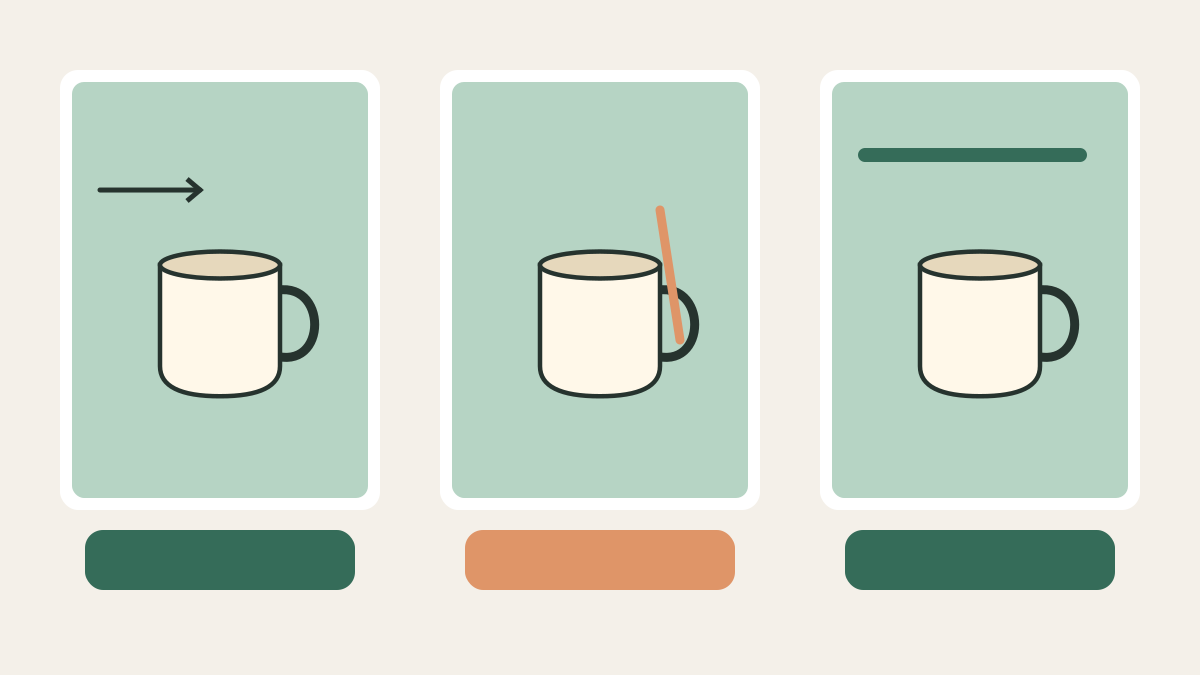
Asigna una función a cada plano de tus anuncios en vídeo de Black Friday. El primero identifica el producto, el segundo permite verlo más de cerca y el tercero deja un fondo estable para la oferta y la acción. Tres solicitudes independientes permiten sustituir un plano intermedio flojo conservando el resto del material aprovechable. No garantizan tres resultados aceptables al primer intento.
| Tiempo previsto | Función visual | Texto añadido en el editor |
|---|---|---|
| 0–5 segundos | Mostrar la taza completa desde el principio con un acercamiento lento. | Un titular breve de Black Friday. |
| 5–10 segundos | Mostrar el asa visible y el esmalte con un movimiento de cámara contenido. | Un detalle aprobado del producto, si resulta útil. |
| 10–15 segundos | Mantener una composición limpia del producto con espacio para el texto. | La oferta real, sus condiciones y una sola acción. |
Esto es un plan de montaje, no una afirmación de que el modelo entregará bloques publicitarios de cinco segundos exactos. Tras generar, elige las partes estables y ajusta el montaje. Quizá dos buenos planos y una cartela final con la foto original comuniquen el producto mejor que los tres clips generados.
Primer plano: presenta el producto
Usa la foto del producto subida como referencia visual. Una taza de cerámica color crema con una sola asa redondeada está sobre una mesa lisa de color gris cálido. Muestra la taza completa desde el principio. Haz un único acercamiento de cámara lento y suave. Mantén su forma, el número de asas y el color del esmalte coherentes con la referencia. Iluminación de estudio suave, fondo sencillo, sin productos adicionales, personas, escritura, precios ni logotipos añadidos. Composición vertical con espacio libre alrededor de la taza.
Segundo plano: muestra un detalle visible
Usa como referencia la misma foto de la taza subida. Muestra el asa visible y la superficie esmaltada sobre la misma mesa gris cálido. Haz un movimiento de cámara corto y contenido manteniendo la taza reconocible. Conserva una sola asa redondeada, el color crema y las proporciones de la referencia. No inventes marcas ni características ocultas. Sin manos, vertidos, vapor, líquido, texto ni objetos adicionales. Deja espacio suficiente para recortar sin cortar el asa.
Tercer plano: deja espacio para la oferta
Usa la foto de la taza subida como referencia. Crea una composición de producto tranquila sobre un fondo liso gris cálido. Mantén la taza color crema con una sola asa redondeada claramente visible cerca del centro, con abundante espacio libre alrededor para añadir texto después. Solo movimientos de cámara muy sutiles. Conserva la forma y el color de la referencia. Sin texto, distintivos de oferta, precios, asas adicionales, logotipos ni otros productos.
Sustituye la descripción de la taza por datos visibles en tu propia referencia. Mantén movimientos prudentes cuando el producto tenga una geometría delicada, un envase reflectante o una etiqueta que deba seguir siendo legible. Las instrucciones expresan tu intención; no garantizan que cada detalle se mantenga durante la generación.
5. Revisa el producto antes de añadir la promoción
Revisa los anuncios en vídeo de Black Friday comparándolos con el producto original, no solo con las instrucciones. Mira cada clip a velocidad normal y pausa cuando cambie el ángulo de cámara. Comprueba la silueta, el número de piezas, el color, el logotipo, la etiqueta y el contacto con la superficie. Rechaza el metraje que haga parecer que el producto realiza algo que no hace.
En la taza, inspecciona el borde y el asa durante todo el movimiento. Un asa que se fusiona brevemente con el cuerpo puede resultar menos evidente en reproducción que en una imagen fija. Si el defecto aparece en un plano por lo demás útil, comprueba si funciona una parte limpia más corta. No cortes alrededor de un defecto si el resultado da al espectador una impresión engañosa del producto.
Anota qué parte aceptaste y por qué. Conserva juntos la foto original, las instrucciones, los ajustes y el clip descargado. Si regeneras, cambia una instrucción pertinente cada vez: simplifica el movimiento, elimina accesorios innecesarios o usa una referencia más clara. Una petición vaga de un resultado más exclusivo aporta menos información útil sobre lo que debe cambiar.
Con la estimación observada, tres solicitudes de cinco segundos sumarían 705 créditos; una solicitud adicional con los mismos ajustes elevaría la previsión a 940. Son ejemplos aritméticos para planificar, no un gasto medido ni una promesa de quince segundos utilizables. Puedes necesitar menos planos, más intentos u otra configuración. Para ejemplos de presupuesto de compra, consulta la guía de presupuesto para anuncios en vídeo de Veemo.
6. Añade la oferta, los subtítulos y el sonido en tu editor
Para montar tus anuncios en vídeo de Black Friday, importa los clips aceptados en un editor y crea una línea de tiempo de quince segundos. Recorta inicios o finales inestables y elige cortes sencillos. Muestra el producto pronto. Considera los dos primeros segundos una comprobación editorial de claridad inmediata, no una promesa de rendimiento ni un requisito universal de las plataformas.
Añade el titular promocional aprobado por la tienda, la oferta exacta y la indicación del destino como capas independientes. Usa un tamaño de letra legible, buen contraste y tiempo suficiente para comprender el mensaje. Mantén las condiciones importantes legibles junto a la afirmación correspondiente. Si la promoción requiere un código, diferéncialo claramente del texto descriptivo normal.
En anuncios en vídeo de Black Friday con voz, haz que la oferta hablada coincida con la escrita y añade subtítulos precisos. Revisa también una versión sin sonido: el producto y la acción de compra deben seguir entendiéndose. Usa música, grabaciones de voz y otros recursos para los que tengas derechos. El vídeo de demostración del modelo insertado más abajo no autoriza el uso de su banda sonora ni sus imágenes en tu campaña.
Exporta un archivo de revisión y envíalo con la ficha de la oferta a la persona responsable de precios. Pídele que compruebe conjuntamente el vídeo, el texto del anuncio y la página de destino. Si la promoción cambia, edita la capa de oferta y vuelve a exportar; no deberías necesitar recrear un plano del producto que ya es fiel.
7. Adapta los anuncios en vídeo de Black Friday a cada ubicación
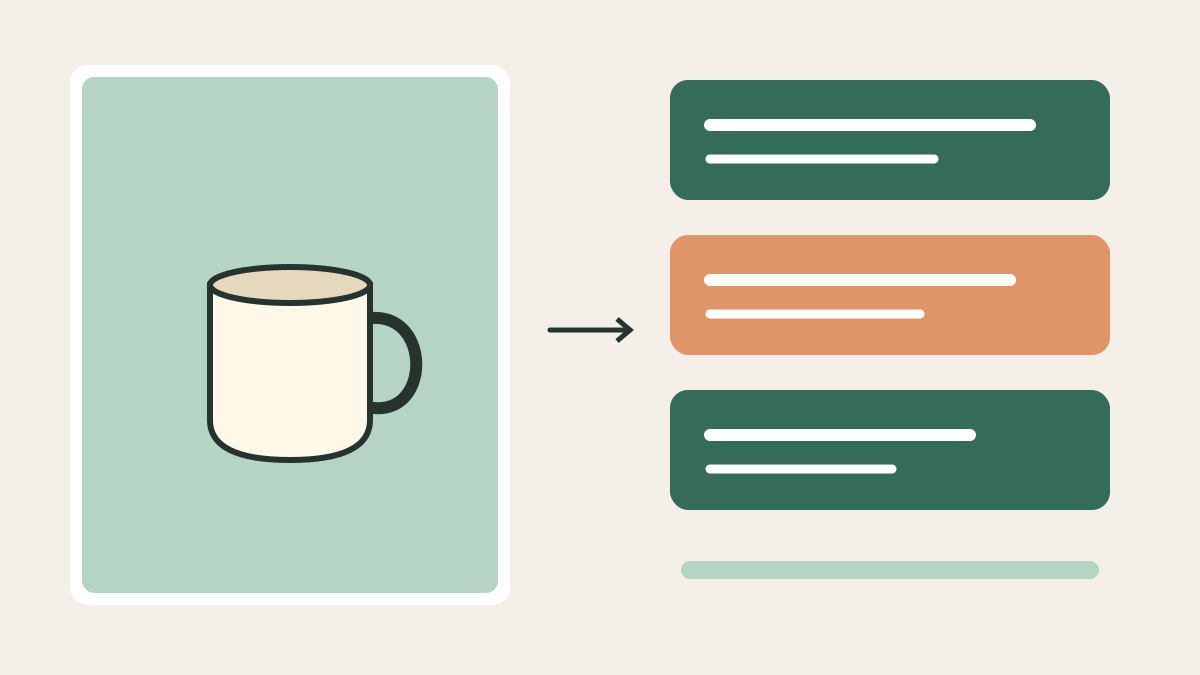
Empieza con una ubicación y compón el vídeo expresamente para ella. Las recomendaciones oficiales actuales de TikTok para anuncios en el feed aconsejan el formato vertical 9:16 en los anuncios non-Spark. La guía actual de Google para Shorts también recomienda el formato vertical 9:16 y sugiere entre diez y treinta segundos para los anuncios orientados a la acción. Nuestro ejemplo de quince segundos es una elección creativa dentro de esas recomendaciones, no una duración obligatoria para todas las campañas.
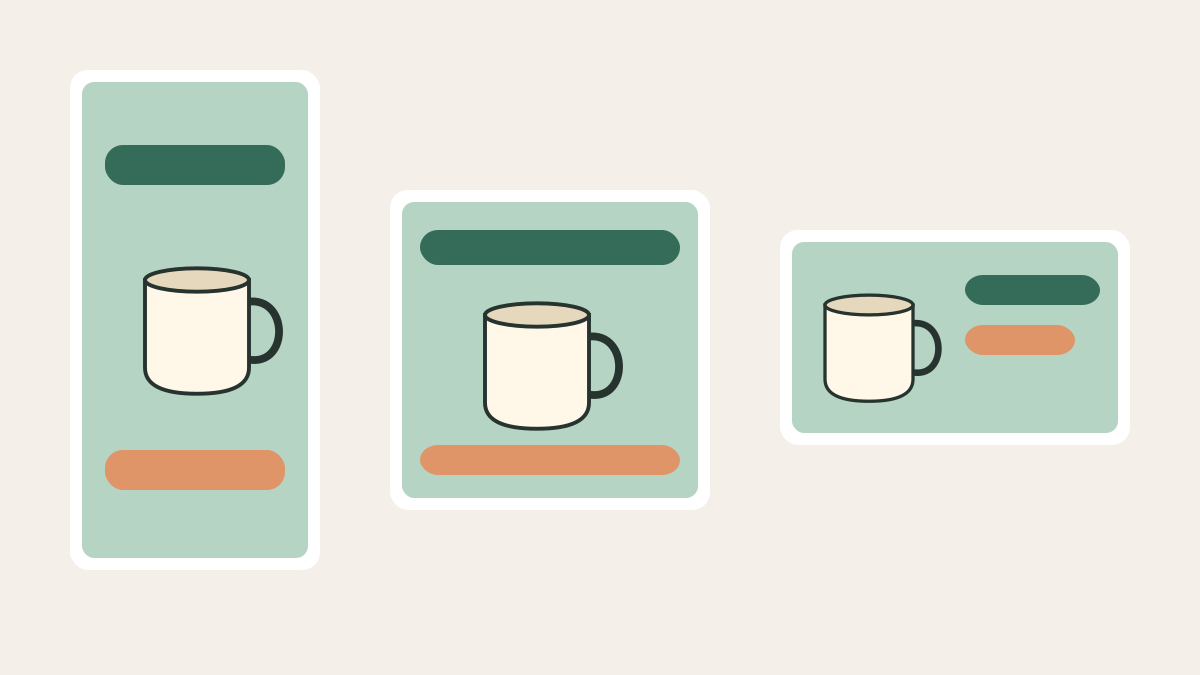
El formulario de Veemo ofrece las opciones nativas 9:16, 16:9, 1:1, 4:3, 3:4, 21:9 y automática. No incluye 4:5. Si una ubicación necesita 4:5, reencuadra o recorta en tu editor e inspecciona el producto y el texto. No indiques a un compañero que seleccione un control de Veemo que no existe.
| Versión | Método de producción | Comprobación final |
|---|---|---|
| Vertical 9:16 | Genera una composición vertical del producto y añade capas de texto para formato vertical. | Previsualiza las superposiciones reales de la ubicación y mantén claros el producto y la oferta. |
| Cuadrada 1:1 | Usa una generación cuadrada o reencuadra un plano con suficiente espacio. | Recoloca el titular y la acción; no te limites a reducir todo el diseño vertical. |
| Horizontal 16:9 | Planifica una composición más amplia cuando la ubicación horizontal lo requiera. | Comprueba el espacio vacío, el tamaño del producto y la legibilidad del texto a tamaño de teléfono. |
Usa la previsualización y las recomendaciones actuales de zonas seguras de la plataforma. Los botones de interfaz, los subtítulos y los detalles de ubicación afectan al espacio útil; no hay un margen único que resuelva todos los canales e idiomas. Google también exige subir el anuncio de Shorts a YouTube como público u oculto. Completa la subida y la configuración de campaña en la plataforma correspondiente, en lugar de buscar un botón para publicar anuncios en Veemo.
8. Contrasta los anuncios en vídeo de Black Friday con tu tienda
Antes de lanzar los anuncios en vídeo de Black Friday, comprueba el destino desde la configuración de campaña del archivo exportado. ¿Coincide el producto con el vídeo? ¿Está disponible la variante anunciada? ¿Funcionan el precio o el código bajo las condiciones indicadas? ¿Tiene claras el equipo las horas de inicio y final de la promoción? Retira rápidamente los productos agotados y las ofertas caducadas.
Asigna a las versiones nombres que identifiquen el producto, la ubicación, el idioma, la revisión de la oferta y la fecha de aprobación. Conserva un archivo maestro aprobado y evita sobrescribirlo con un experimento de última hora. Al crear varios inicios, mantén estables el resto de la oferta y el destino para saber qué has cambiado. Los resultados siguen necesitando datos reales de campaña; producir variantes no demuestra por sí solo cuál funciona mejor.
Responde con veracidad a las preguntas de la plataforma sobre contenido generado o etiquetas obligatorias. Mantén justificables las afirmaciones sobre el producto y la promoción. Para profundizar en el registro de materiales originales y la entrega a clientes, consulta la lista de producción para uso comercial.
9. Demostración del modelo y preguntas frecuentes
El vídeo oficial de Dreamina que aparece a continuación presenta Seedance 2.5. Aporta contexto sobre el modelo; no demuestra las instrucciones de la taza de esta guía ni una campaña de Black Friday terminada. Míralo para conocer el tipo general de movimiento que presenta el proveedor y vuelve después a tu propia referencia y criterios de aceptación. Una muestra del proveedor no demuestra que tu envase, sus letras exactas o un movimiento concreto se reproduzcan correctamente.
¿Puedo empezar con una sola foto del producto?
Sí, este proceso propuesto usa una imagen de referencia en Crear. Una segunda foto cuyo uso esté permitido puede aclarar otro ángulo visible, pero más referencias no garantizan una reconstrucción exacta del producto. Contrasta el resultado con el artículo real.
¿Veemo añade automáticamente mi precio de Black Friday?
Este proceso añade el precio y las condiciones de la tienda en un editor de vídeo independiente. Mantenlos editables y contrástalos con la tienda antes de exportar cada revisión de la oferta.
¿Debería generar un clip completo de quince segundos?
Puedes elegir quince segundos en el control actual de duración. Tres solicitudes independientes de cinco segundos resultan útiles para inspeccionar y sustituir planos individuales; son una opción de producción, no una ventaja de calidad demostrada.
¿Puedo crear un inicio de dos segundos?
El formulario actual empieza en cuatro segundos. Genera una duración permitida, revísala y recorta un inicio limpio en el editor. No des por hecho que cada segundo solicitado será metraje aprovechable.
¿Puedo reutilizar la creatividad en varios canales?
Reutiliza el metraje aprobado donde encaje, pero reconstruye el diseño del texto e inspecciona la previsualización de cada ubicación. Un recorte que corte el asa u oculte las condiciones necesita otra composición.
¿Cómo sé si el anuncio ha funcionado?
Mide la campaña real con los datos de la plataforma publicitaria y de tu tienda. Esta guía no contiene pruebas de generación de pago, experimentos de ventas, resultados de conversión ni rentabilidad prometida.
Empieza tus anuncios en vídeo de Black Friday con un producto y una oferta. Crea el primer plano de producto en Veemo, compáralo con la referencia y construye la promoción con metraje que puedas utilizar con confianza.
Fuentes comprobadas el 27 de octubre de 2026: formulario actual de Seedance 2.5 de Veemo, presentación del modelo de ByteDance, especificaciones de TikTok para anuncios en el feed y guía de anuncios de Google Shorts. Las estimaciones del formulario y los requisitos de las plataformas pueden cambiar; revísalos antes de enviar una generación o lanzar una campaña. Los diagramas originales muestran conceptos de planificación, no metraje de producto generado.